Реєстр активів в Excel допомагає швидко з’ясувати, де перебуває обладнання, хто за нього відповідає та коли його перевіряли. Для невеликої команди найзручніше почати з окремих фізичних об’єктів: ноутбуків, моніторів, принтерів та мережевих пристроїв.
Нижче створимо оперативний реєстр обладнання з історією переміщень і нагадуваннями. Вартість, амортизацію та бухгалтерські документи ведіть за правилами вашої організації; сама наявність таблиці не визначає бухгалтерський порядок. Усі дані прикладу умовні.
- Визначте, що означає один рядок
- Підготуйте структуру книги
- Створіть таблицю Assets
- Обмежте довільні статуси та знайдіть повтори ID
- Підсумуйте обладнання й знайдіть потрібний запис
- Додайте нагадування про наступну перевірку
- Зберігайте історію переміщень
- Проведіть фактичну звірку
- Налаштуйте доступ, копії й імпорт
- Джерела
Визначте, що означає один рядок
У цьому реєстрі один рядок — один пристрій із постійним ID. Два однакові ноутбуки мають два різні ID, навіть якщо модель і ціна збігаються. Кількісний облік однакових витратних матеріалів краще вести окремо, щоб не змішувати штуки запасів з індивідуально закріпленою технікою.
Призначайте ID один раз і не використовуйте його повторно після вибуття пристрою. Номер рядка не підходить: сортування змінює розташування запису. Серійний номер виробника зберігайте окремо від внутрішнього ID.
Виберіть простий формат, наприклад A001, A002. Не створюйте коди, що відрізняються лише регістром літер. Для ID і серійних номерів задавайте текстовий тип до введення чи імпорту, особливо якщо вони містять початкові нулі або довгі послідовності цифр.
Підготуйте структуру книги
Створіть такі аркуші:
| Аркуш | Що зберігати |
|---|---|
| Активи | Поточний стан кожного об’єкта |
| Рух | Передавання, повернення, ремонт та інші події за ID |
| Довідники | Узгоджені статуси, місця й ID відповідальних |
| Перевірка | Результати фактичної звірки та розбіжності |
Для програмних ліцензій потрібні інші поля: продукт, тип ліцензії, кількість дозволених користувачів, строк і відповідальний. Не переносіть правила фізичних пристроїв на ліцензії без адаптації. Паролі та ключі доступу не зберігайте у спільному реєстрі обладнання.
Створіть таблицю Assets
На аркуші «Активи» введіть A1:F5:
| ID | Назва | Місце | Відповідальний | Статус | Перевірено |
|---|---|---|---|---|---|
| A001 | Ноутбук | Офіс | U01 | Використовується | 23.11.2026 |
| A002 | Монітор | Офіс | U01 | Використовується | 23.11.2026 |
| A003 | Принтер | Сервіс | U02 | Ремонт | 20.11.2026 |
| A004 | Маршрутизатор | Склад | U02 | Резерв |
U01 і U02 — умовні ID відповідальних осіб. Виберіть A1:F5 → «Вставлення» → «Таблиця», підтвердьте заголовки й назвіть таблицю Assets на вкладці роботи з таблицею. Використовуйте фільтри заголовків для пошуку місця або статусу.
Порожня дата для A004 означає, що перевірку ще не зафіксовано. Не вписуйте сьогоднішню дату для всіх рядків лише тому, що створили файл: дата має підтверджувати реальну дію.
Для робочого реєстру додайте модель, серійний номер, дату надходження, посилання на документ та потрібні сервісні поля. Кожний вид інформації має власний стовпець. Не записуйте «Офіс, U01, ремонт» в одну клітинку.
Обмежте довільні статуси та знайдіть повтори ID
На аркуші «Довідники» створіть список «Використовується», «Резерв», «Ремонт», «Вибуло». Для стовпця статусу виберіть «Дані» → «Перевірка даних» → список і вкажіть довідковий діапазон. Аналогічно узгодьте місця та відповідальних.
Після копіювання даних перевіряйте їх окремо: перевірка введення не гарантує, що всі вставлені значення правильні. Статус записуйте текстом, а колір використовуйте лише як додаткову підказку.
Для A2:A5 можна створити правило умовного форматування за формулою:
=AND(A2<>"";COUNTIF($A$2:$A$5;A2)>1)
У копії книги тимчасово замініть A004 на A001: обидва входження A001 мають підсвітитися. Відновіть правильний ID. Коли реєстр зростає, розширюйте діапазон перевірки.
Не запускайте «Видалити дублікати» лише за назвою моделі: це може прибрати різні пристрої. Повтор ID потрібно розібрати за документом, серійним номером і фактичною наявністю.
Підсумуйте обладнання й знайдіть потрібний запис
Формула =COUNTIF(Assets[Статус];"Використовується") поверне 2. Для «Ремонт» і «Резерв» результат буде по 1. Сума категорій дорівнює чотирьом об’єктам; перед таким висновком перевірте, що всі ID унікальні, а статуси заповнені.
Щоб знайти місце за ID, введіть A003 у K5, а в K6:
=XLOOKUP(K5;Assets[ID];Assets[Місце];"ID не знайдено";0)
Результат — «Сервіс». Останній аргумент 0 задає точний збіг. Перевірте також неіснуючий A999: має з’явитися «ID не знайдено».
XLOOKUP доступна в Microsoft 365, Excel 2024 та 2021, але відсутня в Excel 2016 і 2019. Для старіших версій використовуйте точний пошук INDEX/MATCH або VLOOKUP із FALSE. Пошук першого збігу не замінює перевірку унікальності ID.
Якщо додаєте ціну придбання, вкажіть валюту та узгоджений зміст суми. Сума цін придбання не є автоматично поточною або залишковою вартістю обладнання. Не підсумовуйте різні валюти як однорідні значення.
Додайте нагадування про наступну перевірку
Розширте Assets стовпцями G «Наступна перевірка» та H «Нагадування». У K1 напишіть «Дата контролю», у K2 введіть справжню дату 24.11.2026. Для прикладу задайте:
| ID | Наступна перевірка |
|---|---|
| A001 | 24.12.2026 |
| A002 | 30.11.2026 |
| A003 | 23.11.2026 |
| A004 | Залишити порожньою |
Ці дати демонструють формулу; реальну періодичність визначайте за потребами обладнання та вашим процесом. Не заповнюйте їх випадково заради відсутності порожніх клітинок.
У H2 введіть і перевірте заповнення до H5:
=IF(G2="";"Дату не задано";IF(NOT(ISNUMBER(G2));"Перевірте дату";IF(G2<$K$2;"Прострочено";IF(G2<=$K$2+30;"Упродовж 30 днів";"Пізніше"))))
Формула окремо позначає відсутню дату й текст замість дати. K2 має містити коректну дату контролю. Введені англійські назви функцій і роздільники аргументів адаптуйте до локалізації Excel.
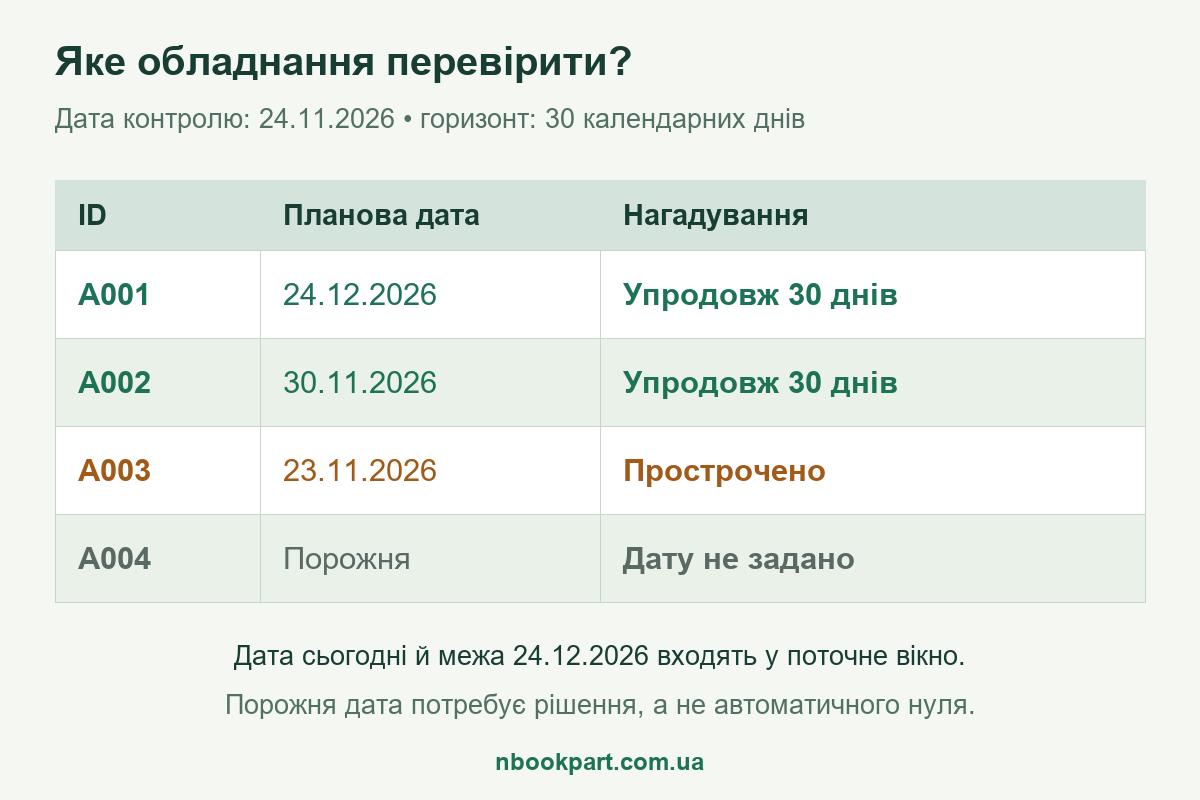
На 24.11.2026 A001 і A002 потрапляють у найближчі 30 календарних днів включно, A003 прострочений, A004 не має планової дати. Дата сьогодні теж входить у поточне вікно. Якщо додасте «Вибуло», виключайте такі об’єкти з робочої черги перевірок окремим фільтром або додатковою умовою.
Напис «Прострочено» лише сигналізує про запис у реєстрі. Він не підтверджує фізичний стан пристрою і не надсилає повідомлення автоматично.
Зберігайте історію переміщень
На аркуші «Рух» записуйте окремий рядок для кожної події: ID події, дату, ID активу, тип дії, попереднє й нове місце, відповідального та документ-підставу.
Наприклад, передавання A003 з офісу до сервісу 20.11.2026 — одна подія. Повернення з ремонту буде новою подією з іншою датою. Не перезаписуйте попередній рядок: інакше зникне відповідь, коли й чому пристрій змінив місце.
Після підтвердженої події оновіть поточний стан у «Активах». Призначте людину, яка звірятиме обидва аркуші. Саме створення журналу не синхронізує поточне місце автоматично.
Проведіть фактичну звірку
Перед перевіркою збережіть датовану копію реєстру. Зіставляйте записи з пристроями за ID та серійним номером; перевіряйте місце, відповідального й стан.
На аркуші «Перевірка» фіксуйте дату, ID, фактичне місце, результат і потрібну дію. Окремо відзначайте «Знайдено», «Не знайдено», «Інше місце» та «Немає в реєстрі». Статус «Не знайдено» потребує з’ясування, а не автоматичного видалення рядка.
Після перевірки погоджені виправлення перенесіть у реєстр і зафіксуйте підставу. Вибуття об’єкта зберігайте як зміну стану з документом та датою, щоб історія залишалася доступною.
Налаштуйте доступ, копії й імпорт
Зберігайте робочу книгу у XLSX. Для спільного редагування використовуйте підтримуваний Excel і OneDrive або SharePoint Online, надаючи доступ потрібним людям. Захист аркуша допомагає уникати випадкової зміни формул, але не є захистом конфіденційних даних від читання. Права на файл і захист його вмісту — окремі налаштування.
Перед масовим імпортом створіть копію. CSV завантажуйте з перевіркою типів стовпців, а не лише подвійним клацанням: ID і серійні номери мають зберегтися як текст. Нову порцію спочатку порівняйте з чинними ID; не додавайте повторно той самий список.
Перевіряйте, що резервна копія відкривається та містить усі потрібні аркуші. Коли потрібні автоматичне виявлення пристроїв, складні погодження чи детальні права на окремі записи, спеціалізована система обліку буде зручнішою за одну книгу Excel.
Джерела
- Microsoft: таблиці Excel
- Microsoft: списки й перевірка даних
- Microsoft: обмеження перевірки введення
- Microsoft: COUNTIF
- Microsoft: пошук і видалення дублікатів
- Microsoft: XLOOKUP
- Microsoft: IF
- Microsoft: перевірки типу IS
- Microsoft: захист і безпека Excel
- Microsoft: спільне редагування
- Microsoft: імпорт CSV