Завдяки Microsoft в операційній системі Windows 10 можна підключити безліч додаткових функцій. Розробники подбали про те, щоб усувати помилки, що виникають, і полегшувати роботу на ПК. Наприклад, доступне згладжування шрифтів у Windows 10, яке можна налаштувати за кілька хвилин. Використовують налаштування комп'ютера або окремо завантажені програми.

Для чого це потрібно
Якщо на ПК задані неправильні налаштування деяких програм або користувач самостійно припустився помилки, чіткість шрифту втрачається. Він стає кривим, утворюється розмиття. Зазвичай відхилення на робочому столі виникає з низки причин.
Чому шрифт на комп'ютері з Windows 10 нечіткий:
- неправильно встановлене масштабування;
- несумісність завантажених програм;
- наявність шкідливої програми, вірусу, який може спотворювати слова, робити їх дивними;
- неправильно встановлена роздільна здатність.
В результаті з'являються нерівності, спотворення. У деяких випадках виникає каламутний екран.
Самостійно розпливчастий шрифт Windows 10 не зникає, його потрібно усувати вручну. Спочатку задіюють можливості ОС, щоб виправити недоліки.
Якщо ж якість піктограм не покращується, можна усунути недолік сторонніми програмами. Інакше читати без згладжування екранних шрифтів у Windows 10 стає важко.
Після встановлення налаштувань шрифт буде відредаговано скрізь. Але для Microsoft Word, Excel ця опція не діє. У них вносять власні зміни.

Як увімкнути згладжування шрифтів у Windows 10
Якщо виникла проблема, з'явився розмитий текст у Windows 10, як виправити недолік з'ясовують серед функціональних можливостей операційної системи.
Для усунення дефекту застосовують кілька оптимальних методик. Тоді відображення налагодиться, а поганий та розмитий текст зникне, користувач знову зможе прочитати його.
Перш ніж увімкнути або вимкнути стандартні налаштування, рекомендується скористатися антивірусною програмою.
Літери перестануть розпливатися, якщо проблема полягала у вірусі. Якщо ж він ні до чого, намагаються згладити налаштування опціями ОС.
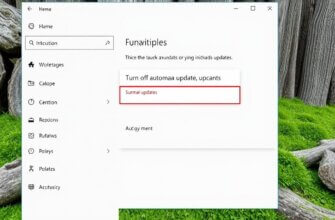
Зміна налаштувань у «Параметрах»
Якщо шрифт у браузері Windows 10 став нечітким, застосовують стандартні налаштування. Однак спочатку потрібно виконати такі дії:
- Клікають правою кнопкою миші на середину порожнього простору робочого столу.
- Вибирають рядок “Параметри екрана”.
- Далі потрібно налаштувати масштаб, роздільну здатність дисплея.
Функція допомагає, якщо шрифт у Windows 10 став піксельним. Тобто налаштування спочатку були підключені неправильно або сам користувач припустився помилки, що призвело до неправильного масштабування.
Якщо зміна масштабу допомогла зробити літери згладженими та чіткими, проблему справді усунуто, решта дій не знадобиться. В іншому випадку потрібно шукати інші методи, як виправити розмитий шрифт у Windows 10.

Налаштування «Персоналізації»
У 10 системі встановлено шрифт «Segoe UI». Якщо потрібно скоригувати його, перейдіть до розділу «Персоналізація». Потрібно внести зміни поетапно, щоб покращити налаштування, що підходять індивідуально для людини.
Якщо виконати неправильні дії, це може призвести до системних збоїв. Тому розробники пропонують скористатися інструментом ClearType.
Як увімкнути ClearType у Win 10:
- На панелі інструментів натискають на “Пуск”, вибираючи рядок “Параметри”.
- З'явиться нове вікно, де посередині розташовуватиметься «Персоналізація», клацають по ній двічі.
- З'являється новий розділ, де вибирають «Шрифти», тут потрібно прокрутити вниз, вибравши «Налаштування тексту ClearType».
- Цей пункт потрібно активувати, щоб з'явився розділ «Параметри».
- Підключають опції, вибираючи потрібний шрифт, зручний для користувача.
Якщо запропонований шлях дуже довгий, можна скористатися коротким варіантом. Для цього клацніть правою кнопкою миші на вільний простір робочого столу, вибираючи в контекстному меню розділ “Персоналізація”. Натискають по ньому лівою кнопкою миші, щоб з'явилося меню. У ньому роблять ті ж дії, що описані вище.

ClearType
Якщо користувачеві потрібно з'ясувати, як покращити шрифт у Windows 10, користуються вбудованими інструментами за етапами:
- клікають на піктограму пошуку, розташовану в панелі інструментів;
- вводять назву “ClearType”, натискають Enter, щоб увімкнути його;
- натискають на рядок “Засіб налаштування тексту ClearType”;
- у меню позначають рядок “Увімкнути ClearType”;
- вибирають потрібний шрифт, можна усунути розмитість або зробити його більш чітким;
- зберігають налаштовані опції, потім перезавантажують комп'ютер, щоб вони активувалися.
Методика допомагає людям, які намагаються з'ясувати, як усунути зернистість на моніторі Windows 10. Після цих дій усі слова можна прочитати без труднощів.
Згладжування нерівностей екранних шрифтів
Якщо в Windows 10 розмиті шрифти в програмах, їх потрібно згладити. Для цього користуються опціями «Швидкодії». Щоб підключити їх, проходять через етапи:
- через меню “Пуск” вибирають додаток “Панель управління”;
- з'являється нове меню, де розташовані налаштування, у тому числі вибирають «Система»;
- знову з'являється новий розділ, де у бічному меню вибирають рядок «Додаткові параметри системи»;
- з'явиться нове вікно з властивостями, що переходять у вкладку «Додатково»;
- у розділі «Швидкодія» натискають на кнопку «Параметри»;
- знову з'явиться новий розділ з параметрами та швидкодією, де вибирають вкладку «Візуальні ефекти»;
- нижче буде розміщуватися велика кількість рядків з віконцями, виставляють галочку навпроти «Згладжування нерівностей екранних шрифтів».
Після виконання налаштувань натискають кнопку «Застосувати», потім перезавантажують ноутбук чи ПК, щоб налаштовані пункти подіяли, користувач помітив зміни.

Утиліта DPI Fix
Це один із додатків, який дозволяє зробити шрифт чітким, зрозумілим. Його завантажують, встановивши на комп'ютер. Потім виконують дії за етапами:
- запускають програму з ярлика;
- з'явиться нове меню, де позначають рядок “iOS Windows 8.1 DPI scalling”;
- виставляють шрифт, наприклад, “125”.
Зберігають зміни, перезавантажують ПК. Якщо шрифт занадто великий, його можна змінити на “100”.
Як виправити розмиті шрифти в окремих програмах
Якщо для користувача зображення занадто каламутне, можна скористатися окремими програмами, щоб виправити дефект. Дії виконують за етапами:
- Правою кнопкою миші натискають на вибрану програму, переходячи до розділу «Властивості» контекстного меню.
- У налаштуваннях переходять у вкладку «Сумісність».
- Вибирають функцію «Перевизначення режиму масштабування високої роздільної здатності».
- З'явиться нове меню, де потрібно вибрати програму.
Не всі програми, що завантажуються, підходять для операційної системи, встановленої на ПК. Це може призвести до помилок.
Наприклад, з'явиться напис “font vga”. У цьому випадку допоможе стандартна утиліта, призначена для налагодження сумісності.

Альтернативні варіанти
Якщо попередні методи не допомогли, згладжування не налагодилося, можна скористатися ще одним методом, внісши зміни через редактор реєстру. Виконують послідовні кроки:
- заходять у меню “Виконати”, вводять команду regedit;
- знаходять text HKEY_CURRENT_USER;
- вибирають послідовні розділи “Control”, “Desktop”;
- в області DpiScalingVer прописують параметр 0×00001018;
- вказують значення як одиниці;
- виконують ключ на 32 біти, створюючи назву Log pixels;
- вказують значення 0×00000078DPI_reg3;
- перезавантажують ПК.

Методика складна, найчастіше застосовується досвідченими програмістами. Якщо користувач не впевнений у своїх силах, краще скористатися легшими засобами.
Коригувати шрифт на ПК може будь-який користувач. Для цього застосовують різноманітні стандартні опції та сторонні утиліти. Якщо дію виконано правильно, літери та цифри перетворюються, їх буде легко читати.