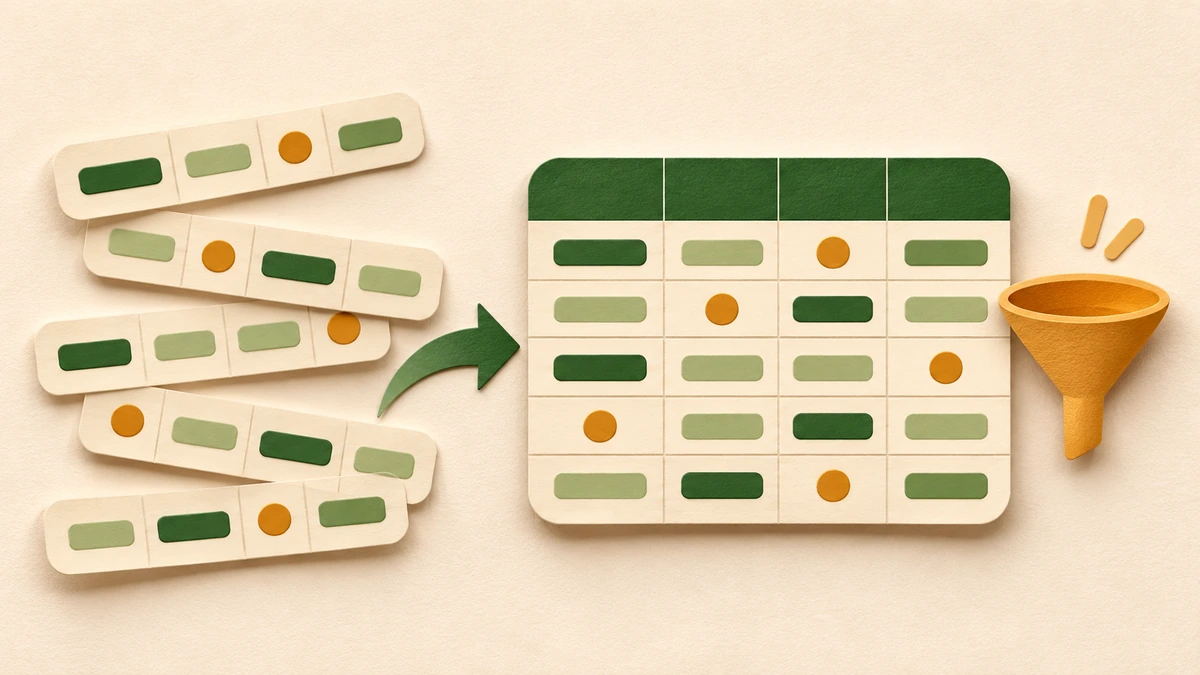
Щоб з таблицею Excel було зручно працювати, почніть зі структури: один запис у рядку, одна властивість у стовпці та один рядок зрозумілих заголовків. Потім перетворіть діапазон на таблицю Excel — вона дає фільтри в заголовках, назву для посилань і зручніше розширення даних.
Нижче — послідовний приклад обліку замовлень. Основні команди наведені для настільного Excel; у вебверсії та на Mac назви вкладок і розташування параметрів можуть відрізнятися.
- Підготуйте структуру: один рядок — один запис
- Перетворіть діапазон на таблицю Excel
- Перевірте типи даних і додайте формулу
- Сортуйте цілі записи, а не один стовпець
- Фільтр і підсумок видимих рядків
- Зробіть список статусів і перевірку введення
- Додайте новий рядок і перевірте розширення
- Закріпіть заголовки й підготуйте звіт
- Як працювати з однією книгою в команді
- Джерела
Підготуйте структуру: один рядок — один запис
Для прикладу кожне замовлення містить один товар. Якщо в реальному замовленні кілька позицій, записуйте кожну окремим рядком і додайте номер позиції. Тоді ID замовлення може повторюватися, а унікальним буде поєднання ID та номера позиції.
Створіть аркуш «Замовлення». Перед введенням ID задайте стовпцю A текстовий формат, щоб зберегти початкові нулі. У A1:G5 введіть наведені дані, але клітинки F2:F5 поки залиште порожніми: там будуть формули. У таблиці нижче показано очікувані суми для перевірки.
| ID | Дата | Товар | Кількість | Ціна | Сума | Статус |
|---|---|---|---|---|---|---|
| 001 | 03.11.2026 | Кабель | 2 | 150 | 300 | Оплачено |
| 002 | 03.11.2026 | Адаптер | 1 | 400 | 400 | Очікується |
| 003 | 04.11.2026 | Кабель | 3 | 150 | 450 | Оплачено |
| 004 | 05.11.2026 | Хаб | 1 | 800 | 800 | Скасовано |
Ціна й сума в цьому прикладі задані у гривнях. У клітинки вводьте числа без приписаного слова «грн»; одиницю можна показати грошовим форматом або пояснити поруч із таблицею. Дата має розпізнаватися Excel як дата, а не зберігатися текстом.
Не об’єднуйте клітинки в робочому діапазоні та не відділяйте групи порожніми рядками. Назву звіту й пояснення розмістіть поза таблицею. Окремі місяці краще зберігати в одному списку з датами, якщо це однакові за структурою операції; звіти за місяцями будуйте вже з цього списку.
Перетворіть діапазон на таблицю Excel
Забарвлені клітинки з рамками ще не є таблицею Excel як окремим об’єктом.
- Виділіть A1:G5.
- Відкрийте «Основне» → «Форматувати як таблицю» (Home → Format as Table).
- Виберіть стриманий стиль із контрастним заголовком.
- У діалоговому вікні перевірте діапазон і позначте, що таблиця має заголовки.
- Підтвердьте створення. Біля назв стовпців з’являться кнопки фільтра.
- Виділіть клітинку всередині таблиці. На вкладці Table Design — «Конструктор таблиць» — у полі Table Name задайте назву Orders та натисніть Enter.
Назва Orders потрібна для формул нижче. Якщо така назва вже зайнята в книзі, виберіть іншу й використовуйте її у всіх посиланнях. Не плутайте назву таблиці з назвою аркуша «Замовлення».
Перевірте типи даних і додайте формулу
У F2 введіть =[@Кількість]*[@Ціна]. У таблиці Excel це формула поточного рядка: кількість множиться на ціну. Вона має заповнити обчислюваний стовпець. Перевірте F2:F5: очікуємо 300, 400, 450 і 800.
Якщо автоматичне заповнення не відбулося, перевірте, чи F справді входить до таблиці та чи решта клітинок стовпця не містить інших даних. Не замінюйте частину формул введеними вручну сумами без окремого пояснення.
Зміна формату на «Числовий» не завжди перетворює раніше імпортований текст на числа. Якщо сума не рахується або сортування дає порядок 100, 20, 3, перевірте тип значень. Для текстових чисел Excel може показати індикатор помилки з командою Convert to Number («Перетворити на число»). Після перетворення звірте десятковий роздільник і контрольну суму.
Для кодів, артикулів і телефонів таке перетворення часто не потрібне: над ними не виконують арифметику. Відображення 001 як тексту — нормальне рішення для ID, але 150 як текст у стовпці ціни заважатиме розрахункам.
Сортуйте цілі записи, а не один стовпець
Відкрийте стрілку в заголовку «Сума» й виберіть сортування від найбільшого до найменшого. Для чотирьох записів порядок ID буде 004, 003, 002, 001. Товар, дата та статус повинні переміщуватися разом із сумою.
Для кількох умов скористайтеся «Дані» → «Сортування» (Data → Sort): наприклад, спочатку дата від старих до нових, потім сума за спаданням. Перевірте, що заголовки не потрапляють до звичайних записів.
Якщо працюєте зі звичайним діапазоном і Excel пропонує «Розширити виділення» (Expand the selection), включіть усі пов’язані стовпці. Сортування лише цін окремо від товарів порушує відповідність даних. Збережена копія та контроль кількох ID допоможуть помітити таку помилку.
Фільтр і підсумок видимих рядків
У заголовку «Статус» залиште тільки «Оплачено». Видимими будуть записи 001 і 003 на 300 та 450 грн. Фільтр приховує решту рядків, але не видаляє їх.
Поза таблицею, наприклад у J2 і J3, порівняйте дві формули. Функції наведено англійською; якщо Excel очікує інший роздільник аргументів, замініть крапку з комою на кому.
| Формула | Що рахує | Результат із фільтром «Оплачено» |
|---|---|---|
=SUM(Orders[Сума]) |
Усі суми в стовпці таблиці | 1950 |
=SUBTOTAL(109;Orders[Сума]) |
Суми видимих рядків | 750 |
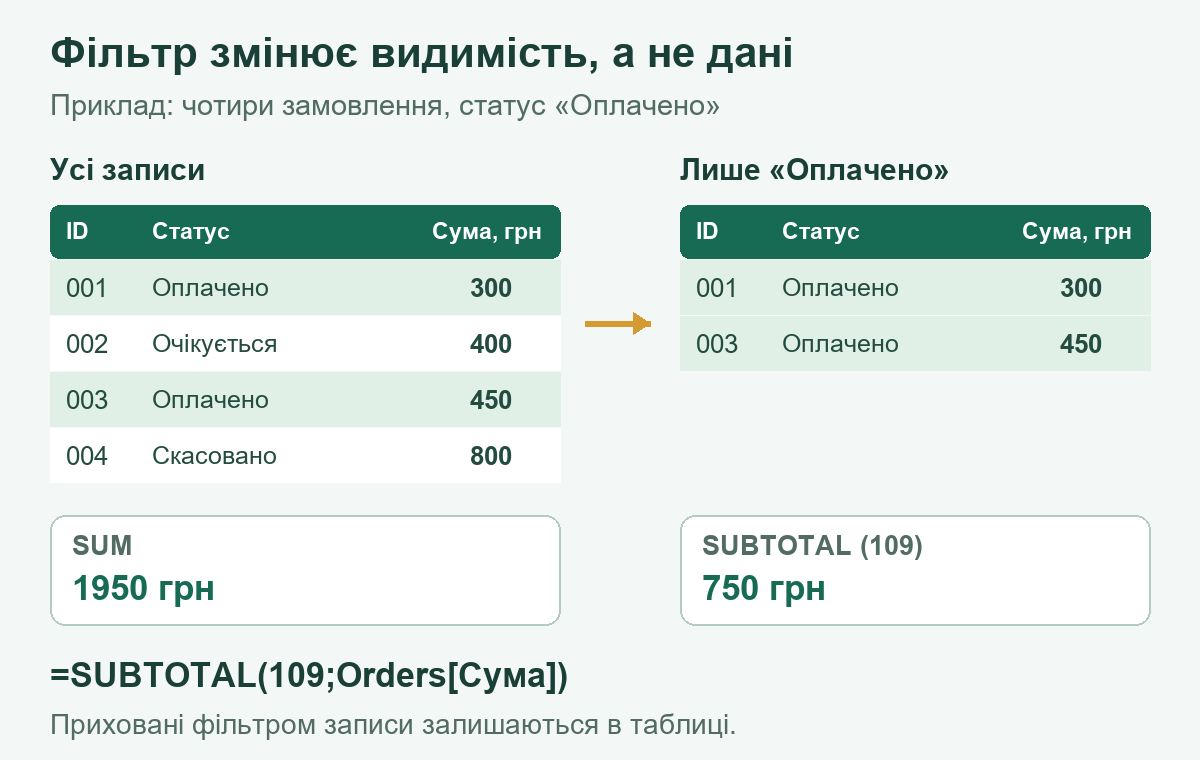
Аргумент 109 означає суму з пропуском відфільтрованих і вручну прихованих рядків. Для 9 вручну приховані рядки враховуються, але відфільтровані — ні. Звичайна SUM не змінює результат лише через застосування фільтра.
Можна також увімкнути Total Row («Рядок підсумків») на вкладці конструктора таблиці та вибрати суму у стовпці F. Перевірте створену формулу: стандартний підсумок використовує SUBTOTAL.
1950 грн тут є сумою всіх замовлень, включно зі скасованим, а не отриманою виручкою. Називайте показник відповідно до відбору. Для повернень, часткової оплати та знижок потрібні додаткові поля й окремі правила обліку.
Зробіть список статусів і перевірку введення
Щоб не отримувати окремі категорії «Оплачено», «опл.» і «Оплачено » з пробілом, використайте список дозволених значень.
- У K2:K4 цього самого аркуша введіть Оплачено, Очікується та Скасовано — кожне значення в окрему клітинку.
- Виділіть G2:G5 і відкрийте «Дані» → «Перевірка даних» (Data Validation).
- Для дозволених значень виберіть «Список» (List).
- У джерелі вкажіть
=$K$2:$K$4та залиште ввімкненим розкривний список у клітинці. - У повідомленні про помилку виберіть стиль Stop, якщо невідомі статуси потрібно відхиляти.
- Перевірте правильне значення та навмисну помилку, потім поверніть початковий статус.
Для кількості можна окремо дозволити лише цілі числа, більші за нуль. Копіювання й вставлення даних здатні обійти перевірку введення, тому вона не замінює перевірку імпортованих записів.
Додайте новий рядок і перевірте розширення
Спочатку скасуйте фільтр і, якщо він увімкнений, тимчасово вимкніть рядок підсумків. Безпосередньо під таблицею додайте замовлення 005: дата 06.11.2026, Адаптер, кількість 2, ціна 400, статус Оплачено.
Перевірте, чи новий рядок включений у таблицю, чи формула дала 800 і чи працює список статусів. Якщо таблиця не розширилася, використайте Resize Table («Змінити розмір таблиці») та включіть A1:G6. За потреби поширте перевірку даних на нову клітинку G6.
Загальна сума п’яти записів має становити 2750 грн, а сума після фільтра «Оплачено» — 1550 грн. Це проста перевірка того, що новий запис потрапив до розрахунків.
Закріпіть заголовки й підготуйте звіт
Для довгого списку виділіть B2 та відкрийте «Вигляд» → «Закріпити області» → «Закріпити області» (View → Freeze Panes). Будуть закріплені рядок 1 і стовпець A. Закріплення діє вище та ліворуч від вибраної клітинки; воно не захищає дані від редагування.
Для підсумку за товарами виділіть клітинку таблиці й виберіть «Вставлення» → «Зведена таблиця». Розмістіть звіт на новому аркуші, перенесіть «Товар» у рядки, «Сума» — у значення й перевірте, що використовується саме сума, а не кількість. «Статус» можна додати як фільтр звіту.
Після додавання даних оновіть зведену таблицю через Refresh («Оновити»). Для початкових чотирьох записів без відбору отримаємо Кабель — 750, Адаптер — 400, Хаб — 800 грн. Після додавання замовлення 005 сума адаптерів зросте до 1200 грн. Для порівняння цих підсумків підійде проста стовпчаста діаграма.
Як працювати з однією книгою в команді
Для спільного редагування використовуйте одну книгу в OneDrive або SharePoint Online та сумісну версію Excel, зокрема Excel для Microsoft 365 або вебверсію. Надсилайте колегам посилання з потрібними правами, а не кілька незалежних вкладень із різними версіями таблиці.
Домовтеся, хто змінює структуру, хто вводить записи та які статуси використовуються. Залишайте обговорення в коментарях до відповідних клітинок. Для регулярних вивантажень з різних файлів розгляньте Power Query, зберігаючи ручне введення окремо від результату імпорту.
Перед передаванням звіту перевірте останній запис, активні фільтри, формули в нових рядках і контрольні суми. Гарне оформлення допомагає читати таблицю, але точність визначається структурою й даними.
Джерела
- Microsoft: створення таблиці Excel
- Microsoft: структуровані посилання й назва таблиці
- Microsoft: сортування діапазону й таблиці
- Microsoft: функція SUBTOTAL
- Microsoft: рядок підсумків таблиці
- Microsoft: розкривний список
- Microsoft: обмеження перевірки даних
- Microsoft: закріплення рядків і стовпців
- Microsoft: зведена таблиця та її оновлення
- Microsoft: спільне редагування книги
- Microsoft: числа, збережені як текст
- Microsoft: розширення таблиці