Для місячного бюджету в Excel зручно розділити фактичні операції та план. На одному аркуші записуйте надходження й витрати, на іншому — підсумки та заплановані суми. Так кожну покупку потрібно внести лише один раз, а формули підрахують витрати за категоріями.
Нижче — приклад на один місяць в одній валюті, гривні. Числа умовні й потрібні для перевірки формул. У цій простій книзі не змішуйте різні місяці: формули підсумовують увесь журнал без відбору за датою.
Крок 1. Створіть журнал операцій
Додайте аркуш «Операції» та введіть у A1:D7 такі дані:
| Дата | Тип | Категорія | Сума |
|---|---|---|---|
| 02.11.2026 | Дохід | Зарплата | 10000 |
| 03.11.2026 | Витрата | Комунальні | 2000 |
| 05.11.2026 | Витрата | Продукти | 3000 |
| 10.11.2026 | Дохід | Підробіток | 3000 |
| 12.11.2026 | Витрата | Транспорт | 1000 |
| 15.11.2026 | Витрата | Розваги | 1500 |
Кожен рядок — окрема операція. У стовпці «Сума» вводьте додатні числа: дохід і витрату відрізнятиме поле «Тип». Для опису конкретної покупки можна додати п’ятий стовпець «Коментар».
Виділіть дані та виберіть Вставлення → Таблиця; у Windows можна натиснути Ctrl+T. Підтвердьте, що таблиця має заголовки. У конструкторі таблиці задайте їй ім’я Ops — саме воно використане у формулах нижче. Назви стовпців залиште такими, як у прикладі.
Стовпець «Дата» має містити дати Excel, а «Сума» — числа. Позначення «грн» додайте грошовим форматом клітинок, а не вписуйте разом із числом. Наприклад, введіть 2000, а потім виберіть потрібний формат: текст «2000 грн» може не потрапити в підсумок.
Крок 2. Порахуйте доходи, витрати та залишок
Створіть аркуш «Підсумок». У A2:A5 запишіть відповідно «На початок», «Доходи», «Витрати», «На кінець». У B2 введіть 2000 — умовний залишок грошей на початок місяця.
У B3 введіть суму доходів:
=SUMIF(Ops[Тип];"Дохід";Ops[Сума])
У B4 — суму витрат:
=SUMIF(Ops[Тип];"Витрата";Ops[Сума])
У B5 — розрахунковий залишок:
=B2+B3-B4
Для наведених даних B3 має дорівнювати 13000, B4 — 7500, B5 — 7500. Початкові 2000 не потрібно вдруге додавати в журнал як дохід: інакше вони врахуються двічі.
Формули використовують англійські назви функцій і крапку з комою між аргументами. Якщо Excel потребує іншого роздільника або локалізованої назви функції, використайте формат, який пропонує ваша програма. Назви Ops[Тип] та Ops[Сума] — посилання на стовпці створеної таблиці; вони охоплюватимуть нові рядки, які ви додаєте до неї.
Крок 3. Порівняйте план і факт за категоріями
На аркуші «Підсумок» у A8:D8 створіть заголовки «Категорія», «План», «Факт», «Залишок плану». У рядках 9–12 запишіть категорії й план:
| Категорія | План, грн |
|---|---|
| Комунальні | 2000 |
| Продукти | 3500 |
| Транспорт | 1200 |
| Розваги | 1500 |
У C9 введіть формулу, що підсумовує лише витрати відповідної категорії:
=SUMIFS(Ops[Сума];Ops[Тип];"Витрата";Ops[Категорія];A9)
Скопіюйте її до C12. Посилання A9 зміниться на A10, A11 і A12, а стовпці Ops залишаться тими самими. У D9 введіть =B9-C9 та скопіюйте вниз. Додатне число означає невикористану частину плану, від’ємне — перевищення планової суми.
У рядку 13 можна підсумувати кожен числовий стовпець: для B13 — =SUM(B9:B12), для C13 — =SUM(C9:C12), для D13 — =B13-C13. Очікувані значення: 8200, 7500 і 700.
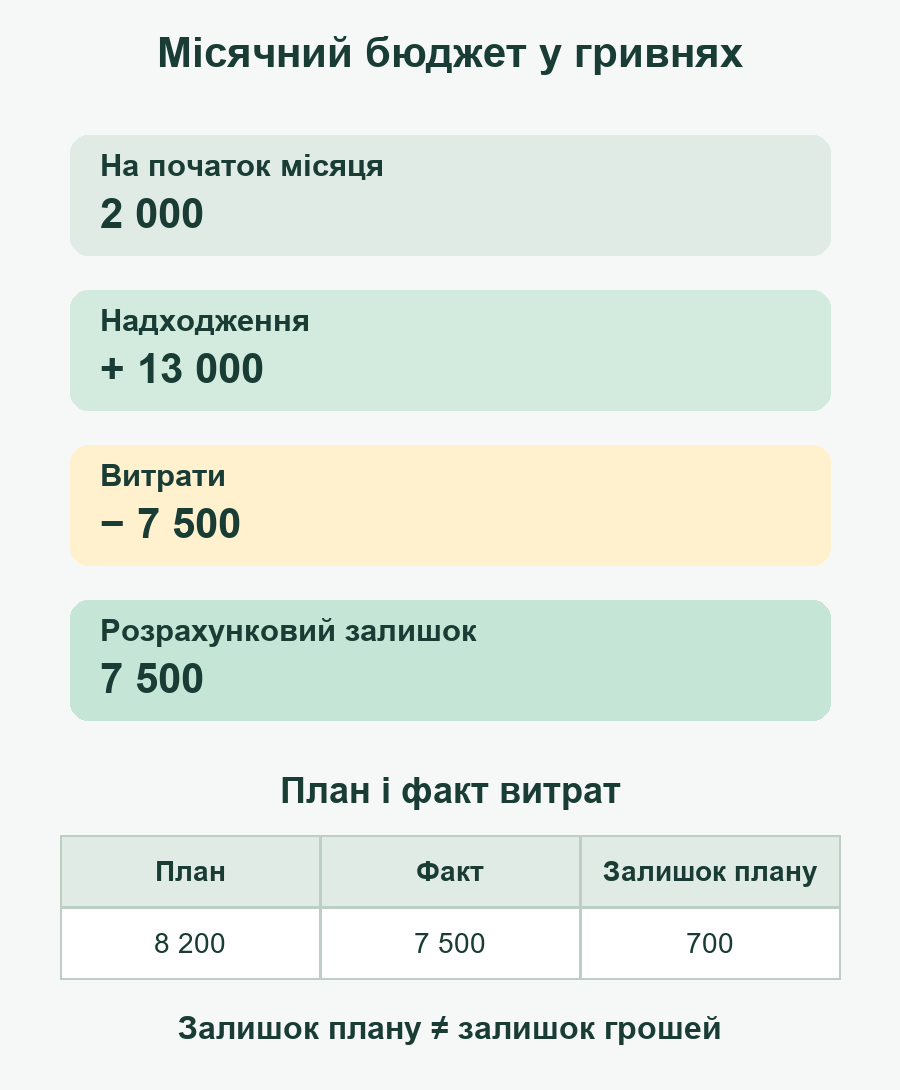
Залишок плану 700 грн і залишок грошей 7500 грн — різні показники. Перший порівнює план витрат із фактом, другий враховує початкові гроші, надходження та всі записані витрати. Додаючи нову категорію, включіть її й у таблицю плану та перевірте підсумкові діапазони.
Як уникнути помилок під час заповнення
Назви типів і категорій повинні бути однаковими: «Продукти» й «Продукти харчування» — різні умови для SUMIFS. Щоб не вводити їх вручну щоразу, створіть список назв і застосуйте Дані → Перевірка даних → Список до потрібних клітинок журналу.
Переказ між двома власними рахунками, які обидва входять у ваш облік, не створює нового доходу чи споживчої витрати. Ведіть такі переміщення окремо, щоб не подвоювати підсумки. Так само зняття готівки й подальша покупка не мають ставати двома витратами, якщо обліковуєте і картку, і готівку.
Резерв на майбутню покупку можна показати в плані, але не записуйте його як уже здійснену покупку. Для повернення коштів за товар домовтеся про єдине правило обліку, наприклад зменшення витрати у відповідній категорії, і перевірте, як воно впливає на підсумок.
Діаграма та щомісячна перевірка
Для порівняння плану й факту виділіть A8:C12 та вставте звичайну стовпчасту діаграму. Не включайте рядок «Усього»: він дублює суми категорій. Заголовок має пояснювати зміст, наприклад «Витрати за листопад: план і факт, грн».
Коли додаєте операції, перевіряйте, що нові рядки увійшли до таблиці Ops. Зіставляйте розрахунковий залишок із сумою коштів на рахунках і в готівці, які включено до обліку. Розбіжність — привід пошукати пропущені або дубльовані записи, комісію чи помилковий тип операції.
На наступний місяць збережіть копію книги, перенесіть перевірений кінцевий залишок у B2 і почніть новий журнал, зберігши структуру та формули. Якщо хочете накопичувати всі місяці в одному журналі, додайте відбір за датами до формул або використайте зведену таблицю; прості підсумки з цього прикладу самі місяці не розділяють.
Якщо зручніше почати з шаблону
Microsoft пропонує шаблони бюджету з порівнянням планових і фактичних сум. Є також шаблони на Vertex42.com та Template.net; перед завантаженням перевірте формат, умови використання й доступність конкретного файла. На Office.com шукайте матеріали Microsoft, а не випадкові сторонні копії.
У будь-якому шаблоні спочатку перевірте кілька власних контрольних операцій, валюту й формули. Для такого бюджету достатньо звичайної книги .xlsx — увімкнення макросів не потрібне.