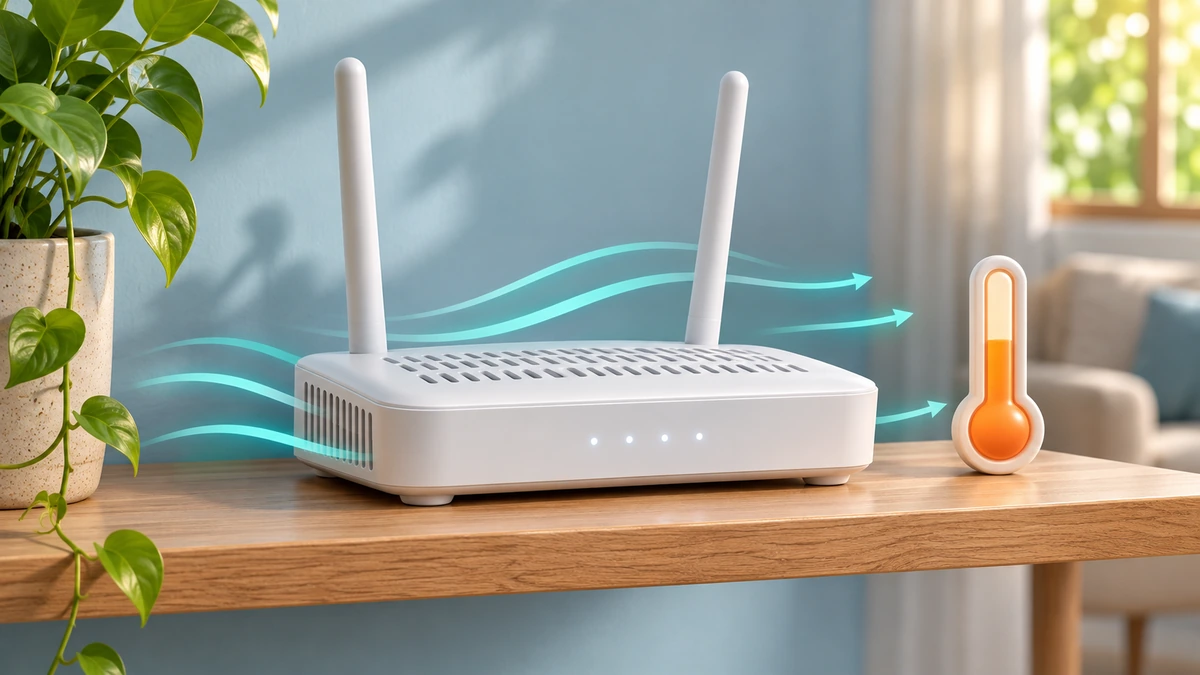
Теплий корпус роутера під час роботи — нормальне явище. Усередині працюють процесор, радіомодулі та інші компоненти, які виділяють тепло. Саме відчуття тепла ще не доводить, що пристрій перегрівається або потребує заміни.
Уваги потребує поєднання незвичного нагрівання з перезавантаженнями, зависаннями чи обривами зв’язку. Однак навіть ці симптоми можуть мати інші причини: несправний блок живлення, кабель, прошивку або проблему на боці провайдера.
Яка температура для роутера нормальна
Єдиного допустимого значення для всіх моделей немає. Перевірте технічні характеристики саме свого пристрою та його апаратної версії.
Наприклад, для TP-Link Archer AX55 виробник вказує робочу температуру навколишнього середовища від 0 до 40 °C. Це діапазон температури повітря довкола пристрою, а не універсальна межа для поверхні корпусу чи внутрішнього процесора.
Не порівнюйте показання внутрішнього датчика з температурою кімнати як рівнозначні величини. Якщо панель керування взагалі не показує температуру, це не ознака несправності. Для оцінки важливі умови встановлення та стабільність роботи.
Що перевірити насамперед
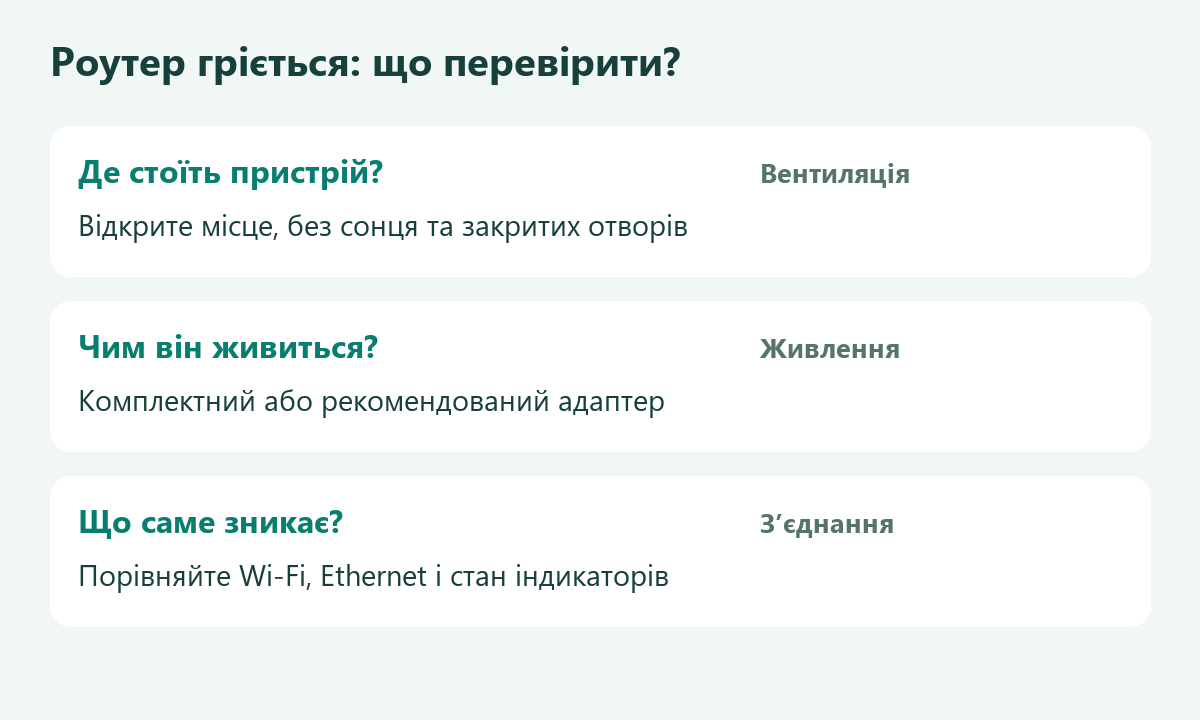
- Подивіться, чи не стоїть роутер на сонці, біля батареї або іншого джерела тепла.
- Переконайтеся, що вентиляційні отвори не закриті книжками, тканиною чи сусідньою технікою.
- Перевірте, чи використовується комплектний або рекомендований виробником блок живлення.
- З’ясуйте, що саме зникає: лише Wi-Fi, доступ до інтернету чи живлення самого пристрою.
- Після усунення очевидних причин порівняйте роботу за звичного навантаження.
Якщо є запах горілого, деформація корпусу чи пошкодження блока живлення, припиніть користування та безпечно від’єднайте живлення. Такий випадок потребує сервісної перевірки, а не пошуку параметра в налаштуваннях Wi-Fi.
Як поліпшити охолодження без переробки роутера
Поставте пристрій у відкрите місце на твердій поверхні, залишивши простір навколо вентиляційних отворів. Не кладіть його на тканину, не накривайте та не ставте поверх телевізійної приставки, модема чи іншої техніки, що нагрівається.
Використовуйте орієнтацію корпусу, передбачену виробником. Якщо модель розрахована на горизонтальне встановлення, довільне перевертання не обов’язково покращить охолодження.
Перед зовнішнім очищенням вимкніть пристрій і від’єднайте живлення. Приберіть пил із поверхні сухою м’якою тканиною, не проштовхуючи його всередину й не заливаючи отвори рідиною.
Не охолоджуйте роутер льодом або в холодильнику: волога й конденсат можуть пошкодити електроніку. Розбирання корпусу, свердління отворів та заміна внутрішніх деталей не потрібні для звичайної перевірки умов роботи.
USB-вентилятор не є обов’язковим рішенням. Спочатку усуньте закриту шафу, пряме сонце та сусідні джерела тепла. Додаткове живлення від USB-порту варто використовувати лише в межах можливостей, зазначених для конкретної моделі.
Як відрізнити перегрів від проблеми Wi-Fi або провайдера
| Що відбувається | Що перевірити |
|---|---|
| Wi-Fi обривається, але пристрій через Ethernet працює | Рівень сигналу, завади, розміщення роутера та клієнтський пристрій |
| Інтернет зникає і через кабель, і через Wi-Fi | WAN-кабель, модем або термінал провайдера, стан послуги й прошивку |
| Індикатори проходять цикл запуску | Чи справді роутер перезавантажується; живлення, температуру та журнали, якщо доступні |
| Збій лише на одному телефоні чи ноутбуці | Налаштування та мережевий адаптер цього пристрою |
| Збої повторюються після нагрівання в закритому місці | Вентиляцію й роботу після перенесення у відкрите місце |
Для порівняння підключіть комп’ютер до LAN-порту роутера кабелем і перевірте, чи повторюється проблема. Не вважайте падіння швидкості на одному телефоні доказом перегріву всього маршрутизатора.
Якщо проблема лишається і без роутера при підтримуваному провайдером прямому підключенні до модема, перевіряти потрібно також модем або лінію. У мережах із додатковою авторизацією такий тест краще узгодити з підтримкою провайдера.
Чи допоможе оновлення прошивки
Оновлення іноді усуває відомі помилки стабільності. Завантажуйте його з офіційної сторінки для точного номера моделі, апаратної версії та регіону або через штатну функцію оновлення.
Не починайте прошивання, якщо пристрій самовільно вимикається або живлення нестабільне: переривання може створити додаткову проблему. Спочатку забезпечте нормальні умови роботи. Скидання до заводських налаштувань також не є першим кроком при теплому корпусі — воно стирає конфігурацію, але не покращує вентиляцію.
Коли звертатися до підтримки
Якщо після перенесення у відкрите прохолодніше місце та перевірки штатного живлення перезавантаження повторюються, підготуйте модель і апаратну версію, версію прошивки, опис індикаторів і результати перевірки через кабель.
Корисно записати, через який час виникає збій та чи залежить він від навантаження. Це допоможе відрізнити проблему охолодження від несправності живлення або мережі без зайвих замін обладнання.