
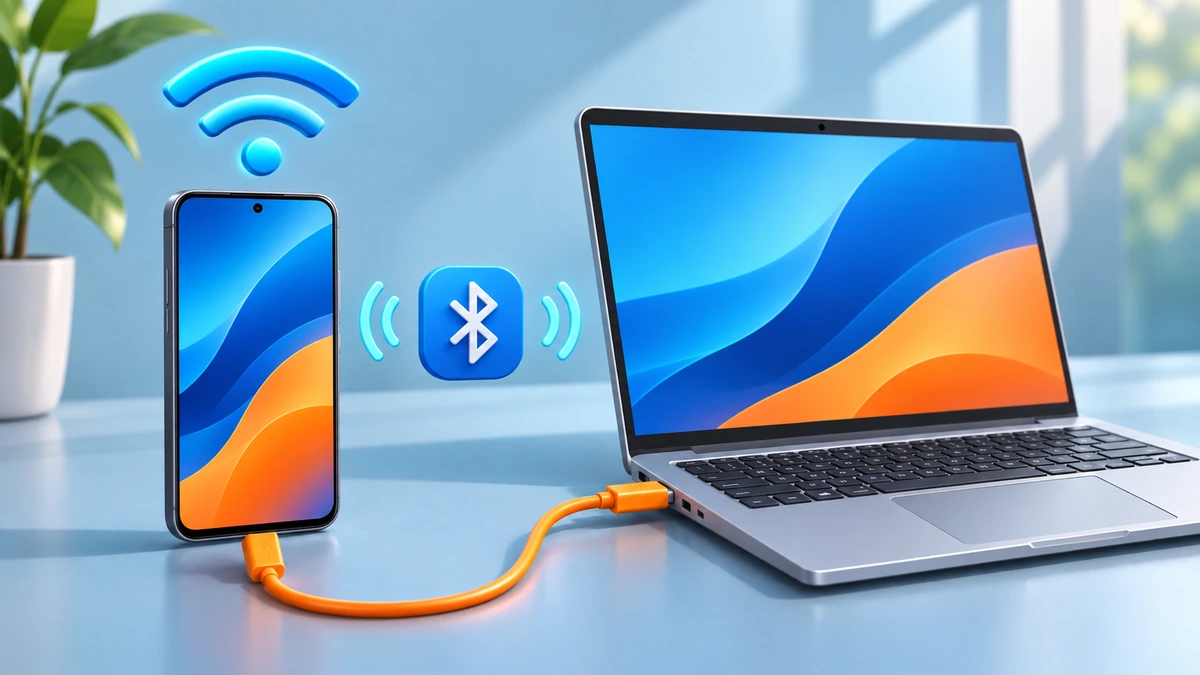
Роздати інтернет із Xiaomi на ноутбук можна через точку доступу Wi-Fi, USB-модем або Bluetooth. Для більшості випадків зручний Wi-Fi; USB стане в пригоді, якщо на комп’ютері немає бездротового адаптера або точку доступу не видно. Bluetooth — додатковий варіант для сумісних пристроїв.
Окрема програма для роздачі зазвичай не потрібна: ці функції є в системних налаштуваннях. На Xiaomi, Redmi та POCO назви пунктів залежать від моделі, мови й версії HyperOS або MIUI, тому орієнтуйтеся також на пошук у налаштуваннях телефона.
Який спосіб вибрати
| Спосіб | Що потрібно | Коли зручно |
|---|---|---|
| Wi-Fi | Бездротовий адаптер ноутбука й пароль точки | Швидко підключити ноутбук або декілька пристроїв без кабелю |
| USB | Кабель із передаванням даних і підтримка USB-модема | Підключити один ПК без використання його Wi-Fi |
| Bluetooth | Bluetooth на обох пристроях і підтримка мережі PAN | Використати запасний бездротовий спосіб для нескладних завдань |
Не можна гарантувати, що один спосіб завжди буде найшвидшим. Результат залежить від мобільного покриття, навантаження мережі, можливостей телефона, ноутбука й локального з’єднання. Bluetooth зазвичай менш доречний для великих завантажень, ніж Wi-Fi або USB.
Що перевірити перед підключенням
- Увімкніть мобільні дані на потрібній SIM. Якщо SIM декілька, перевірте, яка використовується для інтернету.
- Тимчасово вимкніть звичайний Wi-Fi на телефоні та відкрийте сайт. Так ви перевірите саме мобільне з’єднання.
- Уточніть залишок трафіку та умови роздачі у своєму тарифі. Доступ на телефоні не завжди означає необмежений трафік для ноутбука.
- Перевірте заряд телефона. Роздача збільшує витрати енергії; якщо пристрій показує попередження про перегрів, припиніть навантаження.
- На ноутбуці призупиніть непотрібні великі завантаження та синхронізацію. Після підключення вони можуть використати мобільний пакет.
Усі три способи витрачають дані мобільного тарифу, якщо джерелом інтернету є SIM. Перехід із Wi-Fi на USB не робить трафік безкоштовним і не скасовує обмеження оператора.
Як роздати інтернет через Wi-Fi
Знайдіть параметри точки доступу
У документації Xiaomi 14T наведено шлях Settings → More connectivity options → Portable hotspot. В українському інтерфейсі шукайте розділ додаткових підключень і пункт «Точка доступу» або «Портативна точка доступу».
На інших версіях системи цей пункт може бути в розділі «Підключення та спільний доступ» або безпосередньо на головному екрані налаштувань. Якщо шлях відрізняється, введіть «точка доступу» в пошук.
Установіть назву й пароль
Відкрийте Set up portable hotspot — налаштування портативної точки. Задайте зрозумілу назву мережі та окремий надійний пароль. Не використовуйте відкриту мережу без захисту й не додавайте до назви номер телефону або інші особисті дані.
Якщо ноутбук старіший або не бачить мережу, виберіть 2,4 ГГц у параметрах діапазону, коли такий вибір доступний. Для звичайного пошуку залиште назву мережі видимою: параметр Hide its SSID приховує її зі списку.
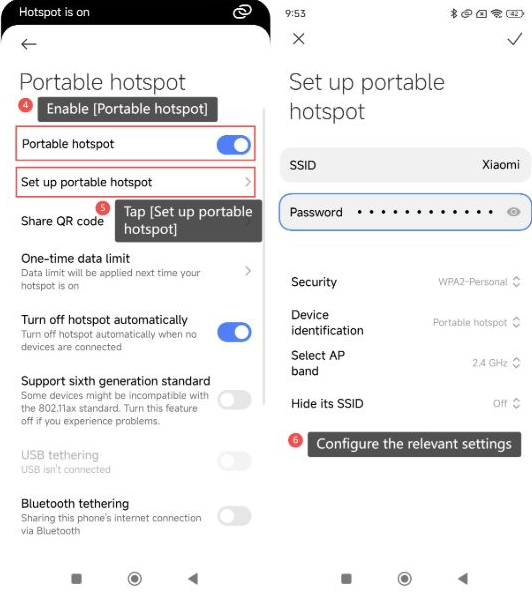
У прикладі Xiaomi 14T зліва вмикають точку доступу, а справа задають назву, пароль і діапазон. Зображення з офіційної інструкції Xiaomi.
Підключіть ноутбук
- Увімкніть портативну точку на телефоні.
- На ноутбуці відкрийте список Wi-Fi-мереж.
- Виберіть назву, яку щойно встановили на Xiaomi.
- Уведіть пароль точки доступу й дочекайтеся підключення.
- Відкрийте кілька сайтів, щоб перевірити інтернет.
Надалі точку можна вмикати кнопкою Hotspot / Точка доступу в центрі керування. Тривале натискання на неї відкриває налаштування на підтримуваних версіях системи. Якщо змінили пароль, на ноутбуці може знадобитися забути збережену мережу та підключитися повторно.
Як підключити Xiaomi через USB-модем
Цей спосіб передає мережеве з’єднання кабелем і не потребує Wi-Fi-адаптера на ПК.
- Розблокуйте телефон і з’єднайте його з ноутбуком справним USB-кабелем із передаванням даних.
- На телефоні відкрийте параметри портативної точки доступу або модема.
- Увімкніть USB tethering / USB-модем.
- Зачекайте, поки Windows розпізнає мережеве підключення. Якщо потрібен драйвер, використовуйте офіційну підтримку виробника телефона чи ПК.
- Перевірте відкриття сайтів на ноутбуці.
Якщо перемикач USB-модема сірий, спочатку перевірте кабель і порт. Кабель, який заряджає телефон, може не підтримувати передавання даних. Підключення безпосередньо до ноутбука допоможе виключити проблему USB-концентратора.
Для звичайного USB-модема не потрібно отримувати root-права або вмикати налагодження USB. Це окремі функції, які не слід активувати лише заради роздачі інтернету.
Коли закінчите, вимкніть USB-модем або від’єднайте кабель. Якщо телефон підключений до іншого джерела інтернету, поведінка USB-роздачі може залежати від моделі; перевірка з вимкненим Wi-Fi телефона допомагає однозначно протестувати мобільні дані.
Як роздати інтернет через Bluetooth у Windows 11
Самого сполучення телефона з ноутбуком недостатньо: потрібно окремо ввімкнути Bluetooth-модем і приєднати Windows до мережі PAN.
- Увімкніть Bluetooth на Xiaomi та ноутбуці, сполучіть їх і звірте код на обох екранах.
- На телефоні в параметрах точки доступу ввімкніть Bluetooth tethering / Bluetooth-модем.
- У Windows 11 відкрийте Параметри → Bluetooth і пристрої → Пристрої.
- Розгорніть запис телефона в групі інших пристроїв. Біля Personal Area Network (PAN) натисніть Join / Приєднатися.
- У вікні підключення виберіть Access Point / Точка доступу, якщо потрібен вибір, і натисніть Connect / Підключитися.
- Дочекайтеся підтвердження з’єднання та перевірте сайт.
Якщо PAN не пропонується, перевірте підтримку функції та драйвер Bluetooth. Для швидкого підключення до роботи простіше спробувати Wi-Fi або USB. Після використання від’єднайте PAN у Windows і вимкніть Bluetooth-модем на телефоні.
Як обмежити витрати трафіку
На моделях із відповідною функцією відкрийте One-time data limit у параметрах точки доступу. Задайте обсяг і поведінку після його перевищення. Наприклад, Xiaomi 14T має окремі пункти Size та When exceeded; встановлений ліміт застосовується під час наступного ввімкнення точки.
Доступні варіанти дії перевіряйте на своєму телефоні: попередження й припинення роздачі — не однакові результати. Не покладайтеся лише на лічильник телефона; залишок пакета звіряйте в оператора.
Якщо точка вимикається, коли ніхто не підключений, перевірте її автоматичне вимкнення. Ця опція економить заряд; змінювати її варто лише тоді, коли вона заважає вашому сценарію.
Якщо роздача не працює
| Що відбувається | Що перевірити |
|---|---|
| Ноутбук не бачить точку | Чи ввімкнена роздача, правильна назва, 2,4 ГГц, приховування SSID |
| Мережу видно, але пароль не приймається | Поточний пароль на телефоні та старий збережений профіль ноутбука |
| Підключення є, а інтернету немає | Мобільні дані на самому Xiaomi, тариф, залишок пакета й ліміт точки |
| USB-модем недоступний | Кабель із даними, інший USB-порт, розпізнавання телефона комп’ютером |
| Bluetooth сполучено, але мережі немає | Bluetooth-модем на телефоні та окреме підключення PAN у Windows |
| Працює на іншому ноутбуці | Налаштування й драйвери першого комп’ютера |
Для діагностики змінюйте по одному параметру. Перезапуск телефона й ноутбука доречний після базової перевірки; повне очищення телефона, зміна IMEI або перевстановлення системи не є стандартними кроками налаштування точки доступу.
Якщо мобільні дані працюють, але жоден спосіб роздачі не дає результату, передайте підтримці моделі пристроїв, версії ОС, умови тарифу й результати тестів. Паролі та ідентифікатори пристрою у відкритих коментарях не публікуйте.
Джерела
- Xiaomi: налаштування портативної точки на Xiaomi 14T
- Xiaomi: розташування параметрів точки доступу
- Xiaomi: підключення комп’ютера через USB-модем
- Xiaomi: увімкнення Bluetooth-модема
- Microsoft: підключення до Bluetooth PAN у Windows
- Xiaomi: ліміт трафіку точки доступу на Xiaomi 14T
- Google: умови роздачі мобільних даних на Android
- Xiaomi: Wi-Fi, USB і Bluetooth для спільного доступу



Я как-то тоже пробовал раздать интернет с Ксіомі на ноутбук. Это было не так уж и сложно! Просто зашёл в настройки, включил точку доступу и всё. Но потом сеть иногда пропадала. Надо было ещё поиграться с ними! Рекомендую попробовать!