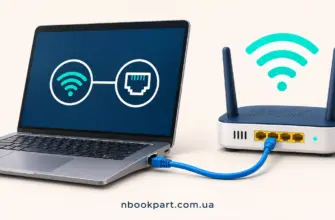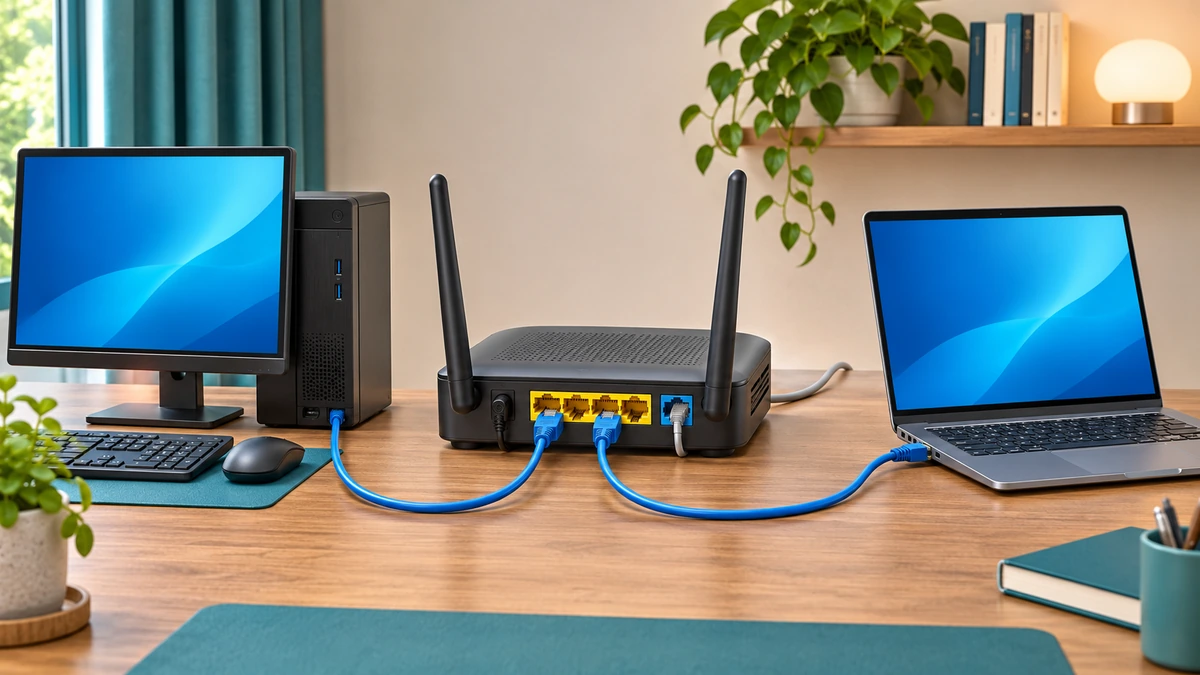
Щоб підключити другий комп’ютер до інтернету, приєднайте його до вільного LAN-порту налаштованого роутера або до його Wi-Fi. Перший ПК не повинен роздавати з’єднання іншому: обидва пристрої можуть працювати через роутер незалежно.
Яку схему підключення вибрати
| Що є у вашій мережі | Рішення |
|---|---|
| Два вільні LAN-порти біля комп’ютерів | Окремий Ethernet-кабель від роутера до кожного ПК |
| Один ПК з Ethernet, інший із Wi-Fi | Перший підключити кабелем, другий — до бездротової мережі |
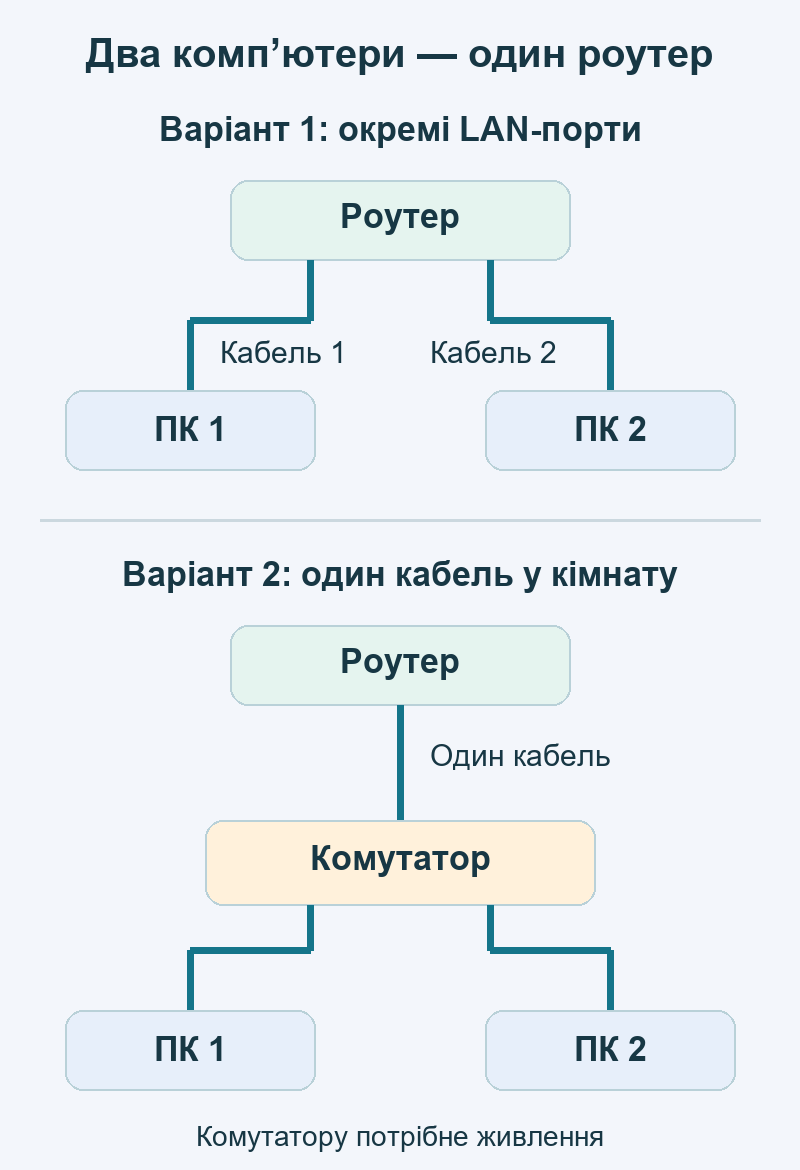
| Один кабель уже прокладений у кімнату з двома ПК | Додати в кімнаті Ethernet-комутатор і два короткі кабелі |
| У ноутбука немає Ethernet-порту | Використати Wi-Fi або сумісний USB–Ethernet-адаптер |
Підключення провайдера має бути налаштоване на роутері. Якщо кабель провайдера зараз увімкнений прямо в один комп’ютер, просте додавання комутатора не завжди забезпечить інтернет для другого: спочатку потрібна відповідна схема з маршрутизацією.
Два комп’ютери через LAN-порти
- Переконайтеся, що роутер уже має доступ до інтернету: перевірте його на наявному пристрої.
- Підключіть перший ПК до LAN-порту роутера звичайним Ethernet-патчкордом.
- Другим кабелем з’єднайте інший LAN-порт із другим ПК. WAN/Internet, до якого підключений провайдер або модем, для цього не використовуйте.
- Перевірте індикатори з’єднання, якщо вони є, і стан мережі на обох комп’ютерах.
- Відкрийте сайт на кожному ПК. Потім вимкніть перший комп’ютер і перевірте другий: у цій схемі його доступ має зберегтися.
Для гігабітного обладнання підійде справний готовий кабель Cat 5e або Cat 6 відповідної довжини. Обтискати кабель власноруч для звичайного підключення не потрібно. Комутатор також не замінює мережевий адаптер у комп’ютері.
Якщо до кімнати проведено лише один кабель
Поставте біля комп’ютерів звичайний некерований Ethernet-комутатор. Підключіть кабель від LAN-порту роутера до одного з його портів, а два ПК — до інших портів окремими кабелями. Підключіть живлення комутатора за його інструкцією.
Некерований комутатор зазвичай працює без вебналаштування: він додає порти до наявної локальної мережі. Для такої схеми потрібні щонайменше три порти — один до роутера й два до комп’ютерів. Перевірте швидкість портів, щоб випадково не додати 100-мегабітну ділянку в гігабітну мережу.
Пасивний Y-перехідник не створює два повноцінні незалежні Ethernet-порти з одного. Не замінюйте ним комутатор і не з’єднуйте жили двох кабелів довільно. Спеціальні парні кабельні розгалужувачі мають окремі вимоги й не є рівноцінною заміною цій схемі.
Обидва ПК використовуватимуть спільний канал від комутатора до роутера. Якщо вони одночасно передають багато даних через цей канал, його пропускна здатність розподіляється між потоками. Додавання комутатора не збільшує швидкість тарифу провайдера.
Підключення другого комп’ютера через Wi-Fi
На другому ПК увімкніть Wi-Fi, виберіть домашню мережу та введіть її пароль. Для цього потрібен Wi-Fi-адаптер: у стаціонарному комп’ютері він може бути відсутній.
Не вводьте замість ключа Wi-Fi пароль адміністратора роутера або PPPoE-дані провайдера. Якщо важливий доступ до спільного принтера чи файлів, урахуйте, що гостьова мережа або ізоляція клієнтів може забороняти обмін між пристроями, хоча інтернет працюватиме.
Чи потрібно вручну задавати IP-адреси
У звичайній домашній мережі з DHCP роутер видає параметри автоматично. У Windows 11 відкрийте Параметри → Мережа й Інтернет → Ethernet, а біля призначення IP — «Редагувати». Виберіть «Автоматично (DHCP)», якщо саме так налаштована ваша мережа.
Не копіюйте IP-адресу першого ПК на другий: однакові адреси спричиняють конфлікт. Не вписуйте випадкові шлюз і DNS із чужої інструкції. Ручні параметри потрібні лише за відомою схемою; для робочої мережі уточніть їх в адміністратора.
Якщо інтернет є лише на одному ПК
| Ознака | Перша перевірка |
|---|---|
| Кабель не визначається | Інший справний кабель, LAN-порт, стан мережевого адаптера |
| Напряму від роутера працює, через комутатор — ні | Живлення комутатора, кабель до роутера та зайняті порти |
| З’єднання є, але інтернету немає | Автоматична адресація, правильний шлюз, робота інших пристроїв |
| Після вимкнення першого ПК другий втрачає інтернет | Чи не налаштована роздача через перший ПК замість роутера |
| Інтернет є, але спільний принтер недоступний | Сегмент мережі, ізоляція, параметри спільного доступу |
Міняйте по одному елементу й перевіряйте результат. Драйвер беріть із сайту виробника комп’ютера або адаптера; перед його видаленням підготуйте інсталяційний пакет. Заводське скидання роутера не є першим кроком, особливо коли інший ПК через нього працює нормально.