
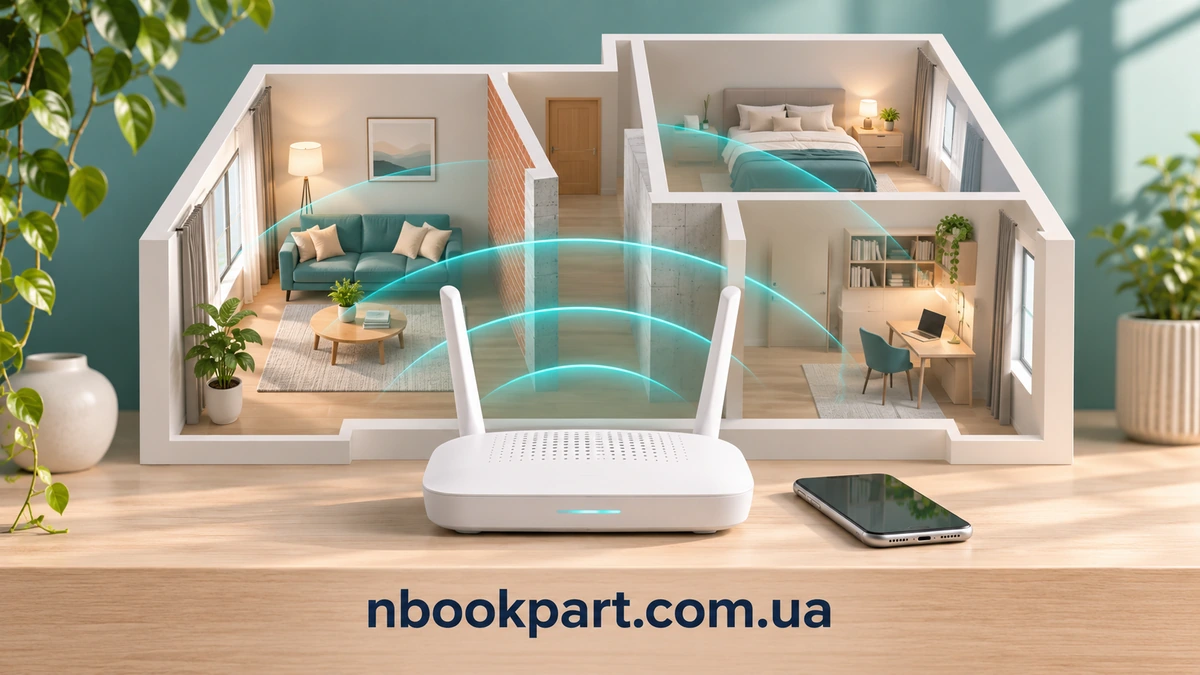
У Wi-Fi немає єдиного гарантованого радіуса дії в метрах. Один роутер може добре працювати через кілька легких перегородок, але втрачати зв’язок за залізобетонною стіною. Відстань залежить від частотного діапазону, перешкод, розташування обладнання, завад та можливостей телефона чи ноутбука.
Практична межа покриття — місце, де ви ще можете стабільно виконувати потрібне завдання. Побачити назву мережі в списку недостатньо: слабкий сигнал може дозволяти підключення, але не забезпечувати нормальний відеодзвінок або передавання файлів.
- На яку відстань працює Wi-Fi
- Чим відрізняється покриття 2,4, 5 і 6 ГГц
- Чи збільшує Wi-Fi 6 або Wi-Fi 7 дальність
- Що найбільше впливає на покриття
- Стіни, перекриття та предмети
- Обидва учасники з’єднання
- Завади та навантаження
- Як перевірити покриття вдома
- Як збільшити корисну зону Wi-Fi
- Спочатку змініть розташування
- Повторювач для окремої слабкої зони
- Mesh для кількох кімнат або поверхів
- Точка доступу по кабелю для складних перешкод
- Що робити, якщо Wi-Fi потрібен у дворі або іншій будівлі
- Джерела
На яку відстань працює Wi-Fi
Точну відповідь для квартири або будинку дає перевірка на місці. Таблиці на кшталт «46 метрів у приміщенні» не є універсальною характеристикою частоти чи стандарту. Без опису обладнання, стін, завад та мінімально прийнятної швидкості такі числа мало допомагають у виборі роутера.
На відкритій місцевості за прямої видимості зв’язок зазвичай поширюється далі, ніж через стіни. Водночас рекордна дальність спеціального радіомоста не описує роботу звичайного смартфона з домашнім маршрутизатором.
Рекламна площа покриття також потребує уточнення умов. Два житла однакової площі можуть вимагати різної кількості точок доступу: відкритий простір і довгий коридор із товстими стінами — різні сценарії.
Чим відрізняється покриття 2,4, 5 і 6 ГГц
За порівнянних умов нижча частота зазвичай дає кращий зв’язок через перешкоди. Але завантажений діапазон 2,4 ГГц може працювати гірше за чистіший 5 ГГц навіть на помітній відстані. Перевіряйте результат, а не лише рівень сигналу.
| Діапазон | Типова перевага | Що може обмежувати |
|---|---|---|
| 2,4 ГГц | Краще проходження крізь стіни, сумісність із багатьма розумними пристроями | Завади, сусідні мережі, менша доступна пропускна здатність |
| 5 ГГц | Вища швидкість за достатнього сигналу, більше можливостей вибору каналів | Більше ослаблення крізь стіни порівняно з 2,4 ГГц |
| 6 ГГц | Додатковий спектр для сумісних пристроїв, висока швидкість поблизу точки доступу | Коротше покриття через перешкоди, вимоги до обладнання та регіональна доступність |
Смартфон і роутер мають підтримувати один і той самий діапазон. Якщо мережа використовує спільну назву для кількох діапазонів, пристрій може автоматично вибирати підключення. Під час вимірювань перевіряйте, до якого діапазону й вузла ви приєдналися.
Чи збільшує Wi-Fi 6 або Wi-Fi 7 дальність
Wi-Fi 6 — покоління технології, а не частота 6 ГГц. Звичайний Wi-Fi 6 працює в діапазонах 2,4 і 5 ГГц; Wi-Fi 6E додає 6 ГГц. У Wi-Fi 7 також існують різні конфігурації: наприклад, двохдіапазонний TP-Link Archer BE230 має 2,4 і 5 ГГц. Тому напис Wi-Fi 7 сам по собі не гарантує наявність 6 ГГц.
Нові покоління поліпшують обмін даними та роботу мережі за відповідних умов. Проте вони не встановлюють універсальної межі «70 метрів у квартирі» чи «250 метрів надворі». Новий роутер у невдалому місці все одно може залишити кімнату без стабільного зв’язку.
Що найбільше впливає на покриття
Стіни, перекриття та предмети
Залізобетон, металеві конструкції, дзеркальні поверхні й великі об’єми води можуть послаблювати сигнал. У багатоповерховому будинку важливе не лише число метрів, а й матеріал перекриття між поверхами.
Не ховайте маршрутизатор у металевій шафі, за телевізором або впритул до великих перешкод. Якщо він стоїть біля зовнішньої стіни в кутку, значна частина зони покриття може припадати на простір, де Wi-Fi вам не потрібен.
Обидва учасники з’єднання
Wi-Fi — двосторонній зв’язок: роутер передає дані пристрою, а пристрій має відповідати. Потужна точка доступу не гарантує, що маленький датчик або телефон зможе надійно передавати сигнал у зворотному напрямку на тій самій відстані.
Саме тому збільшення потужності роутера не є універсальним рішенням. Перевіряйте покриття тим пристроєм, який використовуватимете в проблемному місці.
Завади та навантаження
Сусідні мережі й інші радіопристрої ділять доступний ефір. У діапазоні 2,4 ГГц можуть заважати, зокрема, деякі побутові пристрої. Проблема іноді стає помітнішою ввечері або під час роботи певної техніки.
Сильний сигнал також не гарантує швидкого інтернету: обмеження може бути в тарифі, мережі провайдера, завантаженні інших пристроїв або віддаленому сервері. Це потрібно відділити від проблеми дальності Wi-Fi.
Як перевірити покриття вдома
- Виберіть один телефон або ноутбук. На телефоні вимкніть мобільні дані на час тесту, щоб вони не підміняли Wi-Fi.
- Біля роутера перевірте швидкість і звичайне завдання: наприклад, відеодзвінок або перегляд відео. Запишіть результат.
- Повторіть перевірку в потрібних кімнатах за звичного положення дверей. Використовуйте той самий сервіс і сервер тестування, якщо він дає такий вибір.
- Запишіть діапазон, місце, швидкість та обриви. За Mesh також перевірте, до якого вузла приєднаний пристрій.
- Змініть одне: розташування роутера, діапазон або місце додаткового вузла. Повторіть вимірювання й порівняйте.
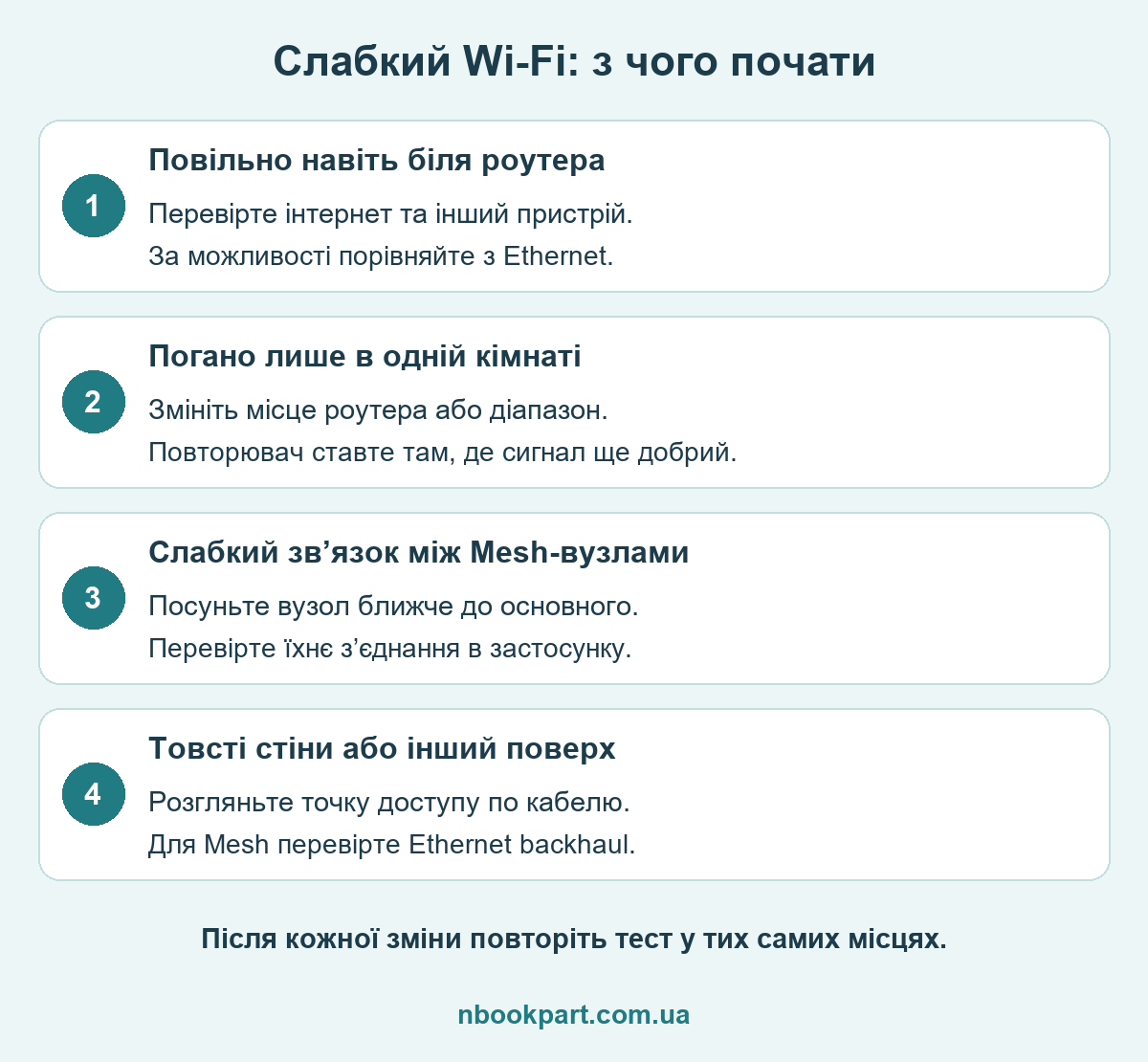
Якщо інтернет повільний навіть поруч із роутером, перевірте інший пристрій і, за можливості, підключення по Ethernet. Якщо поруч усе добре, а в одній кімнаті зв’язок зникає, зосередьтеся на перешкодах і розміщенні точок доступу.
Як збільшити корисну зону Wi-Fi
Спочатку змініть розташування
Поставте роутер у відкритому місці ближче до зони, де потрібен інтернет, піднявши його над підлогою. Дотримуйтеся інструкції щодо положення антен та вентиляції. Повторіть перевірку в тих самих точках: навіть невелике переміщення може змінити шлях сигналу через перешкоди.
Повторювач для окремої слабкої зони
Повторювач приймає наявний сигнал і передає його далі. Його слід розташовувати там, де зв’язок із роутером ще достатньо добрий, орієнтовно між роутером і проблемною зоною. Якщо встановити його вже в місці без сигналу, він не отримає якісного каналу для подальшого передавання.
Не розраховуйте на гарантовану швидкість основного роутера: результат залежить від моделі, діапазонів і якості з’єднання між пристроями.
Mesh для кількох кімнат або поверхів
Mesh дає змогу розмістити кілька сумісних вузлів у різних частинах житла. Для бездротового зв’язку між ними теж потрібне достатнє покриття. Розташовуйте вузли поступово й перевіряйте якість їхнього з’єднання в застосунку системи.
Перевірте сумісність моделей до покупки. Навіть пристрої одного виробника не завжди утворюють спільну Mesh-мережу: Google, наприклад, не дозволяє поєднати Nest Wifi Pro з Nest Wifi або Google Wifi в одному Mesh.
Точка доступу по кабелю для складних перешкод
Якщо до віддаленої кімнати можна прокласти Ethernet, точка доступу отримуватиме дані по кабелю й створюватиме Wi-Fi вже біля користувачів. Таке рішення не залежить від бездротового проходження крізь стіну між основним роутером і додатковою точкою.
Кабельне з’єднання між Mesh-вузлами називають Ethernet backhaul. Воно доступне не в усіх моделях: потрібні відповідні порти та підтримка в системі. Підключайте обладнання за схемою виробника.
Що робити, якщо Wi-Fi потрібен у дворі або іншій будівлі
Для подвір’я може знадобитися зовнішня точка доступу, розрахована на відповідні умови експлуатації. Домашній роутер не варто виносити під дощ або залишати на морозі без передбаченого виробником захисту.
Для зв’язку між будівлями застосовують окремі бездротові мости або кабельні рішення. Радіомосту потрібні правильно встановлені пристрої з обох боків та вільна траса сигналу. Пряма видимість і простір навколо неї мають значення; така схема не є способом змусити звичайний телефон приймати домашній Wi-Fi за кілька кілометрів.
Джерела
- Microsoft: планування житла, діапазони та перевірка Wi-Fi
- Intel: відмінності Wi-Fi 6, 6E та підтримки 6 ГГц
- Intel: порівняння діапазонів 2,4, 5 і 6 ГГц
- TP-Link: приклад двохдіапазонного роутера Wi-Fi 7
- Google: розміщення роутера й Mesh-вузлів
- Google: перевірка з’єднання Mesh-вузлів
- TP-Link: розміщення повторювача Wi-Fi
- Google: з’єднання Wi-Fi-вузлів кабелем Ethernet
- TP-Link: двосторонній зв’язок і зовнішні точки доступу
- TP-Link: причини слабкого домашнього сигналу



Пам’ятаю, як у нас на дачі Wi-Fi ловив на сусідніх ділянках! Ми потягнули кабель, а дружбан сміявся, що у нас мега сигнал. Класно, що зараз можна підключити ще пару гаджетів, не бігаючи з маршрутизатором. Дякую, що пояснили, як це все працює!