
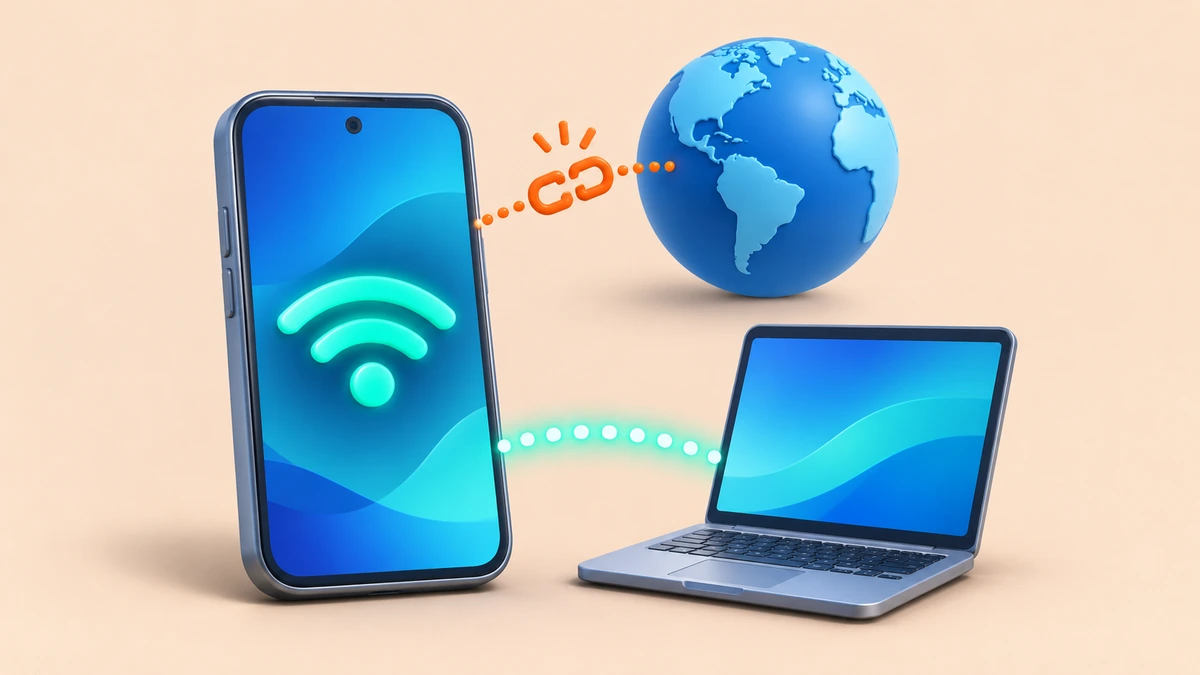
Якщо телефон перестав роздавати інтернет, спочатку перевірте, чи працює мобільний інтернет на самому телефоні без Wi-Fi. Точка доступу може створити локальну мережу й підключити ноутбук, навіть коли доступу до інтернету немає.
Далі з’ясуйте, чи проблема стосується всіх підключених пристроїв або лише одного. Це допоможе відокремити несправність роздачі від налаштувань ноутбука, збою оператора або вичерпаного пакета даних.
- Швидка діагностика
- 1. Перевірте інтернет на самому телефоні
- 2. Уточніть умови роздачі у своєму тарифі
- 3. Перевірте параметри точки доступу
- 4. Якщо точка вимикається сама
- 5. Перевірте APN після зміни SIM або налаштувань
- 6. Якщо проблема тільки на одному пристрої
- 7. Спробуйте USB як окремий тест
- Коли потрібне скидання мережевих налаштувань
- Куди звертатися, якщо нічого не допомогло
- Джерела
Швидка діагностика
| Результат перевірки | Що перевіряти далі |
|---|---|
| Сайти не відкриваються навіть на телефоні через мобільні дані | Покриття, SIM, передачу даних, залишок пакета, налаштування оператора |
| На телефоні інтернет є, але його немає на всіх підключених пристроях | Умови роздачі, ліміти точки доступу й налаштування телефона |
| Інший пристрій працює через цю точку, а ноутбук — ні | Параметри підключення на ноутбуці |
| Точка зникає після простою | Таймер автоматичного вимкнення та стан телефона |
| Мережу взагалі не видно | Увімкнення точки, приховану назву й сумісність діапазону |
| Не працює лише один сайт або застосунок | Сам сервіс, адресу сайту, його налаштування або доступ до нього |
Перевіряйте по одному параметру й повторюйте однаковий тест після кожної зміни. Інакше буде складно зрозуміти, що допомогло, та повернути непотрібні зміни.
1. Перевірте інтернет на самому телефоні
Тимчасово вимкніть підключення телефона до звичайного Wi-Fi, залишивши мобільні дані ввімкненими. Відкрийте кілька різних сайтів у браузері. Якщо працює тільки одна програма, це ще не означає, що доступний повноцінний інтернет.
Перевірте:
- чи ввімкнено передавання мобільних даних;
- чи вибрана потрібна SIM для інтернету, якщо номерів декілька;
- чи активний пакет послуг і чи залишився трафік;
- чи є стабільний сигнал у цьому місці;
- чи немає повідомлення оператора про обмеження або збій.
Після відновлення мобільного з’єднання повторно ввімкніть точку доступу. Якщо зв’язок зник раптово, перезапуск телефона може допомогти відновити реєстрацію в мережі; це не замінює перевірку залишку пакета.
2. Уточніть умови роздачі у своєму тарифі
Доступ до інтернету на телефоні та право роздавати його можуть мати різні умови. В окремих тарифах діють додаткова послуга, окремий ліміт або обмеження швидкості. Перевіряйте саме свій тариф у застосунку чи підтримці оператора.
Samsung окремо описує ситуацію, коли інші пристрої підключаються до точки, але не отримують інтернет після вичерпання доступного для роздачі трафіку. Це можливий сценарій, а не правило для всіх українських тарифів.
Підтримці оператора корисно повідомити: «На телефоні мобільні дані працюють, два пристрої підключаються до точки, але інтернету на них немає». Таке формулювання відразу відокремлює проблему роздачі від відсутності мобільного покриття.
3. Перевірте параметри точки доступу
На Android знайдіть розділ Точка доступу й модем або скористайтеся пошуком у налаштуваннях. Перевірте, чи точка справді ввімкнена, скільки пристроїв підключено та чи немає встановленого вами ліміту трафіку або часу роботи, якщо модель має такі опції.
Для першого тесту залиште один підключений пристрій. Поставте телефон поруч із ним і повторіть відкриття тих самих сайтів. Якщо мережа не відображається, перевірте 2,4 ГГц і приховану назву; ці параметри не усувають проблему оператора, коли підключення вже встановлено.
На iPhone ввімкніть дозвіл приєднання інших пристроїв у Власному хот-споті. Для труднощів саме з Wi-Fi-підключенням Apple радить залишатися на цьому екрані під час приєднання; на підтримуваних моделях доступна максимальна сумісність.
4. Якщо точка вимикається сама
Зверніть увагу, чи вимкнувся перемикач точки доступу, чи лише пропав інтернет на клієнті. Це різні симптоми.
Наприклад, Pixel може автоматично вимикати точку, коли немає підключених пристроїв. Перевірте відповідний параметр у налаштуваннях. Режим Економії трафіку також може заважати роздачі через Wi-Fi; конкретні обмеження залежать від виробника.
Якщо телефон показує попередження про перегрів, припиніть навантаження та дайте йому охолонути за інструкцією виробника. Не намагайтеся підтримувати роздачу всупереч системному попередженню. Для тривалого підключення перевіряйте заряд і не накривайте пристрій.
5. Перевірте APN після зміни SIM або налаштувань
APN — параметр доступу телефона до мережі оператора. Це не назва Wi-Fi-точки, яку бачить ноутбук, і не її пароль.
Звіряти APN особливо доречно, якщо інтернет перестав працювати після заміни SIM, перенесення номера або ручної зміни мережевих параметрів. Беріть значення з офіційної інструкції вашого оператора. Наприклад, Київстар для своєї мережі вказує internet, але не слід автоматично переносити чужі параметри на іншу SIM чи корпоративний тариф.
Якщо поля недоступні для редагування, не встановлюйте випадкові конфігураційні профілі: уточніть порядок відновлення параметрів у підтримці оператора.
6. Якщо проблема тільки на одному пристрої
Підключіть до точки ще один телефон або планшет. Якщо на ньому сайти відкриваються, перевіряйте клієнт, який не працює, а не змінюйте всі налаштування роздачі.
Почніть із повторного підключення до правильної мережі. Якщо раніше вручну задавали IP-адресу, DNS або проксі для іншої мережі, перевірте ці параметри за інструкцією своєї ОС. У корпоративному профілі зміни погоджуйте з адміністратором.
VPN і мережеві фільтри можуть впливати на доступ. Якщо проблема з’явилася після встановлення такої програми, перевірте її налаштування та документацію. Повне видалення антивіруса не є обов’язковим кроком діагностики точки доступу.
7. Спробуйте USB як окремий тест
На Android із підтримкою USB-модема підключіть телефон кабелем із передаванням даних до ПК та ввімкніть цей режим у налаштуваннях модема. За потреби встановіть рекомендований виробником драйвер.
Якщо через USB інтернет працює, а через Wi-Fi — ні, це підказує перевірити локальне бездротове з’єднання та його параметри. Якщо не працюють обидва способи, це ще не доводить поломку: залишаються мобільне підключення, умови тарифу та налаштування клієнта.
Коли потрібне скидання мережевих налаштувань
До скидання переходьте після простіших перевірок і оновлення системи. Назви та наслідки пунктів відрізняються: наприклад, на Pixel є окреме скидання мобільної мережі та Wi-Fi/Bluetooth, а останнє видаляє збережені Wi-Fi-підключення.
Перед підтвердженням прочитайте, що саме буде видалено, підготуйте паролі Wi-Fi та дані потрібних профілів. Повне очищення телефона не варто використовувати як першу спробу відновити роздачу.
Куди звертатися, якщо нічого не допомогло
Якщо мобільні дані не працюють навіть на телефоні, почніть з оператора. Якщо дані працюють, тариф допускає роздачу, а кілька сумісних пристроїв не отримують інтернет, зверніться до підтримки виробника телефона.
Підготуйте модель, версію ОС, назву тарифу, час появи проблеми й результати перевірок: мобільні дані на телефоні, другий клієнт, Wi-Fi та USB. Номер IMEI, паролі та особисті дані не потрібно публікувати у відкритих коментарях.
Джерела
- Google: роздача мобільного інтернету на Android
- Google Pixel: параметри точки й автоматичне вимкнення
- Google Pixel: мобільне підключення та скидання параметрів
- Apple: підключення до власного хот-спота
- Samsung: збої точки доступу та ліміти трафіку
- Samsung: перевірка мобільних даних і точки доступу
- Київстар: налаштування інтернету та APN
- Київстар: причини відсутності мобільного інтернету


Недавно теж стикнулася з такою проблемою! Думала, що все, світла не бачити. Але потім просто перезавантажила телефон — і voilà! Все запрацювало, як годинник. Дякую, що ділитесь корисними порадами, дуже допомагає!
Буває, у мене теж таке було! Один раз друг запросив мене в гори, а мій телефон вирішив, що інтернет йому не потрібен. Але дякую, швидко знайшли вихід – замінили налаштування, і гайда далі! Крутий досвід, дякую за статтю!