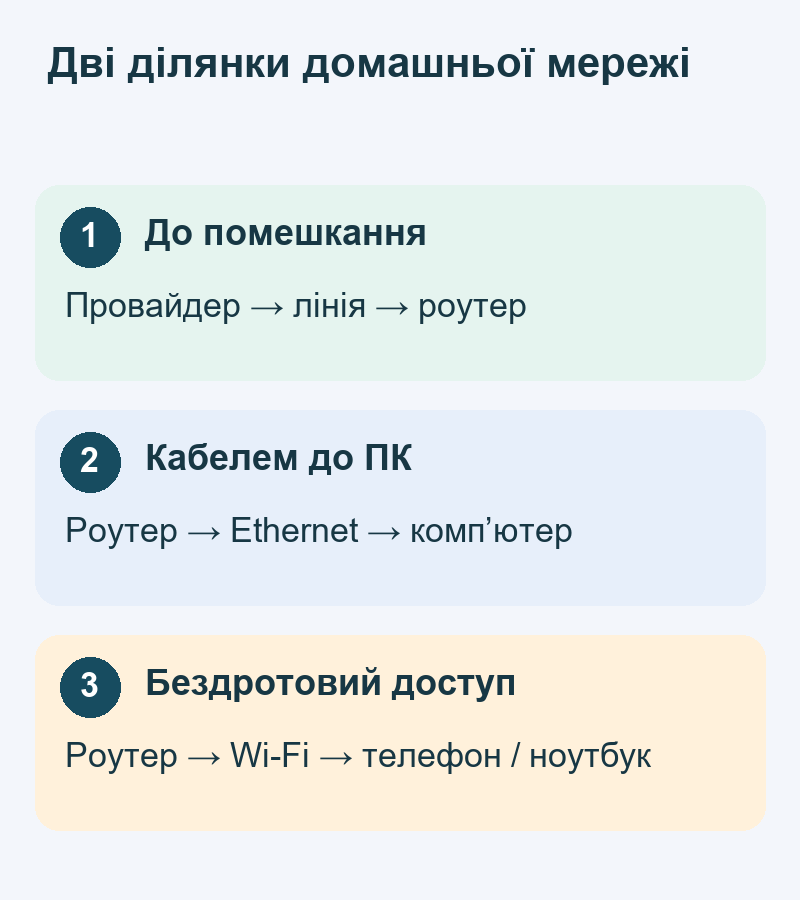
Дротовий інтернет може означати як лінію провайдера до помешкання, так і кабельне з’єднання комп’ютера з домашнім роутером. Це різні ділянки мережі. Щоб вибрати між Ethernet і Wi-Fi, потрібно оцінити саме домашнє підключення, обладнання та свої завдання.
Лінія провайдера та мережа вдома
Провайдер може подати доступ через оптоволокно, мідний Ethernet, коаксіальний кабель або телефонну лінію з відповідним модемом. Після роутера комп’ютери підключаються кабелем Ethernet чи через Wi-Fi. Тому оптоволоконний тариф цілком поєднується з бездротовим доступом на телефоні.
Wi-Fi сам по собі не є інтернетом: локальна мережа може працювати й без доступу до провайдера. Так само справний Ethernet-кабель до роутера не підтверджує, що зовнішня лінія доступна.
Ethernet чи Wi-Fi: практичне порівняння
| Критерій | Ethernet | Wi-Fi |
|---|---|---|
| Розміщення пристрою | Потрібен кабель до мережевого порту | Можна пересуватися в зоні покриття |
| Стабільність | Немає спільного радіоефіру на цій ділянці | Впливають відстань, перешкоди та інші мережі |
| Швидкість | Обмежена портами, адаптером і кабелем | Залежить від можливостей обох пристроїв та умов сигналу |
| Типові завдання | Стаціонарний ПК, NAS, великі передавання файлів | Телефон, планшет, мобільна робота з ноутбуком |
| Монтаж | Потрібно прокласти кабель | Потрібне якісне покриття приміщення |
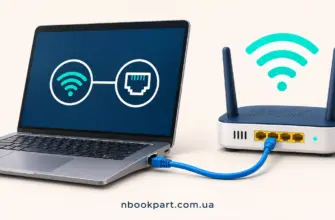
Обидва способи можна використовувати одночасно в одній домашній мережі. Для робочого столу зручно залишити кабель, а для мобільних пристроїв — Wi-Fi. Вибір не вимагає переводити все помешкання лише на один тип з’єднання.
Чому кабель не завжди швидший
Швидкість визначає найповільніша ділянка шляху. Якщо тариф — 1 Гбіт/с, але порт ПК, адаптер або проміжний комутатор працює на 100 Мбіт/с, гігабітного передавання через цю ділянку не буде. З іншого боку, сучасне Wi-Fi-з’єднання за добрих умов може випередити старий 100-мегабітний Ethernet.
Перевіряйте весь шлях: тариф і зовнішнє підключення, WAN/LAN-порти роутера, комутатор, кабель та мережевий адаптер комп’ютера. Навіть гігабітні пристрої можуть узгодити лише 100 Мбіт/с через проблему кабелю чи контактів. TP-Link радить перевірити швидкість лінка й автоматичне узгодження.
Не плутайте Мбіт/с і МБ/с. В одному байті 8 біт, тому 100 Мбіт/с математично відповідають 12,5 МБ/с, а 1 Гбіт/с — 125 МБ/с до врахування службових даних та інших обмежень. Показник швидкості лінка також не дорівнює швидкості завантаження з будь-якого сайту.
Як підключити комп’ютер до роутера кабелем
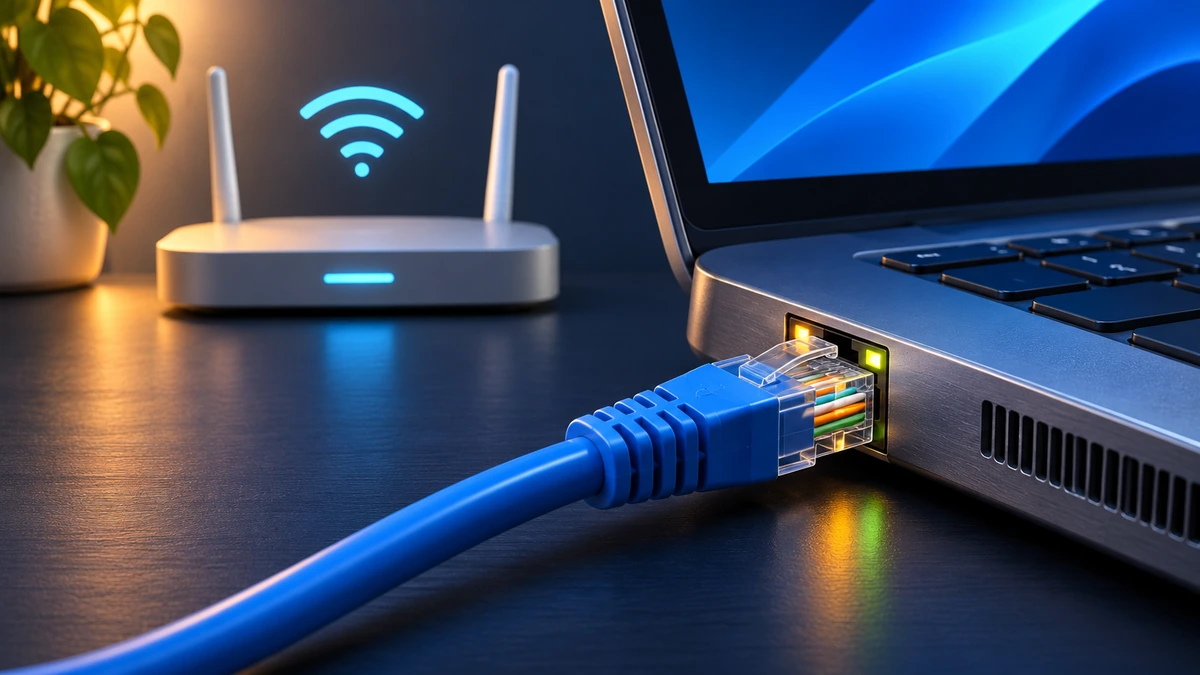
- Підключіть справний Ethernet-кабель до LAN-порту роутера та мережевого порту ПК. Не використовуйте замість LAN порт WAN/Internet, зайнятий підключенням провайдера.
- Якщо в ноутбука немає такого порту, використайте сумісний USB–Ethernet-адаптер. Звірте його швидкість і підтримку системи.
- У Windows 11 відкрийте Параметри → Мережа й Інтернет → Ethernet і перевірте стан з’єднання.
- У звичайній домашній мережі з DHCP залиште автоматичне отримання адреси. Ручні IP, шлюз і DNS вводьте лише за відомою схемою мережі.
- Перевірте доступ до інтернету. Для порівняння з Wi-Fi тимчасово вимкніть бездротове з’єднання на цьому ПК, щоб тест однозначно йшов через кабель.
Налаштування PPPoE або інші параметри провайдера зазвичай задають на пристрої, який установлює зовнішнє з’єднання. Не копіюйте їх довільно в налаштування кожного домашнього комп’ютера.
Якщо Ethernet не працює або працює повільно
Спочатку перевірте щільність з’єднань, інший LAN-порт і завідомо справний кабель. Якщо є можливість, протестуйте той самий кабель на іншому ПК. Так можна відділити проблему комп’ютера від несправності мережі.
Якщо через Wi-Fi цього роутера інтернет є, а через кабель немає, перевіряйте Ethernet-адаптер, його драйвер і локальні параметри. Якщо не працює жоден пристрій, перевірте роутер і стан послуги провайдера. Повне скидання мережі залиште на пізніший етап: воно прибирає налаштування адаптерів і може вимагати повторного налаштування VPN.
Чи гарантує кабель безпеку
Ethernet прибирає радіодоступ на конкретній ділянці, але не захищає автоматично від фішингових сайтів, шкідливих файлів або викраденого облікового запису. Для обох способів потрібні оновлення пристроїв, надійні паролі та захищені з’єднання із сервісами. Сам факт використання кабелю не замінює цих заходів.