
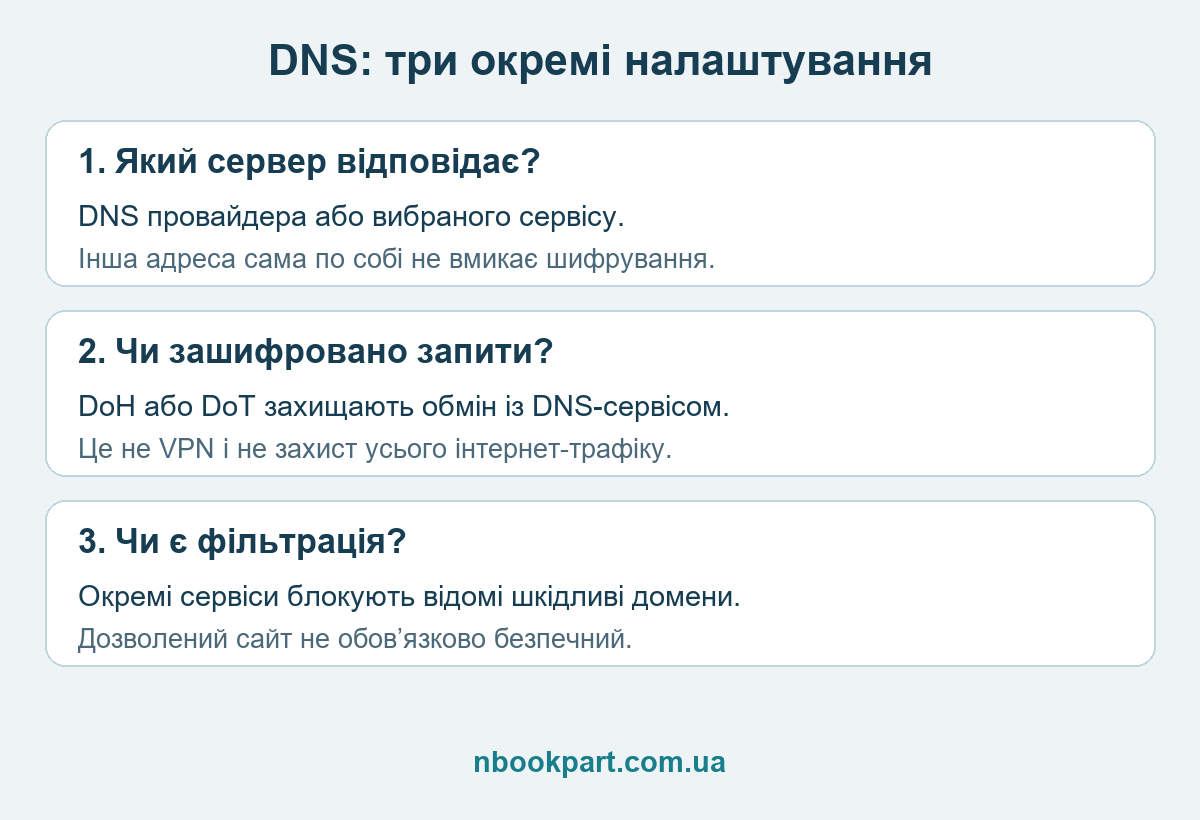
DNS-сервер допомагає пристрою знайти IP-адресу за доменним ім’ям сайту. Зміна DNS іноді усуває помилки відкриття сторінок або додає фільтрацію небезпечних доменів. Проте вона не гарантує швидший інтернет, а введення іншої IP-адреси саме по собі не вмикає шифрування запитів.
Як працює DNS простими словами
Коли ви вводите адресу сайту, браузеру потрібна інформація, куди підключитися. Якщо актуальної відповіді немає в кеші, система звертається до DNS-резолвера — сервера, який знаходить потрібний запис. Після отримання адреси браузер встановлює з’єднання із сайтом.
Тому DNS можна порівняти з адресною книгою. Він допомагає знайти напрямок, але не збільшує пропускну здатність вашого тарифу та не ремонтує слабкий сигнал Wi-Fi.
Коли є сенс змінювати DNS
- Сайти періодично не відкриваються через помилки визначення адреси, хоча саме підключення працює.
- Потрібне шифрування DNS-запитів до вибраного сервісу.
- Хочете використати сервіс із блокуванням відомих шкідливих доменів.
- Поточний резолвер працює нестабільно, і ви можете порівняти його з альтернативою.
Якщо все працює добре, змінювати DNS лише тому, що він належить провайдеру, необов’язково. На робочому пристрої або в корпоративній мережі зовнішній DNS може порушити доступ до внутрішніх ресурсів: такі зміни узгоджуйте з адміністратором.
Зміна сервера, шифрування і фільтрація — не одне й те саме
Звичайний DNS може передавати запити без шифрування. Якщо просто замінити адресу провайдера на публічну, запити не стануть автоматично захищеними.
DNS over HTTPS (DoH) і DNS over TLS (DoT) шифрують обмін між пристроєм і DNS-сервісом. Сам сервіс усе одно обробляє запити, тому варто ознайомитися з його політикою приватності. Це не VPN: DNS не приховує вашу IP-адресу від сайтів і не шифрує замість HTTPS увесь вміст вебсторінок.
Фільтрація означає, що сервіс блокує домени за своїми списками. Вона не гарантує безпечності кожної дозволеної сторінки й не замінює перевірку адреси сайту, оновлення програм та обережність із файлами.
Адреси популярних DNS-сервісів
Нижче наведено пари IPv4. Обирайте обидві адреси одного сервісу з потрібною політикою: змішування фільтрованого DNS із нефільтрованим може дати непослідовний результат.
| Сервіс | Основна адреса | Додаткова адреса | Особливість |
|---|---|---|---|
| Cloudflare 1.1.1.1 | 1.1.1.1 | 1.0.0.1 | Стандартний сервіс без фільтрації вмісту |
| Google Public DNS | 8.8.8.8 | 8.8.4.4 | Публічний DNS загального призначення |
| Quad9 Secure | 9.9.9.9 | 149.112.112.112 | Блокування відомих шкідливих доменів |
Cloudflare має окремі адреси Families: 1.1.1.2 і 1.0.0.2 для блокування шкідливих доменів, 1.1.1.3 і 1.0.0.3 — також для фільтрації дорослого вмісту. Стандартна адреса 1.1.1.1 цих фільтрів не вмикає.
IPv6 використовує інші адреси: беріть їх із документації обраного сервісу. Не вимикайте IPv6 лише заради зміни DNS. Якщо мережа його підтримує, перевірте обидва набори налаштувань, щоб частина запитів не йшла іншим шляхом.
Як змінити DNS у Windows 11
Перед зміною запишіть поточний режим і адреси або зробіть знімок налаштувань. Почніть з одного пристрою, щоб оцінити результат.
- Відкрийте Параметри → Мережа й Інтернет та властивості активного Wi-Fi або Ethernet-підключення.
- Знайдіть Призначення DNS-сервера / DNS server assignment і натисніть Редагувати.
- Виберіть Вручну / Manual, увімкніть IPv4 та введіть основну й додаткову адреси з таблиці. Не змінюйте для цього IP-адресу самого комп’ютера, шлюз або маску мережі.
- Якщо хочете шифрувати запити, увімкніть DNS over HTTPS. Для підтримуваних адрес доступний автоматичний шаблон; якщо Windows просить ручний шаблон, використайте точний URL із документації DNS-сервісу.
- Збережіть зміни та перевірте кілька сайтів і потрібні застосунки.
Наприклад, Quad9 описує для обох своїх адрес режим On (automatic template). Параметр повернення до незашифрованих запитів — Fallback to plaintext — впливає на поведінку при недоступності DoH: із ним DNS може продовжити працювати без шифрування. Вибирайте його усвідомлено.
Як налаштувати приватний DNS на Android
На Android 9 і новіших є системний приватний DNS. У налаштуваннях телефона знайдіть Приватний DNS / Private DNS; типовий шлях проходить через «Мережа й Інтернет», але оболонка виробника може відрізнятися.
Виберіть введення імені хоста постачальника та вкажіть, наприклад, dns.google для Google або dns.quad9.net для Quad9 Secure. Тут потрібне саме ім’я хоста — без https://, шляху сторінки та числової IPv4-адреси.
Збережіть налаштування й перевірте роботу через Wi-Fi та мобільні дані. Якщо з’являється помилка підключення до приватного DNS, перевірте написання імені та доступність сервісу. Для повернення до мережевих налаштувань виберіть «Автоматично».
Як перевірити захищений DNS у Chrome
На комп’ютері відкрийте Налаштування → Конфіденційність і безпека → Безпека → Використовувати захищений DNS. Можна залишити поточного постачальника або вибрати іншого.
В автоматичному режимі Chrome за проблем із захищеним запитом може перейти до незашифрованого. Для явно вибраного постачальника такого автоматичного переходу немає. На керованих пристроях і за певних налаштувань батьківського контролю функція може бути недоступною.
Цей параметр стосується браузера. Він не доводить, що так само налаштовані всі інші програми. VPN також може застосовувати власні DNS-параметри.
Як перевірити результат і повернути все назад
Відкрийте кілька звичних сайтів. Для перевірки DNS-відповіді у Windows можна виконати nslookup example.com, а для звернення до конкретного сервера — nslookup example.com 1.1.1.1. Друга команда лише тестує вказаний резолвер: вона не змінює налаштувань і не підтверджує, що браузер використовує його або DoH.
Для перевірки шифрування скористайтеся офіційним діагностичним інструментом обраного сервісу. Порівнюйте доступність і затримки на власному підключенні, а не очікуйте універсально «найшвидшої» адреси.
Якщо після зміни зник доступ до сайтів, спочатку поверніть збережені значення. У Windows відновіть «Автоматично (DHCP)», якщо саме так було раніше; на Android — «Автоматично», у браузері — попереднього постачальника. Якщо проблема лишилася й після повернення, перевіряйте з’єднання, роутер і стан провайдера.
Зміна DNS на роутері може поширитися на домашні пристрої, які отримують його автоматично. Однак власний DNS у браузері, телефоні або VPN може мати пріоритет. Тому спочатку випробуйте вибраний сервіс на одному пристрої, а вже потім змінюйте налаштування всієї мережі.
Джерела
- Google Public DNS: адреси, Android і повернення налаштувань
- Cloudflare: адреси стандартного DNS та Families
- Quad9: адреси та варіанти сервісу
- Cloudflare: шифрування DNS-запитів
- Cloudflare: налаштування DNS у Windows
- Quad9: DNS over HTTPS у Windows 11
- Google: приватний DNS на Android
- Chrome: захищений DNS і поведінка при помилках
- Microsoft: команда nslookup
- Cloudflare: перевірка підключення до DNS