Samsung Xpress M2070W можна підключити до роутера кнопкою WPS або налаштувати через комп’ютер із тимчасовим USB-з’єднанням. Спочатку приєднайте принтер до домашньої мережі, потім додайте його в операційній системі та перевірте друк без кабелю.
Що перевірити перед налаштуванням
Звірте назву на корпусі: потрібен саме M2070W. У M2070 без літери W немає такого самого бездротового інтерфейсу. Інструкції для M2020W, ML-1865W та інших моделей слід перевіряти окремо.
Для підключення підготуйте назву Wi-Fi-мережі, пароль і ввімкнений роутер. M2070W підтримує 802.11b/g/n; використовуйте сумісну мережу 2,4 ГГц. Для захищеного підключення підійде WPA2-Personal з AES. Не вимикайте пароль мережі заради спрощення налаштування.
Спосіб 1: підключення кнопкою WPS
Цей варіант підходить, якщо WPS доступний і ввімкнений на роутері, а принтер ще не підключений до мережі.
- На панелі M2070W утримуйте кнопку WPS понад дві секунди.
- Протягом двох хвилин запустіть WPS кнопкою на роутері згідно з його інструкцією.
- Дочекайтеся повідомлення Connected і постійного світіння індикатора WPS.
Не повторюйте довге натискання після успішного з’єднання: на вже підключеному принтері воно може від’єднати Wi-Fi. Якщо WPS не спрацював, переходьте до налаштування через USB.
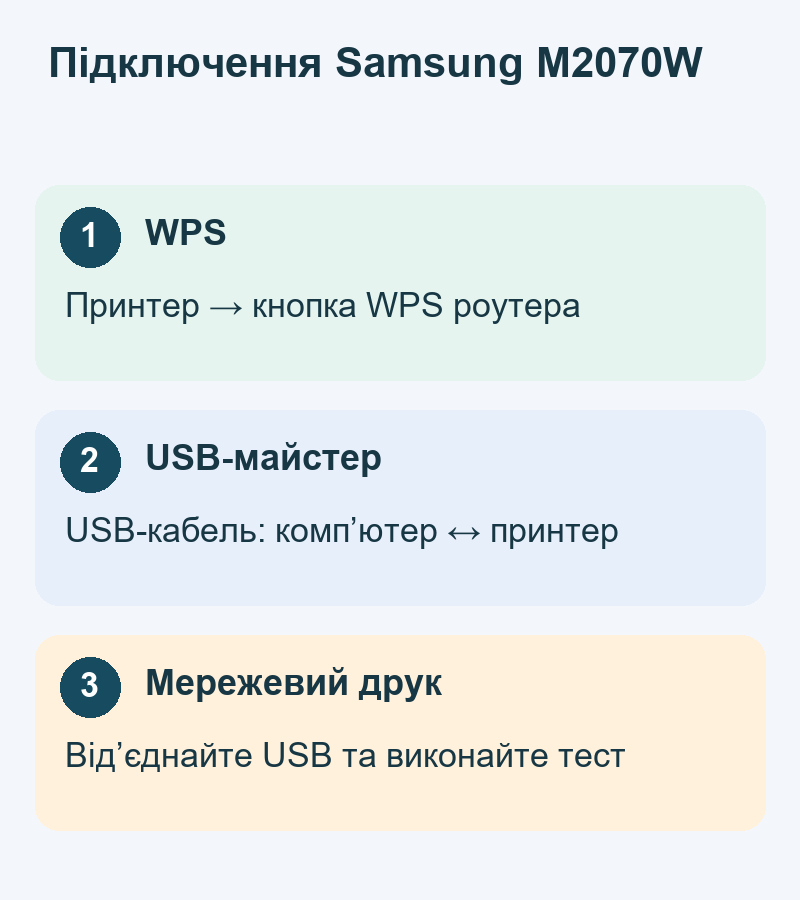
Спосіб 2: Samsung Easy Wireless Setup через USB
На сторінці підтримки HP для Samsung Xpress SL-M2070W виберіть свою систему й перевірте доступні драйвери та утиліти. Окремий драйвер друку і програма налаштування Wi-Fi виконують різні завдання. Наявність старого інсталятора не гарантує його сумісності з будь-якою сучасною системою.
Для Windows HP описує такий порядок роботи із Samsung Easy Wireless Setup:
- Установіть і запустіть програму, натисніть Next та ввімкніть принтер.
- На екрані вибору способу налаштування виберіть Using a USB cable.
- З’єднайте USB-кабелем принтер із комп’ютером. USB-порт роутера для цього способу не потрібен.
- Після пошуку виберіть домашню мережу за SSID та введіть її пароль.
- Завершіть налаштування й від’єднайте кабель, коли майстер запропонує це зробити.
Wi-Fi Direct — окреме пряме з’єднання з принтером. Його не потрібно обов’язково вмикати для друку через домашній роутер.
Як додати принтер у Windows 11
Підключіть комп’ютер до тієї самої локальної мережі. Відкрийте Параметри → Bluetooth і пристрої → Принтери та сканери → Додати пристрій. Виберіть знайдений Samsung і завершіть установлення.
Якщо пошук не дав результату, скористайтеся ручним додаванням за мережевими даними принтера. IP-адреса принтера й адреса адміністративної сторінки роутера — різні речі; підставляти одну замість іншої не слід.
Відкрийте властивості доданого принтера й надрукуйте тестову сторінку. USB-кабель на час перевірки має бути від’єднаний. Інакше ви можете перевірити локальну чергу друку, а не бездротове підключення.
Що врахувати на Mac
Перевіряйте підтримку своєї версії macOS на сторінці завантажень HP. Не встановлюйте пакет для іншої моделі й не покладайтеся лише на інструкцію зі старого диска.
Коли принтер уже в мережі, відкрийте Системні параметри → Принтери і сканери та додайте його зі списку доступних. Перед підтвердженням зверніть увагу на вибране програмне забезпечення. Сканування перевірте окремо: надрукований документ ще не підтверджує роботу сканера.
Якщо Wi-Fi підключений, але друк не працює
| Симптом | Що перевірити |
|---|---|
| Samsung не з’являється в пошуку | Чи принтер і комп’ютер підключені до тієї самої домашньої мережі |
| Є кілька записів Samsung | Чи вибрана мережева черга, а не USB-принтер |
| Завдання зависло | Чи немає помилки паперу, зупиненої черги або попереднього невиконаного завдання |
| Після заміни роутера друк зник | Чи оновлено в принтері назву мережі та пароль |
| Тест друкується, але окремий файл — ні | Спробуйте інший документ і перевірте налаштування друку в програмі |
Для звернення по допомогу запишіть точну модель, версію системи, спосіб підключення та повідомлення про помилку. Це корисніше, ніж багаторазове перевстановлення драйверів без перевірки, на якому етапі зник зв’язок.