Фонові програми варто обмежувати вибірково, після перевірки навантаження. Вони можуть синхронізувати файли, доставляти повідомлення й виконувати інші потрібні дії. Вимкнення всього підряд не гарантує прискорення та може завадити роботі пошти, резервного копіювання чи месенджера.
У Windows 10 і Windows 11 є налаштування фонової активності, але вони не керують усіма процесами комп’ютера. Автозавантаження, звичайні настільні програми й системні служби налаштовуються окремо.
Спочатку з’ясуйте, що використовує ресурси
Натисніть Ctrl + Shift + Esc, щоб відкрити Диспетчер завдань. На вкладці процесів перегляньте використання процесора, пам’яті, диска й мережі. Відсортуйте список за потрібним стовпцем і поспостерігайте за ним під час звичного уповільнення.
Короткий сплеск під час запуску, оновлення або копіювання файлів не означає несправність. Зверніть увагу на програму, яка тривалий час створює навантаження без зрозумілої потреби. Порівнюйте поведінку в однакових умовах: із тими самими відкритими програмами й приблизно тим самим завданням.
Перед закриттям програми збережіть роботу. Спочатку використайте її штатну команду виходу. Завершення процесу через Диспетчер завдань може втратити незбережені зміни й не забороняє запуск при наступному вході в Windows.
Чим відрізняються три налаштування
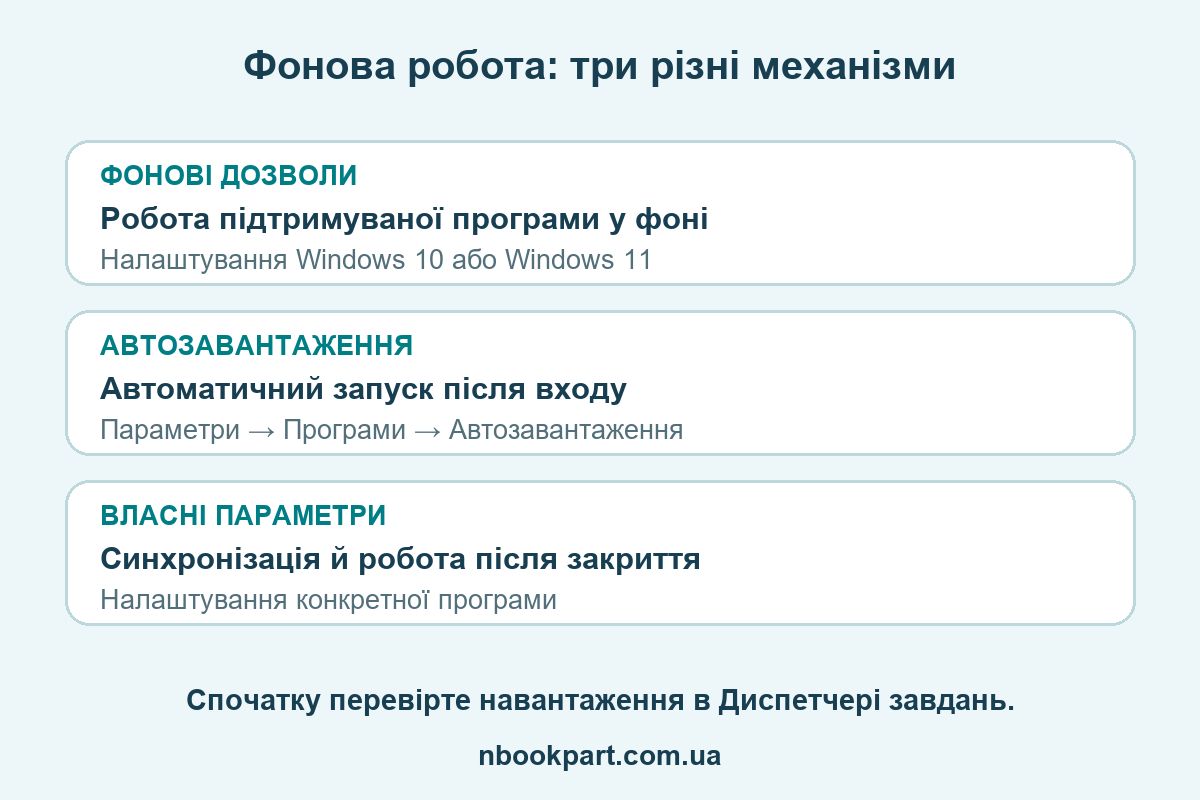
| Налаштування | Що воно змінює |
|---|---|
| Фонові дозволи | Чи може підтримуваний застосунок працювати, коли ви ним активно не користуєтеся |
| Автозавантаження | Чи запускається програма автоматично після входу в систему |
| Власні параметри програми | Поведінку після закриття вікна, синхронізацію, завантаження або інші фонові завдання |
Один застосунок може мати кілька таких механізмів. Наприклад, після вимкнення автозавантаження він усе одно працюватиме у фоні, якщо ви самі відкрили його й лише згорнули вікно.
Як вимкнути фонові програми у Windows 10
- Відкрийте Пуск → Параметри → Конфіденційність → Фонові програми.
- Залиште загальний дозвіл увімкненим, якщо хочете керувати програмами окремо.
- У списку вимкніть лише ті застосунки, від яких не потрібні фонові повідомлення чи оновлення.
- Перевірте, чи продовжують працювати важливі вам сповіщення та інші функції.
Для обмеження всього списку вимкніть «Дозволити програмам працювати у фоновому режимі». Цей перемикач не зупиняє всі настільні програми та служби Windows. Якщо потрібного застосунку немає у списку, перевірте його власні параметри.

Як обмежити фонову активність у Windows 11
Відкрийте Параметри → Програми → Інстальовані програми. Біля потрібного застосунку натисніть меню з трьома крапками, виберіть Додаткові параметри й знайдіть дозволи фонової роботи. Якщо такий розділ доступний, установіть Ніколи.
На ноутбуці можна також відкрити Система → Живлення й акумулятор → Використання акумулятора. Для підтримуваної програми через її меню доступне керування фоновою активністю.
Значення Завжди дозволяє роботу у фоні, Оптимізовано для живлення дає Windows змогу обмежувати споживання, а Ніколи забороняє відповідну фонову активність, коли програмою не користуються. Після обмеження повідомлення або оновлення даних цієї програми можуть перестати надходити у фоні.
Якщо після зміни пропали потрібні сповіщення, поверніть попередній режим і перевірте результат. Не потрібно вимикати всі програми, щоб перевірити вплив однієї.
Як прибрати зайве з автозавантаження
Відкрийте Параметри → Програми → Автозавантаження й вимкніть автоматичний запуск тих програм, які зручно відкривати вручну. Прикладами можуть бути ігровий лаунчер або засіб, який потрібен лише зрідка; рішення залежить від вашої роботи.
Інший спосіб — Диспетчер завдань і розділ програм автозавантаження. Виберіть запис і натисніть Вимкнути. Показник впливу на запуск допомагає оцінити початкове завантаження, але не є вимірюванням постійного споживання ресурсів.
Після наступного входу в систему перевірте, що змінилося. Саму програму це не видаляє: її можна запустити вручну або знову ввімкнути в автозавантаженні. Якщо запису немає, перевірте параметри запуску в самій програмі.
Якщо немає пункту фонових дозволів
Не кожна настільна програма підтримує системний перемикач. У її налаштуваннях шукайте автозапуск, роботу після закриття вікна, згортання в область сповіщень або фонову синхронізацію. Назва й набір опцій залежать від застосунку.
Для тимчасового навантаження краще використати передбачену паузу. Наприклад, у меню OneDrive можна призупинити синхронізацію на 2, 8 або 24 години. Вона відновиться після вибраного строку, а за потреби її можна поновити раніше.
Поки синхронізація призупинена, нові зміни не передаються звичайним способом на інші пристрої. Перед завершенням роботи переконайтеся, що потрібні файли знову синхронізуються. Не видаляйте папку OneDrive лише для зменшення фонового навантаження.
Чого не варто вимикати навмання
Не використовуйте список невідомих процесів як список для масового завершення. Назва служби може бути незрозумілою, хоча вона потрібна драйверу, захисту, резервному копіюванню або іншій функції.
Зміни реєстру, вимкнення служб і «чисте завантаження» призначені для конкретної діагностики. Це не обов’язкові кроки звичайного налаштування фонових програм. Спочатку встановіть, який процес створює проблему та який застосунок його запускає.
Фонова робота сама по собі не доводить збирання особистих даних. Дозволи на камеру, мікрофон, місцезнаходження та інші дані перевіряються окремо в параметрах конфіденційності. Заборона фонової активності не замінює керування цими дозволами.
Як зрозуміти, чи допомогли зміни
Порівняйте час входу в систему, поведінку потрібної програми та навантаження в Диспетчері завдань. Змінюйте по одному параметру й записуйте, що вимкнули, щоб легко повернути налаштування.
Якщо уповільнення збереглося, перевірте вільне місце, доступні оновлення й фактичне використання пам’яті та диска. Фонові програми — лише одна можлива причина; застарілий накопичувач або нестача пам’яті не виправляються одним перемикачем.
Окремо врахуйте, що стандартна підтримка Windows 10 завершилася 14 жовтня 2025 року. Якщо продовжуєте користуватися нею, перевірте доступність програми ESU для свого пристрою або перехід на підтримувану систему. Налаштування швидкодії не замінює оновлення безпеки.
Джерела
- Microsoft: фонові програми Windows 10 і 11
- Microsoft: керування фоновою активністю у Windows 11
- Microsoft: програми автозавантаження
- Microsoft: перевірка та поліпшення продуктивності ПК
- Microsoft: пауза синхронізації OneDrive
- Microsoft: системні засоби налаштування Windows
- Microsoft: дозволи застосунків
- Microsoft: завершення підтримки Windows 10