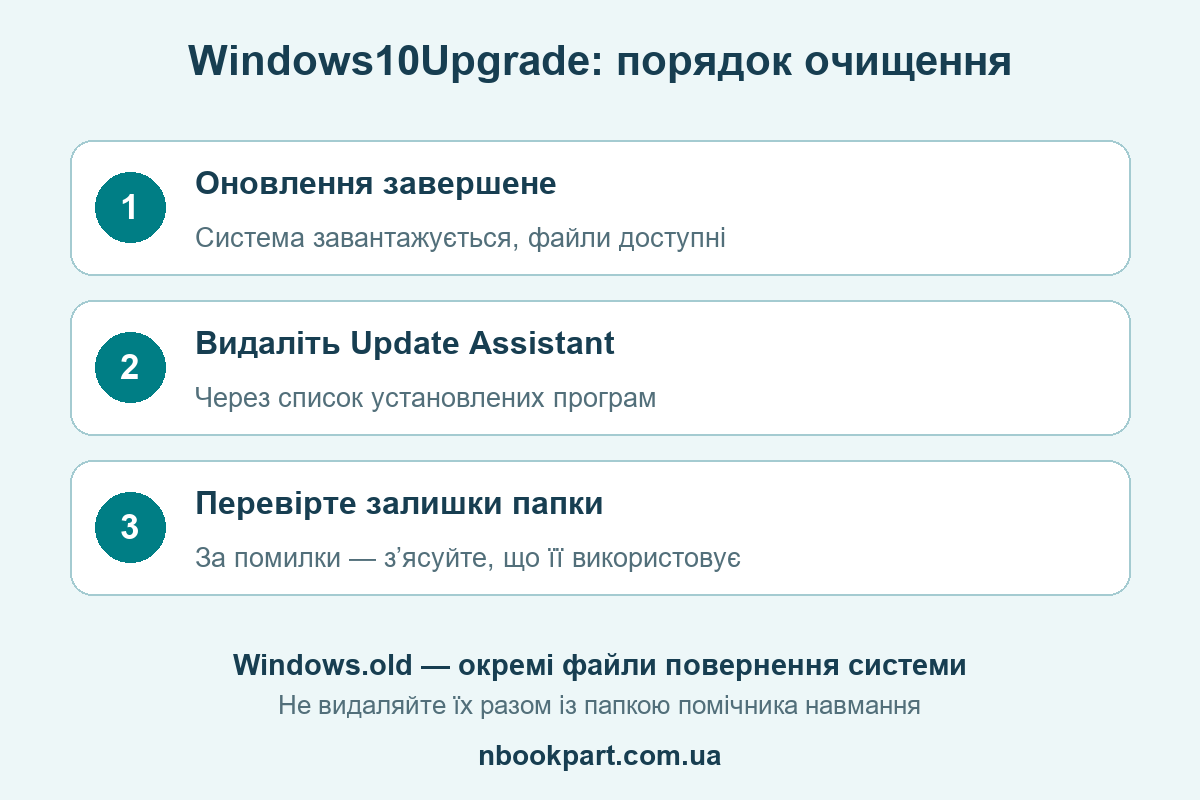
Папку Windows10Upgrade зазвичай прибирають разом із Windows 10 Update Assistant — помічником оновлення, який її створив. Почніть зі штатного видалення цієї програми після завершення оновлення. Не видаляйте файли інсталяції, поки система ще встановлюється або очікує потрібного перезапуску.
Це інструкція для залишків помічника Windows 10, а не спосіб вимкнути Windows Update. Наявність папки не означає, що її створює кожне щомісячне оновлення, і не доводить зараження комп’ютера.
Що таке Windows10Upgrade
Каталог часто розміщується в корені системного диска, наприклад C:\Windows10Upgrade. Він пов’язаний з окремим засобом Update Assistant, який використовувався для переходу між версіями Windows 10. Його обсяг залежить від файлів, що залишилися; універсальної «правильної» кількості гігабайтів немає.
Перевірте повну назву та розташування через Провідник. Якщо йдеться про інший каталог або папку, яку ви створили самі, не застосовуйте до неї пораду автоматично. Спочатку подивіться властивості та вміст, не запускаючи незнайомі виконувані файли.
Що перевірити перед очищенням
- Переконайтеся, що оновлення завершене, комп’ютер нормально завантажується та ваші документи доступні.
- Перевірте стан Windows Update і вікно помічника, якщо він відкритий. За активного встановлення відкладіть очищення.
- Збережіть відкриті файли та важливі дані в резервній копії.
- Виміряйте розмір папки у властивостях. Якщо вона мала, основну причину заповнення диска потрібно шукати в іншому місці.
На робочому комп’ютері, яким керує організація, погодьте видалення засобів оновлення з адміністратором. Не зупиняйте служби й не змінюйте дозволи системних каталогів лише для звільнення кількох мегабайтів.
Видаліть Windows 10 Update Assistant штатним способом
Для Windows 10 відкрийте Параметри → Програми → Програми та компоненти, знайдіть Windows 10 Update Assistant або відповідний локалізований запис помічника оновлення та виберіть видалення. Назва може відрізнятися залежно від мови встановлення.
Якщо запису не видно або потрібен інший спосіб, скористайтеся Панеллю керування:
- Знайдіть Панель керування через пошук Windows.
- Відкрийте Програми → Програми та компоненти.
- Виберіть саме помічник оновлення Windows 10, а не іншу програму зі схожою назвою.
- Натисніть Видалити й виконайте вказівки майстра.
- Дочекайтеся завершення та перевірте, чи залишилася папка.
Якщо залишки збереглися після переходу на Windows 11, список програм розташований у Параметри → Програми → Інстальовані програми; доступний також спосіб через Панель керування. Не потрібно завантажувати помічник заново тільки для очищення диска.
Якщо папка залишилася або не видаляється
Після видалення помічника й завершення всіх оновлень можна перезапустити комп’ютер та знову оглянути каталог. Якщо це точно залишкова папка Windows10Upgrade без потрібних вам файлів, скористайтеся звичайним видаленням у Провіднику. Уважно прочитайте підтвердження: великий каталог або певне розташування можуть не дозволяти перемістити його до Кошика.
За повідомлення «файл використовується» не намагайтеся силоміць стерти вміст. Перевірте, чи ще працює помічник або встановлення. Якщо штатний деінсталятор завершується помилкою, використайте рекомендації Microsoft з усунення проблем видалення програм. Для Windows 10 і Windows 11 набір доступних засобів відрізняється.
Не застосовуйте випадкові команди рекурсивного видалення до системного диска й не змінюйте власника всіх його папок. Помилка в шляху має значно серйозніші наслідки, ніж залишений каталог помічника.
Чим Windows10Upgrade відрізняється від Windows.old
| Папка або категорія | Що важливо знати |
|---|---|
| Windows10Upgrade | Файли окремого помічника оновлення Windows 10 |
| Windows.old | Файли попередньої інсталяції, зокрема для повернення та відновлення особистих даних |
| Тимчасові файли в параметрах сховища | Категорії очищення, які система показує окремо для перевірки |
| Windows, Program Files, папки користувачів | Не є залишками помічника лише через великий розмір |
Видалення Windows.old — окреме рішення. Воно прибирає можливість відновити попередню інсталяцію Windows через збережені файли. Якщо потрібні документи ще залишилися в старому профілі, спочатку скопіюйте їх. Не позначайте попередню інсталяцію Windows для очищення автоматично.
Якщо потрібно звільнити більше місця
Відкрийте Параметри → Система → Сховище та подивіться, які категорії займають диск. Перевірте тимчасові файли, великі особисті файли й непотрібні програми. У Windows 11 також доступні рекомендації з очищення; у Windows 10 можна скористатися вбудованим очищенням диска.
Вибирайте категорії свідомо. Кошик і «Завантаження» можуть містити потрібні файли, а звільнення місця в хмарних папках може змінювати їхню доступність без інтернету. Завершення очищення перевіряйте за вільним місцем на диску, а не лише за зникненням однієї папки.
Звичайна підтримка Windows 10 завершилася 14 жовтня 2025 року. Якщо система ще використовується, окремо перевірте її право на розширені оновлення ESU або можливість переходу на підтримувану ОС. Видалення Update Assistant саме по собі не розв’язує питання підтримки й безпеки.
Джерела
- Microsoft — видалення Windows 10 Update Assistant
- Microsoft — штатне видалення програм
- Microsoft — проблеми встановлення й видалення програм
- Microsoft — видалення попередньої інсталяції Windows
- Microsoft — повернення файлів із Windows.old
- Microsoft — звільнення місця на диску
- Microsoft — завершення підтримки Windows 10 та доступні варіанти