AMD CPU fTPM Switch — параметр UEFI/BIOS, який керує використанням вбудованого firmware TPM на платформі AMD. Залежно від плати він може називатися AMD fTPM, AMD PSP fTPM або Firmware TPM. Увімкнення цієї функції дає Windows доступ до TPM; очищення TPM — зовсім інша дія, яка може вплинути на доступ до зашифрованих даних.
Якщо комп’ютер уже працює з TPM 2.0, перемикати цей параметр лише заради «посилення захисту» не потрібно. Спочатку перевірте стан у Windows.
Що таке fTPM і чим він відрізняється від dTPM
TPM — компонент для криптографічних операцій, захисту ключів і перевірки стану завантаження системи. Його можливості використовують, зокрема, Windows Hello та BitLocker. Це частина захисту комп’ютера, а не заміна оновлень, резервних копій і обережної роботи з файлами.
| Варіант | Як реалізований | Що врахувати |
|---|---|---|
| AMD fTPM | Функції TPM реалізує прошивка AMD Secure Processor | Окремий модуль для роз’єму на платі не потрібен |
| dTPM | Окремий апаратний модуль TPM | Потрібна сумісність із конкретною платою та її роз’ємом |
| TPM 2.0 | Версія специфікації TPM | Це не назва окремого способу підключення |
Не купуйте dTPM лише тому, що побачили на платі відповідний роз’єм. Якщо підтримуваний fTPM уже доступний, для виконання вимоги TPM 2.0 окрема плата зазвичай не потрібна. Перехід із чинного fTPM на dTPM — окрема процедура, що потребує підготовки зашифрованих дисків.
Як перевірити TPM 2.0 у Windows
- Натисніть Win + R.
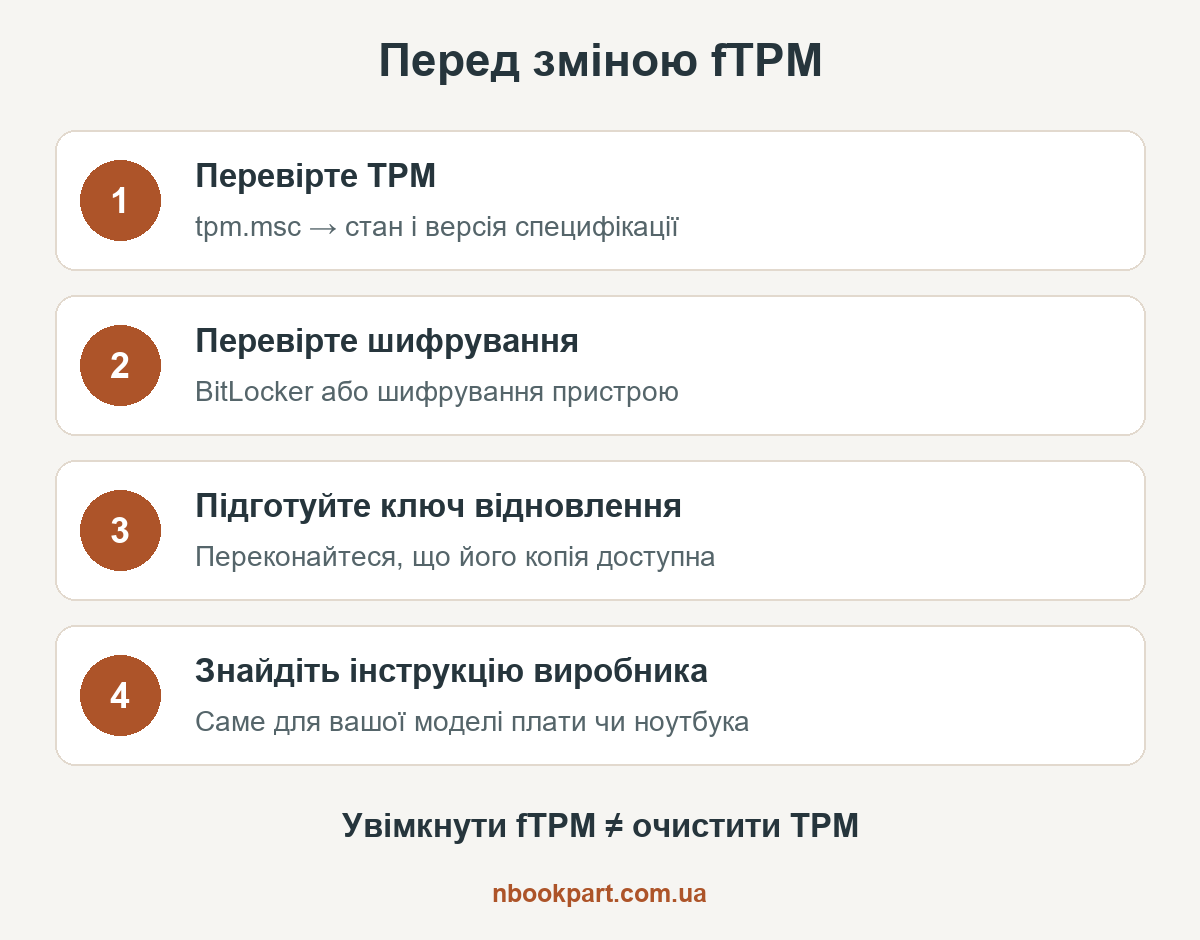
- Введіть tpm.msc і натисніть Enter.
- Перевірте повідомлення про готовність TPM до використання.
- У відомостях про виробника знайдіть версію специфікації: для Windows 11 потрібна 2.0.
Не плутайте версію специфікації з версією прошивки виробника — це різні поля. Повідомлення, що сумісний TPM не знайдено, може означати вимкнену функцію в UEFI, а не обов’язково її фізичну відсутність.
TPM 2.0 входить до мінімальних вимог Windows 11. Але його ввімкнення саме по собі не робить сумісними будь-який процесор, обсяг пам’яті чи конфігурацію завантаження: перевіряйте всі вимоги системи.
Що підготувати перед змінами в BIOS
Перевірте шифрування й доступність ключа відновлення до перезавантаження. Шифрування пристрою може працювати й у Windows Home, тому відсутність редакції Pro не означає, що диск незашифрований.
У Windows 11 знайдіть у Параметрах розділ Конфіденційність і безпека → Шифрування пристрою, якщо він доступний. Для BitLocker також можна скористатися пошуком Windows і відкрити керування BitLocker. Перегляньте стан дисків, не вимикаючи захист навмання.
Ключ відновлення BitLocker — це 48-значне число. Переконайтеся, що його резервна копія реально доступна з іншого пристрою або з окремого безпечного носія. Зберігати єдиний примірник на тому самому зашифрованому диску недостатньо. Microsoft не може відтворити втрачений ключ.
Перед роботою також збережіть важливі файли в резервну копію та знайдіть інструкцію для точної моделі плати або ноутбука. На робочому чи навчальному ПК узгодьте зміни з адміністратором.
Як увімкнути AMD fTPM
Якщо перевірка показала, що TPM вимкнений, а документація підтверджує його підтримку, відкрийте UEFI за інструкцією виробника. У різних пристроїв клавіша входу та розташування пункту відрізняються.
Наприклад, ASUS для ROG X570-E GAMING описує такий шлях:
- Під час появи логотипа ASUS або ROG натиснути Del.
- Відкрити Advanced → AMD fTPM configuration.
- Для TPM Device Selection вибрати Firmware TPM.
- Зберегти зміни клавішею F10 і перезавантажити ПК.
Це приклад для конкретної плати, а не універсальне меню всіх AMD-комп’ютерів. Якщо вже використовується інший TPM або з’являється попередження про видалення ключів, не підтверджуйте його автоматично: спочатку перевірте процедуру переходу в документації виробника.
Після завантаження Windows повторіть перевірку tpm.msc. Якщо TPM готовий і версія специфікації 2.0, мети досягнуто. Windows зазвичай ініціалізує модуль автоматично; вручну очищати його для звичайного ввімкнення не потрібно.
Чому не варто натискати Clear TPM
Clear TPM, Reset fTPM та очищення записів TPM не є синонімами Enable. Очищення видаляє пов’язані з TPM ключі й може вимагати повторного налаштування Windows Hello. Доступ до диска з BitLocker може потребувати ключа відновлення.
Якщо після заміни процесора або оновлення UEFI з’явилося повідомлення про скидання fTPM, прочитайте його повністю й знайдіть інструкцію саме для цієї моделі. За відсутності ключа відновлення не експериментуйте з очищенням, перемиканням TPM чи перевстановленням Windows.
Що робити, якщо fTPM не працює або є зависання
| Симптом | Наступний крок |
|---|---|
| TPM не знайдено | Перевірити підтримку моделі та параметр у UEFI |
| Версія специфікації нижча за 2.0 | Звірити можливості пристрою з документацією виробника |
| Помилка атестації TPM | Перевірити відповідний бюлетень AMD і виправлення для плати |
| Після змін з’явився запит BitLocker | Знайти збережений ключ за його ідентифікатором |
AMD документувала короткі зависання на окремих конфігураціях Ryzen із fTPM: для них виробники випускали BIOS на основі AGESA 1207 або новішої. Це опис конкретної проблеми, відомої з 2022 року, а не доказ, що fTPM потрібно вимикати на всіх сучасних ПК.
Окремий бюлетень AMD PA-420 стосується помилки атестації 0x80070490 на певних платформах із процесорами Ryzen 1000–5000. Наявність TPM 2.0 і успішна атестація — різні перевірки; потрібне виправлення визначають за моделлю та примітками до прошивки.
BIOS завантажуйте тільки зі сторінки виробника для точної моделі й ревізії пристрою. Перед оновленням виконайте його інструкції щодо резервної копії та BitLocker; якщо процедура вимагає тимчасового призупинення захисту, після завершення перевірте його відновлення. Не встановлюйте прошивку «схожої» плати й не перемикайте SATA, Secure Boot або режим завантаження як випадковий спосіб виправлення TPM.
Джерела
- Microsoft: призначення TPM і вимоги Windows 11
- Microsoft: перевірка й увімкнення TPM 2.0
- Microsoft: шифрування пристрою у Windows
- Microsoft: резервна копія ключа BitLocker
- Microsoft: пошук ключа відновлення BitLocker
- ASUS: приклад увімкнення fTPM на ROG X570-E GAMING
- Microsoft: наслідки очищення TPM для Windows Hello
- AMD PA-410: зависання на окремих конфігураціях із fTPM
- AMD PA-420: помилка атестації та оновлення прошивки