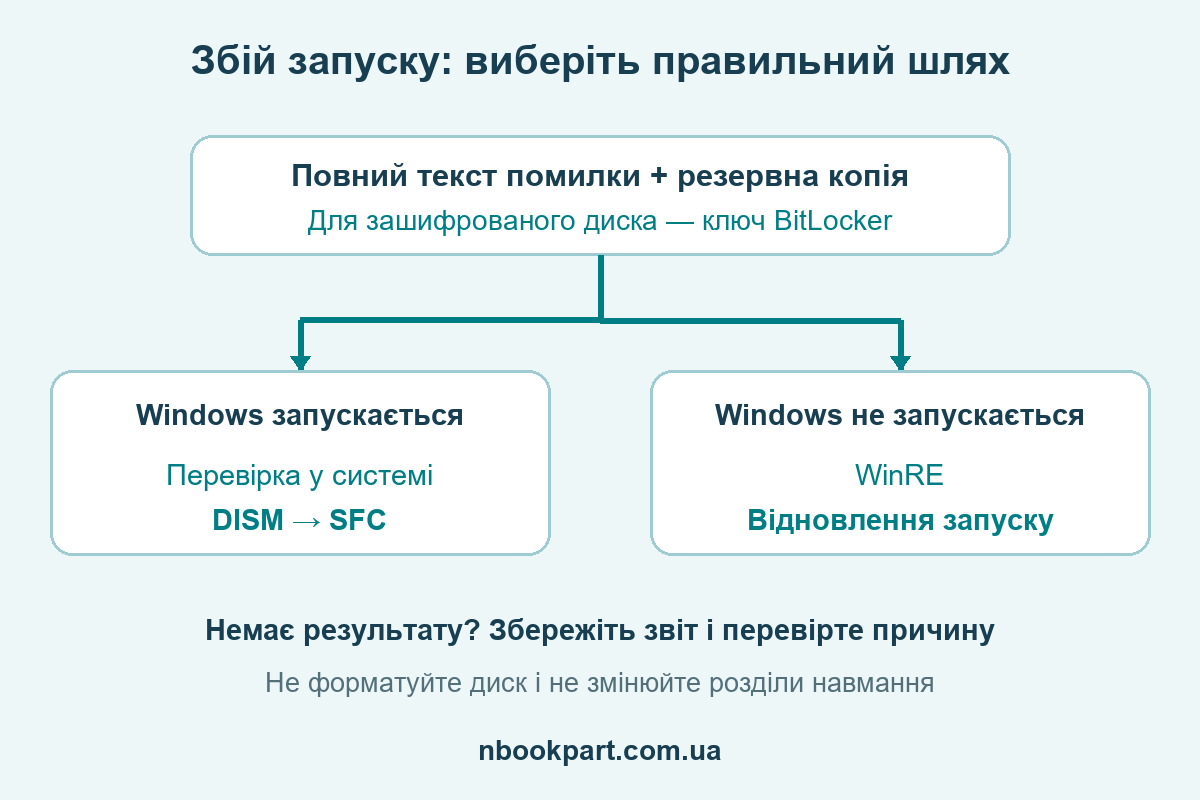
Самого коду 0x490 недостатньо, щоб визначити причину збою або вибрати команду ремонту. Спочатку запишіть повне повідомлення, назву засобу, який його показує, та етап появи. Якщо код є у звіті відновлення запуску й Windows не завантажується, почніть зі штатних засобів відновлення, попередньо подбавши про важливі дані.
Якщо повідомлення показує окрема програма у вже запущеній системі, її випадок потрібно розбирати окремо. Не застосовуйте до нього ремонт завантажувача лише через однакову комбінацію цифр.
- Що з’ясувати перед виправленням
- Спочатку захистіть файли й підготуйте ключ BitLocker
- Як відкрити середовище відновлення Windows
- Запустіть відновлення під час запуску
- Якщо збій з’явився після змін
- Відновлення системи з точки
- Видалення останнього оновлення
- DISM і SFC — коли Windows уже запускається
- Чого не варто робити навмання
- Джерела
Що з’ясувати перед виправленням
Сфотографуйте весь екран помилки, включно з назвою файлу чи розділу, якщо вони вказані. Запишіть, що змінилося перед збоєм: оновлення, новий диск, клонування системи, вимкнення живлення, налаштування BIOS або встановлення драйвера.
| Стан комп’ютера | Наступний крок |
|---|---|
| Windows запускається, але повідомляє про пошкоджені файли | Резервна копія та перевірка DISM/SFC у запущеній Windows |
| Windows не запускається, доступні параметри відновлення | WinRE та «Відновлення під час запуску» |
| Збій почався одразу після оновлення | Перевірка відповідного засобу відновлення або видалення останнього оновлення |
| Накопичувач зник із UEFI чи має ознаки несправності | Перевірка обладнання та збереження даних перед ремонтом файлової системи |
| Код показує конкретний застосунок | Його повний журнал і документація, а не універсальні команди завантажувача |
Не вважайте антивірус, реєстр чи диск винними без додаткових ознак. Збій запуску може мати різні причини, а невдалий автоматичний ремонт ще не доводить фізичної поломки SSD.
Спочатку захистіть файли й підготуйте ключ BitLocker
Якщо Windows хоча б іноді запускається, скопіюйте важливі документи на інший носій. Коли система не завантажується й резервної копії немає, збереження даних має передувати скиданню, перевстановленню або зміні розділів.
Для зашифрованого диска може знадобитися 48-значний ключ відновлення BitLocker. Знайдіть його у своєму обліковому записі Microsoft, робочому чи навчальному обліковому записі або в збереженій копії. Зіставте ідентифікатор ключа на екрані з відповідним записом. Не публікуйте ключ у коментарях чи на фото, які надсилаєте стороннім.
Якщо диск зникає, комп’ютер зависає під час читання або HDD видає незвичні звуки, не повторюйте тривалі перевірки поспіль. Спочатку потрібна оцінка стану накопичувача й можливості копіювання даних.
Як відкрити середовище відновлення Windows
Якщо доступний екран входу або робочий стіл, утримуйте Shift і виберіть Живлення → Перезавантажити. У Windows 11 також можна відкрити Параметри → Система → Відновлення → Розширений запуск; у Windows 10 відповідний розділ розташований у «Оновлення та безпека → Відновлення».
Після повторних невдалих запусків Windows може сама відкрити автоматичне відновлення. Перейдіть до додаткових параметрів. Стару пораду натискати F8 не слід вважати універсальною для сучасних комп’ютерів.
Якщо WinRE не відкривається, на іншому справному ПК можна створити офіційний інсталяційний носій Windows. Створення носія очищає вибрану флешку — заздалегідь збережіть її вміст. Завантажте проблемний комп’ютер із неї через меню виробника й виберіть відновлення комп’ютера, а не нове встановлення. На новіших носіях пункт може називатися Repair my PC.
Не перемикайте навмання UEFI/Legacy, AHCI/RAID і параметри захисту, щоб «запустити флешку». Якщо меню відрізняється, скористайтеся інструкцією своєї моделі.
Запустіть відновлення під час запуску
У WinRE відкрийте Усунення несправностей → Додаткові параметри → Відновлення під час запуску (Startup Repair). Виберіть систему, якщо це запропоновано, і виконайте вказівки. За потреби введіть ключ BitLocker.
Засіб намагається виправити типові проблеми запуску, зокрема пошкоджені системні файли й конфігурацію завантаження. Він не гарантує усунення будь-якої несправності. Після завершення перевірте запуск один раз і збережіть повідомлення про результат.
Якщо ремонт не допоміг, подивіться подробиці звіту. Microsoft описує журнал %windir%\System32\LogFiles\Srt\SrtTrail.txt. У середовищі відновлення літера розділу Windows може відрізнятися від звичної C:, тому не підставляйте її в команди без перевірки. Передайте фахівцеві назву проблемного файла й точний результат перевірки.
Якщо збій з’явився після змін
Відновлення системи з точки
За наявності відповідної точки у WinRE можна вибрати Відновлення системи (System Restore) й дату до появи проблеми. Перевірте, які програми зачіпає повернення. Цей засіб відновлює системні файли й налаштування; особисті файли він не відкочує, але не замінює їхню резервну копію.
Не плутайте його з іншими режимами повернення ПК. Зокрема, Point-in-time restore, якщо він доступний, може повертати стан усього комп’ютера, включно з особистими файлами. Перед підтвердженням прочитайте опис вибраної дії.
Видалення останнього оновлення
Якщо є чіткий зв’язок із щойно встановленим оновленням, у додаткових параметрах WinRE відкрийте Видалити оновлення та виберіть відповідний доступний варіант. Не всі оновлення можна видалити. Зняття оновлення безпеки також прибирає його виправлення, тому після відновлення потрібно з’ясувати причину збою та повернути підтримуваний стан системи.
DISM і SFC — коли Windows уже запускається
Ця послідовність призначена для командного рядка адміністратора у запущеній Windows. Збережіть файли, відкрийте командний рядок із правами адміністратора й виконайте дії по черзі:
- Запустіть
DISM.exe /Online /Cleanup-Image /RestoreHealthі дочекайтеся завершення. DISM може звертатися до Windows Update по файли відновлення. - Після успішного завершення запустіть
sfc /scannow. - Дочекайтеся 100% перевірки й прочитайте результат. Якщо частину файлів виправити не вдалося, збережіть повідомлення для подальшої діагностики.
Параметр /Online означає поточну запущену систему. Це не універсальна команда для ремонту Windows на диску з консолі WinRE. Офлайн-відновлення потребує правильних шляхів, відповідного образу й розуміння конфігурації.
Чого не варто робити навмання
- Не редагуйте «ключі реєстру, пов’язані з помилкою», без конкретного перевіреного діагнозу.
- Не запускайте
chkdsk /f /rяк першу дію за будь-якого коду: це перевірка й зміна стану файлової системи, а не універсальне відновлення завантажувача. - Не копіюйте набори команд Bootrec, BCDboot чи Diskpart, не з’ясувавши розмітку диска, режим завантаження та потрібний розділ.
- Не форматуйте розділи й не вибирайте скидання, доки не визначили, які дані потрібно зберегти.
Якщо Startup Repair не допоміг, наступний крок визначають за журналом, станом диска й історією змін. Для звернення по допомогу підготуйте модель ПК, версію Windows, повний текст помилки та перелік уже виконаних дій. Це дає більше користі, ніж багаторазове повторення однакових команд.
Джерела
- Microsoft — відновлення під час запуску
- Microsoft — способи входу у Windows RE
- Microsoft — діагностика етапів запуску й журнал SrtTrail
- Microsoft — пошук ключа BitLocker
- Microsoft — відновлення системи
- Microsoft — варіанти відновлення та їхній вплив на дані
- Microsoft — видалення оновлення Windows
- Microsoft — послідовність DISM і SFC
- Microsoft Learn — призначення параметрів Chkdsk