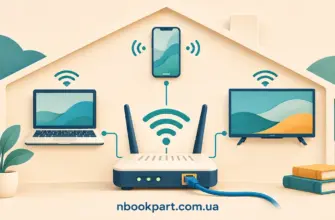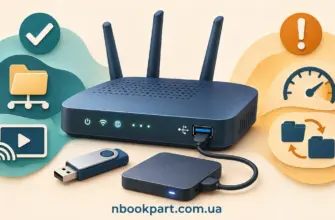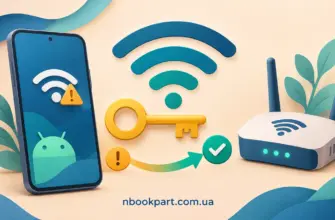
Якщо підключення до Wi-Fi зависає на «Отримання IP-адреси», пристрій не завершив налаштування мережі. У звичайній домашній мережі адресу автоматично видає DHCP-сервер роутера. Причина може бути в збереженому профілі Wi-Fi, ручних налаштуваннях пристрою, роботі DHCP або обмеженнях доступу.
Почніть із повторного підключення та порівняння з іншим пристроєм. Не утримуйте кнопку Reset і не змінюйте параметри WAN навмання: так можна втратити налаштування всього підключення.
Спочатку визначте, де виникає збій
Перевірте два сценарії: чи підключається до цієї мережі інший телефон або ноутбук і чи працює проблемний пристрій в іншій відомій справній мережі.
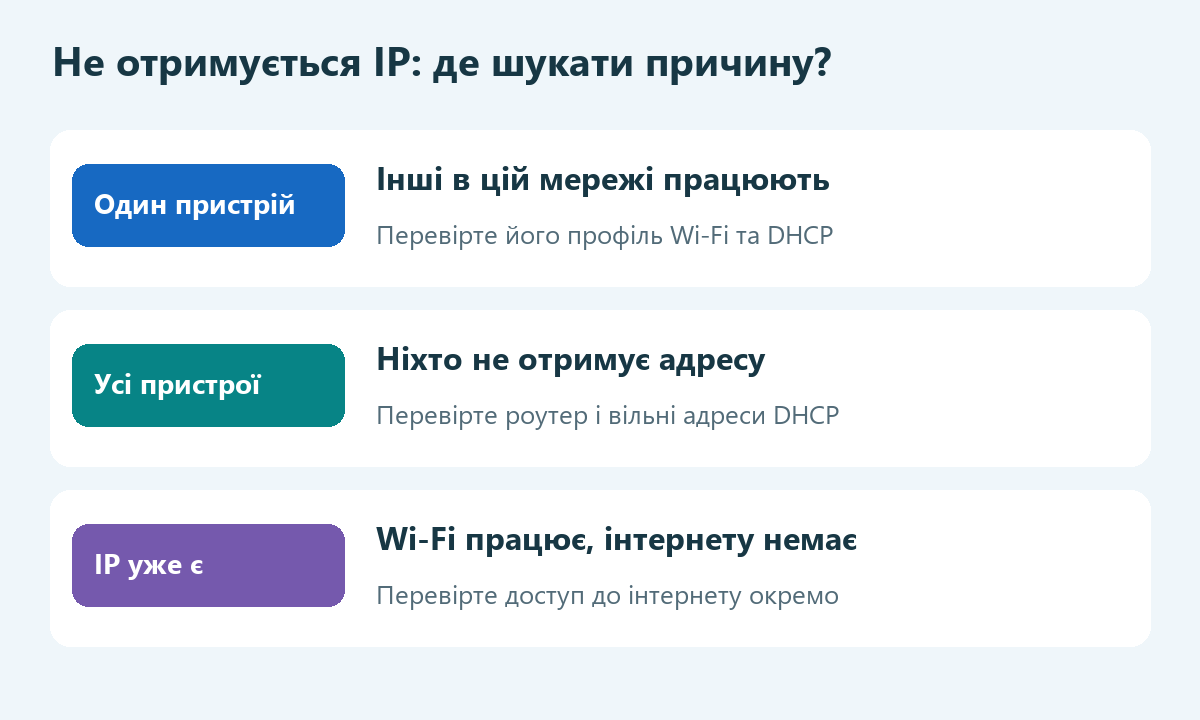
Якщо збій є лише на одному телефоні, починайте з його налаштувань. Якщо адресу не отримує жоден пристрій, перевіряйте роутер. Коли IP-адреса вже призначена, але сайти не відкриваються, додатково перевіряють доступ до інтернету, DNS або сторінку авторизації публічної мережі.
Це допомагає уникнути зайвих дій: перевстановлення драйвера ноутбука не виправить вимкнений DHCP на роутері, а зміна тарифу провайдера не усуне неправильну ручну адресу телефона.
Прості дії перед зміною налаштувань
- Підійдіть ближче до роутера, вимкніть і знову ввімкніть Wi-Fi на пристрої.
- Переконайтеся, що вибрали потрібну мережу, а не сусідню зі схожою назвою.
- Перезапустіть телефон або комп’ютер.
- Якщо роутер ваш, перезавантажте його через команду Reboot у застосунку чи вебпанелі або від’єднайте живлення й підключіть знову. Дочекайтеся повного запуску.
- Якщо знаєте пароль мережі, видаліть її збережений профіль і підключіться повторно.
Reset, WPS і перезавантаження — різні дії. На деяких моделях тривале натискання WPS/Reset повертає заводські параметри, зокрема стирає налаштування інтернету та Wi-Fi. Час утримання залежить від моделі. Для звичайного перезапуску не користуйтеся цією кнопкою без інструкції виробника.
Що перевірити на Android
Відкрийте налаштування Wi-Fi та картку потрібної мережі. На Pixel шлях починається з «Мережа й інтернет» → «Інтернет»; у Samsung, Xiaomi та інших виробників назви розділів можуть відрізнятися.
Виберіть «Забути мережу», а потім знову знайдіть її у списку й введіть пароль. Якщо раніше для цього підключення вручну задавали IP, перевірте додаткові параметри: у домашній мережі з DHCP слід використовувати автоматичне отримання адреси, а не випадково залишені статичні значення.
Коли використовується список дозволених пристроїв або прив’язка адрес на роутері, адміністратору потрібна MAC-адреса, яку телефон використовує саме для цієї мережі. Android може застосовувати рандомізовану адресу, відмінну від апаратної. Перевірте її у властивостях підключення; вимикати захист усієї мережі для цього не потрібно.
Як перевірити IP-адресу у Windows
Відкрийте командний рядок і виконайте ipconfig. Знайдіть блок бездротового адаптера та перевірте IPv4-адресу й основний шлюз. Блок відключеного Ethernet або віртуального адаптера не описує ваше поточне Wi-Fi-підключення.
Адреса виду 169.254.x.x за автоматичного налаштування означає, що Windows не отримала звичайну адресу від DHCP-сервера. Для докладнішої інформації виконайте ipconfig /all: команда лише показує конфігурацію.
Увімкніть автоматичне отримання адреси
У Windows 11 відкрийте «Параметри» → «Мережа й інтернет» → Wi-Fi → «Керування відомими мережами» та виберіть потрібну мережу. Біля «Призначення IP-адреси» натисніть «Редагувати», установіть «Автоматично (DHCP)» і збережіть.
Цей варіант підходить для мережі, у якій роутер автоматично роздає адреси. На робочому комп’ютері з параметрами від адміністратора не замінюйте їх без узгодження. Зміна лише DNS не забезпечить отримання IP-адреси, якщо DHCP не відповідає.
Повторно запросіть адресу
У командному рядку від імені адміністратора виконайте ipconfig /renew "Wi-Fi". Тут Wi-Fi — приклад назви адаптера: підставте назву зі свого виводу ipconfig. Команда працює для адаптера з автоматичним отриманням адреси; без назви вона застосовується до всіх відповідних адаптерів.
Якщо отримуєте повідомлення про недоступний DHCP-сервер, переходьте до перевірки роутера. Багаторазове повторення тієї самої команди не виправить вимкнений сервер або неправильну конфігурацію мережі.
Що перевірити на роутері
Зайдіть у застосунок або панель керування за інструкцією саме вашої моделі. Використовуйте встановлений пароль адміністратора. Адреса панелі й облікові дані не обов’язково збігаються з поширеними прикладами на кшталт 192.168.1.1 або admin/admin.
- Перевірте DHCP у розділі LAN або локальної мережі. У звичайному домашньому сегменті має працювати один узгоджений DHCP-сервер.
- Перегляньте пул адрес і список оренд. Якщо вільні адреси закінчилися, новий пристрій не отримає адресу.
- Якщо додали другий роутер або точку доступу, звірте схему підключення з її інструкцією. Не вмикайте DHCP на кожному пристрої поспіль.
- Перевірте, чи не заблокований потрібний клієнт у списку доступу. Для дозволу конкретного пристрою використовуйте його актуальну MAC-адресу.
Налаштування WAN стосуються з’єднання роутера з провайдером. Вибір «Статичний IP» у WAN не задає адресу телефону всередині домашньої мережі.
Чи потрібно змінювати захист Wi-Fi
Якщо проблема виникла після зміни режиму захисту, перевірте сумісність клієнта. Актуальні варіанти — WPA3 Personal або WPA2/WPA3 Transitional; коли вони недоступні, використовуйте WPA2 Personal з AES.
Не переходьте на WEP, WPA чи TKIP і не залишайте мережу відкритою заради перевірки. Саме повідомлення про IP-адресу не доводить, що проблема в шифруванні: спочатку перевірте DHCP та профіль підключення.
Якщо нічого не допомогло
У Windows 11 запустіть діагностику мережі в застосунку «Отримати допомогу». Скидання мережі залиште наостанок: «Параметри» → «Мережа й інтернет» → «Додаткові параметри мережі» → «Скидання мережі». Воно перевстановлює мережеві адаптери та повертає їхні параметри до типових; після цього можуть потребувати налаштування VPN і віртуальні комутатори.
Заводське скидання роутера виконуйте лише тоді, коли маєте резервну копію конфігурації або дані для повного налаштування від провайдера. Статичну адресу на клієнті також варто задавати лише з відомими правильними IP, маскою, шлюзом і DNS, а не копіювати чужі числа.
Для звернення до підтримки запишіть точне повідомлення, модель роутера, систему пристрою й результати перевірки в іншій мережі. Паролі та повну конфігурацію з приватними даними публікувати не потрібно.
Джерела
- Microsoft: усунення проблем із Wi-Fi у Windows
- Microsoft: автоматичне призначення IP-адреси
- Microsoft Learn: команда ipconfig
- Google: перевірка підключення Wi-Fi на телефоні
- Google: MAC-адреси та додаткові параметри Android
- Apple: DHCP і рекомендований захист Wi-Fi
- ASUS: адреси пристроїв у локальній мережі
- TP-Link: що змінює заводське скидання