Якщо інтернет періодично зникає, спочатку з’ясуйте, що саме обривається: Wi-Fi-з’єднання, кабельний лінк чи доступ до провайдера. Найкорисніша перевірка — одночасно порівняти два пристрої, а також Wi-Fi та Ethernet. Вона допомагає відокремити проблему одного комп’ютера від збою всієї домашньої мережі.
Зафіксуйте час наступного обриву й подивіться на індикатори роутера. Не змінюйте кілька налаштувань одразу: після кожної дії перевіряйте, чи повторюється саме ваш симптом.
- Визначте, де зникає з’єднання
- Якщо зв’язок зникає на всіх пристроях
- Перевірте живлення й кабелі
- Відокремте роутер від проблеми провайдера
- Якщо пропадає тільки Wi-Fi
- Якщо обриви є лише на одному ПК із Windows
- Порівняйте іншу мережу й перевірте драйвер
- Перевірте зв’язок після сну
- Профіль мережі та VPN
- Створіть звіт Wi-Fi з причинами відключення
- Перевірте зв’язок із роутером через ping
- Обривається через однакові проміжки або під навантаженням
- Оновлення, скидання та звернення по допомогу
- Джерела
Визначте, де зникає з’єднання
| Симптом під час збою | Що перевіряти насамперед |
|---|---|
| Wi-Fi від’єднується, але ПК через кабель працює | Сигнал, перешкоди, діапазон, параметри Wi-Fi |
| Інтернет зникає на одному ноутбуці | Його адаптер, драйвер, профіль мережі, VPN і вихід зі сну |
| Одночасно не працюють дротові та бездротові пристрої | WAN-кабель, модем або термінал, роутер, провайдер |
| Роутер гасне й заново запускає індикатори | Живлення, перезапуск за розкладом або несправність обладнання |
| Лише один сайт чи застосунок недоступний | Сам сервіс, його налаштування або DNS |
| Проблема виникає переважно під час завантажень | Завантаженість каналу, затримки під навантаженням і можливості обладнання |
Під час перевірки телефоном тимчасово вимкніть мобільні дані, щоб він не приховав збій переходом на мобільний інтернет. Якщо використовуєте Mesh або повторювач, відзначте, чи обрив пов’язаний із переходом між кімнатами.
Якщо зв’язок зникає на всіх пристроях
Перевірте живлення й кабелі
Подивіться, чи залишаються ввімкненими роутер та оптичний термінал або модем. Перевірте посадку штекерів живлення і мережевих кабелів. Кабель між терміналом та WAN-портом роутера варто порівняти з іншим справним, якщо це звичайне Ethernet-з’єднання.
Не перегинайте оптичний патч-корд і не розбирайте його з’єднання для побутової перевірки. Значення індикаторів LOS, PON, Internet та інших звіряйте з документацією вашої моделі: колір сам по собі не має універсального значення.
Перезапустіть обладнання живленням за інструкцією виробника й дочекайтеся повного відновлення зв’язку. Кнопка Reset може стерти налаштування, тому не використовуйте її замість звичайного перезапуску.
Користуйтеся штатним або точно сумісним блоком живлення. Якщо роутер самовільно перезавантажується, огляд зовнішніх підключень безпечніший за розбирання блока. Не закривайте вентиляцію й не ставте пристрої один на один у тісній шафі.
Відокремте роутер від проблеми провайдера
Перевірте повідомлення про аварію та стан послуги у провайдера. Якщо інтернет надходить через окремий модем або термінал, провайдер може запропонувати тестове підключення ПК без роутера.
Такий тест має сенс лише з урахуванням вашого типу підключення: можуть знадобитися PPPoE, VLAN або реєстрація пристрою. Невдале пряме підключення без потрібних параметрів не доводить аварію лінії. Не змінюйте налаштування термінала навмання.
Якщо проблема зберігається до роутера, передайте провайдеру точний час обривів і показання індикаторів. Якщо пряме підключення стабільне, а через роутер — ні, перевіряйте його кабель, конфігурацію та ПЗ.
Якщо пропадає тільки Wi-Fi
- Перевірте той самий пристрій поруч із роутером. Якщо обриви зникають, зосередьтеся на покритті та перешкодах.
- Порівняйте 2,4 і 5 ГГц, якщо їх підтримують обидва пристрої. Інший діапазон може допомогти, але 5 ГГц не гарантує кращого зв’язку через кілька стін.
- Перемістіть роутер із закритої шафи або місця поруч із великими металевими предметами. Перевірте, чи не збігається збій із роботою мікрохвильової печі або іншого джерела завад.
- Якщо проблема виникає на межі покриття Mesh або під час перемикання діапазонів, для тесту порівняйте роботу біля основного вузла. За потреби перевірте окремі назви діапазонів замість Smart Connect, зберігши попередні параметри.
- Для перевантаженого діапазону 2,4 ГГц перевірте ширину каналу 20 МГц. Канал і доступні частоти вибирайте відповідно до регіону та рекомендацій виробника.
Якщо через Ethernet з’єднання стабільне, це звужує пошук до бездротової частини, але не означає автоматично, що сам роутер зламаний: причиною може бути також адаптер клієнтського пристрою.
Якщо обриви є лише на одному ПК із Windows
Порівняйте іншу мережу й перевірте драйвер
Підключіть ноутбук до захищеної точки доступу телефона для короткої перевірки. Якщо Wi-Fi обривається і там, подивіться версію драйвера, історію оновлень та умови появи збою.
Відкрийте Диспетчер пристроїв → Мережеві адаптери й знайдіть саме Wi-Fi-адаптер. Диспетчер завдань для цього не підходить. Завантажуйте сумісний драйвер з офіційного сайту виробника ноутбука або адаптера.
Якщо проблема почалася відразу після оновлення, порівняйте рекомендовану виробником версію та можливість повернення попереднього драйвера. Перед видаленням адаптера або драйвера підготуйте інсталятор і резервний спосіб доступу до мережі.
Перевірте зв’язок після сну
Коли Wi-Fi зникає саме після сну, відкрийте властивості адаптера. Якщо є вкладка Керування живленням, можна перевірити роботу без дозволу Windows вимикати цей пристрій для економії енергії.
На частині сучасних систем такої вкладки немає. Не намагайтеся додати її випадковими правками реєстру: перевірте рекомендації виробника щодо драйвера, прошивки та режимів сну.
Профіль мережі та VPN
Для повторного підключення у Windows 11 відкрийте Параметри → Мережа й інтернет → Wi-Fi → Керування відомими мережами. Забудьте лише потрібну мережу й підключіться заново, знаючи її пароль.
Якщо обриви почалися після встановлення VPN або проксі, порівняйте роботу з цим підключенням і без нього, якщо правила вашої мережі це дозволяють. У VPN з функцією блокування трафіку при розриві тунелю відсутність інтернету може бути очікуваною поведінкою. Захист Windows і брандмауер вимикати для загальної перевірки не потрібно.
Створіть звіт Wi-Fi з причинами відключення
Windows уміє створювати HTML-звіт про бездротові події за останні три дні. Він особливо корисний, коли короткий обрив важко зловити вручну.
- Знайдіть Командний рядок у пошуку Windows і запустіть його від імені адміністратора.
- Виконайте
netsh wlan show wlanreport. - Відкрийте HTML-файл за шляхом, який покаже команда.
- Знайдіть час збою, відповідну сесію та розділ Disconnect Reasons.
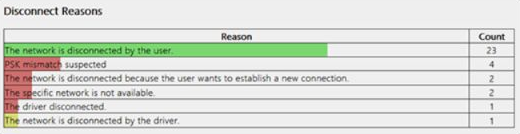
Disconnect Reasons у звіті Windows групує зафіксовані причини відключення та показує кількість подій. Приклад із довідки Microsoft.
Запис про відключення драйвером допомагає визначити напрямок перевірки, але сам по собі не доводить фізичну поломку адаптера. Зіставте його з часом сну, оновлення або перемикання мережі.
Звіт містить відомості про ПК, користувача та мережі. Перед пересиланням підтримці перегляньте його вміст; для публічного обговорення зазвичай достатньо конкретного повідомлення без особистих даних.
Перевірте зв’язок із роутером через ping
У командному рядку виконайте ipconfig й знайдіть Основний шлюз / Default Gateway у активного адаптера. Це адреса для наступної перевірки, а не довільне число з прикладу.
Виконайте ping -n 20 192.168.1.1, замінивши 192.168.1.1 своєю адресою шлюзу. Команда надішле 20 перевірочних запитів. Корисно повторити її під час збою та порівняти Wi-Fi з кабелем.
Втрата відповідей може вказувати на проблему локального зв’язку, але деякі пристрої обмежують або блокують ICMP. Успішний ping роутера підтверджує лише цей відрізок, а не роботу DNS чи всього інтернету.
Обривається через однакові проміжки або під навантаженням
Регулярність сама по собі не визначає причину. Зіставте час збою з розкладом перезапуску роутера, режимом сну ПК, запланованими завантаженнями, VPN і журналом WAN-з’єднання. Не змінюйте DHCP чи інші параметри лише тому, що обрив повторюється раз на кілька хвилин.
Якщо проблема проявляється під час великого завантаження або хмарної синхронізації, призупиніть саме це завдання й порівняйте результат. Перевантажений канал може різко збільшувати затримки, хоча фізичне з’єднання не розривається. Кількість підключених пристроїв без урахування їхньої активності не дає надійного діагнозу.
Оновлення, скидання та звернення по допомогу
Перевірте офіційне оновлення роутера саме для вашої моделі, апаратної ревізії та регіону. Збережіть конфігурацію, якщо виробник це рекомендує, і забезпечте стабільне живлення під час процедури. Інструкції різних моделей можуть суттєво відрізнятися.
Скидання мережі Windows залиште на завершальний етап: воно перевстановлює адаптери та повертає мережеві параметри до стандартних. Після цього може знадобитися повторне налаштування VPN або віртуальних мереж. «Очищення реєстру» не є обґрунтованим способом усунення обривів.
Для підтримки підготуйте модель роутера, версію ПЗ, точний час і тривалість збою, результат перевірки іншого пристрою та порівняння Ethernet/Wi-Fi. Ці дані корисніші за загальне повідомлення «інтернет іноді вилітає» й допомагають уникнути передчасної купівлі нового обладнання.