Якщо ноутбук не бачить Wi-Fi з телефона, спочатку перевірте, чи увімкнена точка доступу та чи сумісний її діапазон із Wi-Fi-адаптером ПК. Для старішого обладнання часто допомагає вибір 2,4 ГГц. На iPhone із відповідною опцією варто перевірити режим максимальної сумісності.
Важливо розрізняти три ситуації: мережі немає у списку, мережу видно, але підключення не вдається, або підключення є без доступу до інтернету. Пароль, тариф і видимість мережі перевіряють на різних етапах.
- Визначте, що саме не працює
- Перевірте базові умови
- Android: діапазон і видимість мережі
- Спробуйте 2,4 ГГц
- Перевірте приховану мережу
- Перевірте автоматичне вимкнення
- iPhone: дозвіл підключення та сумісність
- Windows: перевірте Wi-Fi-адаптер
- Оновіть правильний драйвер
- Мережа з’явилася, але підключення не вдається
- Підключено, але немає інтернету
- Тимчасове підключення через USB
- Джерела
Визначте, що саме не працює
| Симптом | З чого почати |
|---|---|
| Ноутбук бачить сусідні мережі, але не телефон | Перевірте точку доступу, діапазон і приховування назви |
| Інший пристрій бачить телефон, а цей ноутбук — ні | Перевірте сумісність і драйвер адаптера ноутбука |
| Жоден пристрій не бачить телефон | Зосередьтеся на налаштуваннях точки доступу |
| На ноутбуці немає жодної мережі або кнопки Wi-Fi | Перевірте, чи є адаптер і чи він увімкнений |
| Мережа є, але з’являється помилка пароля | Звірте пароль точки доступу й збережений профіль |
| Підключено, але сайти не відкриваються | Перевірте мобільний інтернет на телефоні та умови тарифу |
Не робіть висновок про поломку після однієї невдалої спроби. Перехресна перевірка — інший телефон біля ноутбука та інший пристрій біля вашої точки доступу — допомагає звузити пошук.
Перевірте базові умови
- Покладіть телефон поруч із ноутбуком, щоб виключити слабкий сигнал через відстань і перешкоди.
- Увімкніть на телефоні саме точку доступу. Звичайне підключення телефона до Wi-Fi не означає, що він уже роздає мережу.
- Подивіться її поточну назву. Не шукайте стару назву, якщо ви її змінювали або скидали параметри.
- На ноутбуці переконайтеся, що Wi-Fi увімкнений, а режим польоту не заважає роботі адаптера. Вимкніть і знову ввімкніть Wi-Fi, щоб оновити пошук.
- Якщо мережа не з’явилася, перезапустіть телефон і ноутбук та повторіть перевірку.
На настільному ПК Wi-Fi може бути відсутній фізично. Наявність роз’єму Ethernet для кабелю не означає наявності бездротового модуля. У такому разі потрібен сумісний Wi-Fi-адаптер або підключення телефона через USB.
Android: діапазон і видимість мережі
Відкрийте параметри точки доступу. Назва розділу залежить від виробника; його можна знайти пошуком у налаштуваннях за словами «Точка доступу» або «Модем».
Спробуйте 2,4 ГГц
Якщо точка працює лише на 5 або 6 ГГц, старіший адаптер може її не бачити. Виберіть 2,4 ГГц, збережіть параметри й повторно ввімкніть роздачу, якщо телефон цього потребує.
Це перевірка сумісності. Вона не означає, що 2,4 ГГц завжди швидше: після успішного підключення можна порівняти доступні діапазони на ваших пристроях.
Перевірте приховану мережу
На Samsung відповідні параметри розташовані в налаштуваннях Мобільної точки доступу; у додаткових параметрах може бути перемикач Hidden network / Прихована мережа. Для звичайного пошуку мережі вимкніть приховування назви. Розміщення пунктів залежить від версії One UI.
Не прибирайте пароль, щоб зробити точку видимою. Приховування назви й захист підключення — різні налаштування.
Перевірте автоматичне вимкнення
Деякі телефони вимикають точку, коли до неї ніхто не підключений. Увімкніть її повторно та одразу відкрийте список мереж на ПК. Якщо є відповідний таймер, перевірте його значення.
Для Pixel Google також вказує, що режим Економії трафіку потрібно вимкнути для роздачі через Wi-Fi. На інших Android-моделях орієнтуйтеся на повідомлення в налаштуваннях точки доступу.
iPhone: дозвіл підключення та сумісність
На iPhone відкрийте Параметри → Власний хот-спот / Personal Hotspot і ввімкніть Дозволити іншим / Allow Others to Join. Залишайтеся на цьому екрані, доки ноутбук не підключиться.
На iPhone 12 і новіших моделях перевірте Максимальна сумісність / Maximize Compatibility. Ця опція допомагає підключати пристрої з іншими можливостями Wi-Fi, але може знизити швидкодію та рівень захисту з’єднання. Якщо все працює без неї, залишати її ввімкненою не обов’язково.
Назва мережі відповідає назві iPhone. Якщо розділ хот-спота відсутній або його не можна увімкнути, перевірте підтримку цієї функції у свого оператора.
Windows: перевірте Wi-Fi-адаптер
У Windows 11 відкрийте Параметри → Мережа й Інтернет → Wi-Fi. Якщо перемикача немає, відкрийте Диспетчер пристроїв → Мережеві адаптери.
Знайдіть бездротовий модуль: у назві часто є Wireless, Wi-Fi або 802.11. Bluetooth, WAN Miniport і кабельний Ethernet-адаптер його не замінюють.
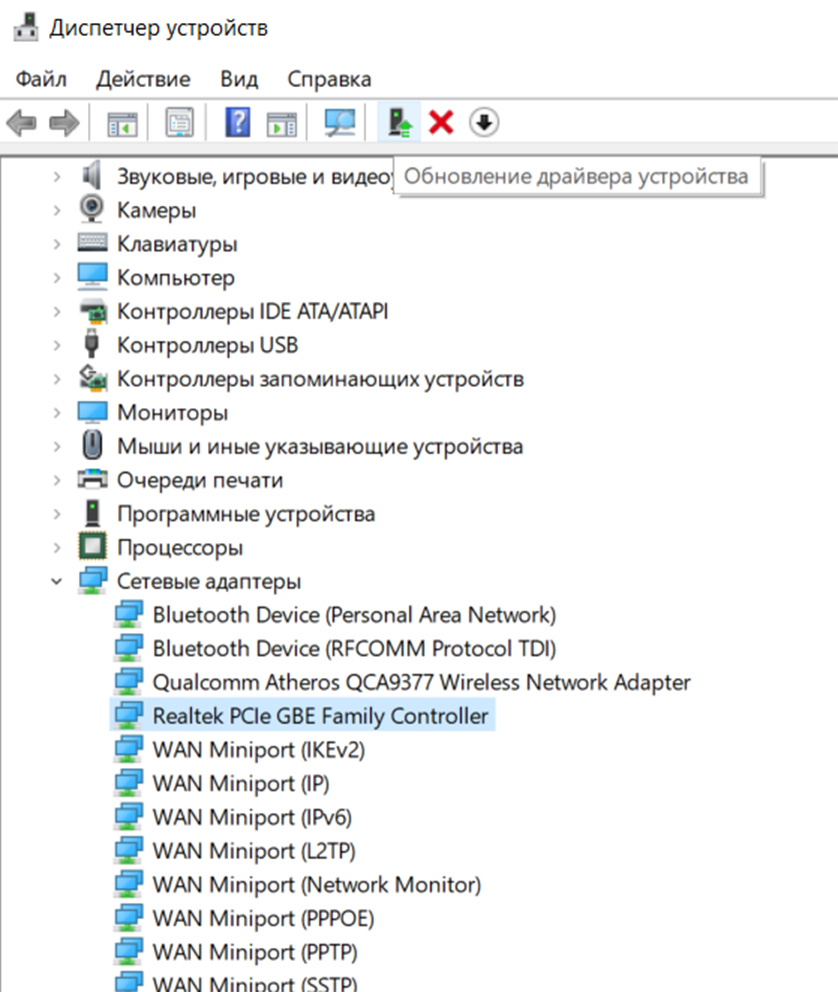
Якщо модуль вимкнений, увімкніть його. Якщо біля нього є знак помилки, запишіть код із властивостей пристрою. Відсутність адаптера у списку не доводить фізичну поломку: причиною може бути драйвер або особливість конфігурації ПК.
Оновіть правильний драйвер
Завантажуйте драйвер для точної моделі ноутбука або адаптера з офіційного сайту виробника. Intel також рекомендує перевіряти драйвер, який надає виробник комп’ютера. Якщо інтернету немає, файл можна перенести з іншого пристрою.
Не видаляйте драйвер навмання без підготовленого інсталятора. Після оновлення перезавантажте ПК та знову перевірте мережу. Якщо інші пристрої бачать точку, а конкретний адаптер — ні, звірте підтримувані діапазони з його специфікацією.
Мережа з’явилася, але підключення не вдається
Тепер перевірте пароль, показаний у налаштуваннях телефона. Це пароль вашої точки доступу; його не потрібно шукати в договорі домашнього провайдера.
Якщо ноутбук уже підключався до мережі, а пароль змінився, видаліть її збережений профіль через Керування відомими мережами → Забути й підключіться заново. Це прибере збережені параметри лише вибраної мережі, тому пароль потрібно буде ввести повторно.
Підключено, але немає інтернету
Вимкніть на телефоні звичайний Wi-Fi та перевірте відкриття сайту через мобільні дані. Якщо доступу немає вже на телефоні, зосередьтеся на покритті, залишку трафіку та стані мобільного підключення.
Оператор справді може обмежувати роздачу або тарифікувати її окремо. Проте відсутність назви точки у списку Windows сама по собі не доводить таке блокування. Уточнюйте умови тарифу в оператора після перевірки локального Wi-Fi-з’єднання.
Тимчасове підключення через USB
На багатьох Android-телефонах можна підключити кабель до ПК і ввімкнути USB-модем у параметрах модема та точки доступу. Потрібен кабель із передаванням даних. Цей спосіб обходить Wi-Fi-з’єднання, але не обмеження мобільного тарифу.
Якщо навіть інший сумісний адаптер не бачить мережу, хоча телефон роздає її іншим пристроям, передайте підтримці моделі телефона й ноутбука, версію ОС, діапазон точки та результати перехресної перевірки. Ці дані корисніші за загальне повідомлення «Wi-Fi не працює».