

Якщо iPhone не телефонує або не приймає виклики, причина може бути в мережі оператора, налаштуваннях номера, фільтрації дзвінків чи збої програми «Телефон». Почніть із визначення симптому: від цього залежить, які дії мають сенс.
У цій інструкції йдеться про звичайні телефонні виклики через оператора. Якщо не працює лише WhatsApp, Viber або FaceTime, окремо перевіряйте інтернет і відповідний застосунок. Після кожної зміни робіть один контрольний виклик на звичайний номер, власник якого погодився допомогти.
- Визначте, що саме не працює
- Якщо зависла програма «Телефон»
- Перезапустіть iPhone
- Якщо немає мережі або виклик одразу обривається
- Якщо iPhone не дзвонить під час вхідного виклику
- Перевірте звук і «Зосередження»
- Перевірте фільтрування невідомих абонентів
- Якщо виклик є, але немає звуку
- Оновіть iOS і параметри оператора
- Коли варто скинути параметри мережі
- Коли потрібна допомога
- Джерела
Визначте, що саме не працює
| Симптом | Що перевіряти насамперед |
|---|---|
| «Немає покриття», «Триває пошук», немає доступу до мережі оператора | Покриття, SIM або eSIM, активність номера, перебої в оператора |
| Вихідний виклик одразу завершується | Інший номер, вибрану SIM, обмеження послуг і стан рахунку |
| Вхідний виклик видно, але немає мелодії | Режим тиші, гучність дзвінка, «Зосередження» |
| Не проходять лише незнайомі номери | Параметри невідомих абонентів, спам-фільтри та блокування |
| Виклик з’єднаний, але співрозмовника не чути | Гучність розмови та вибраний аудіопристрій |
| Не відкривається клавіатура або зависає історія | Перезапуск програми й iPhone, оновлення iOS |
Помилка під час дзвінка лише одному абоненту не доводить поломку вашого телефона. Спробуйте інший номер і вхідний виклик, щоб звузити коло причин.
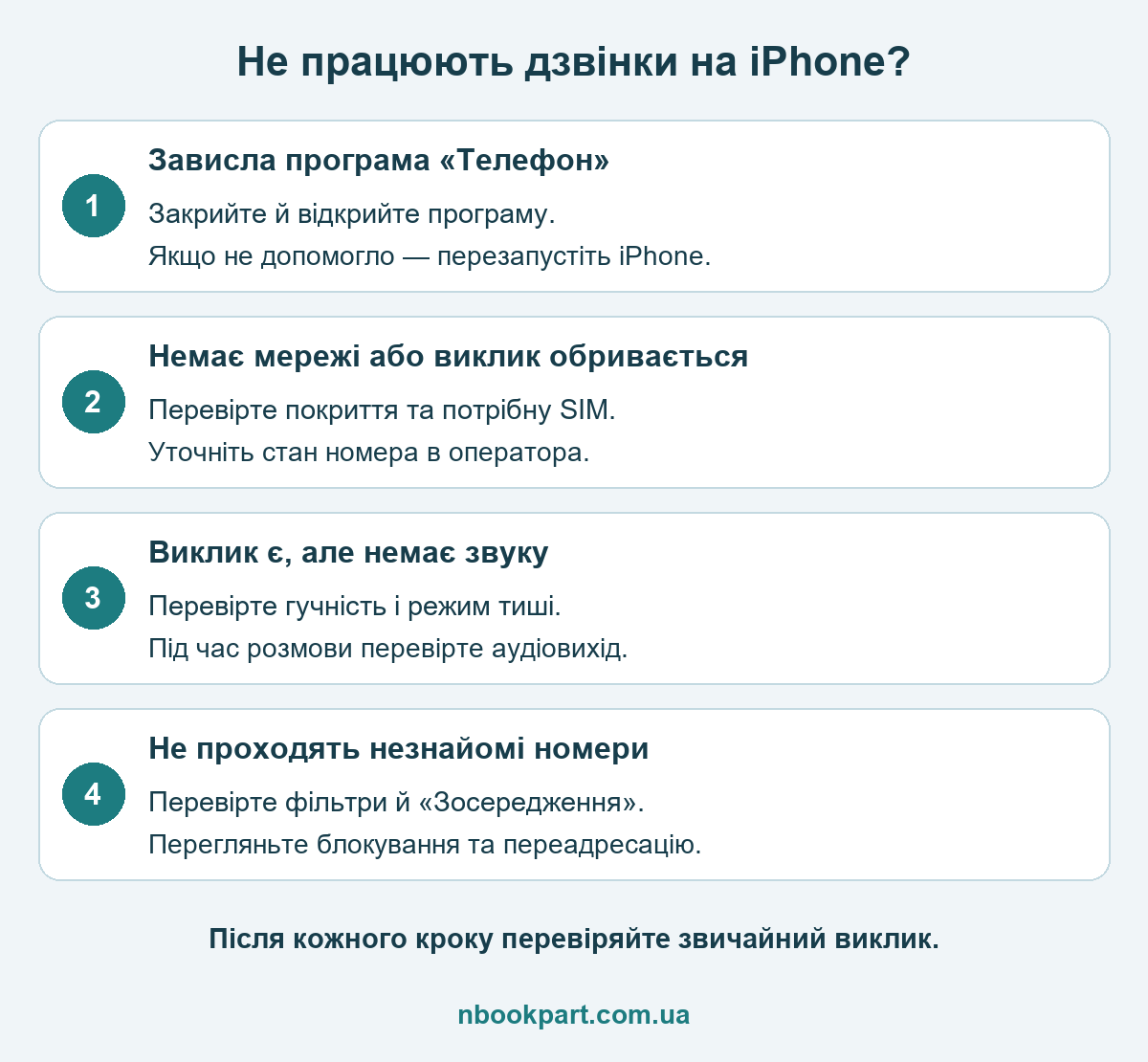
Якщо зависла програма «Телефон»
Закрийте саме програму «Телефон» і відкрийте її знову. На iPhone з Face ID проведіть угору від нижнього краю та затримайте палець посередині екрана, щоб відкрити перемикач програм. На моделі з кнопкою «Початок» двічі натисніть її. Знайдіть картку «Телефон» і змахніть її вгору.
Поверніться на головний екран і відкрийте «Телефон». Перевірте клавіатуру, список викликів і контрольний дзвінок. Закриття програми не відновить покриття, якщо проблема в операторі або вимкненій SIM.
Перезапустіть iPhone
Якщо екран реагує, виконайте звичайне вимкнення й повторне ввімкнення:
- На iPhone з Face ID утримуйте бічну кнопку й одну з кнопок гучності до появи повзунка вимкнення, потім відпустіть кнопки.
- На iPhone 6, 7, 8 та SE другого або третього покоління утримуйте бічну кнопку до появи повзунка.
- На SE першого покоління та старіших моделях використовується верхня кнопка.
Перетягніть повзунок, дочекайтеся вимкнення й увімкніть пристрій кнопкою живлення до появи логотипа Apple.
Якщо весь телефон завис, потрібен примусовий перезапуск за інструкцією для вашої моделі. На iPhone 8 і новіших, включно із SE другого та третього покоління, швидко натисніть і відпустіть збільшення гучності, потім зменшення гучності, після чого утримуйте бічну кнопку до логотипа Apple. На старіших моделях комбінації інші. Це перезапуск, а не стирання телефона.
Якщо немає мережі або виклик одразу обривається
Увімкніть режим польоту, зачекайте щонайменше 15 секунд і вимкніть його. Такий інтервал Apple рекомендує для повторного підключення за відсутності мережі. Потім перевірте виклик в іншому місці, де зазвичай є покриття.
У меню Параметри → Стільникові дані перевірте потрібний номер. Якщо лінію вимкнено, активуйте «Увімкнути цей номер». За двох SIM переконайтеся, що набираєте з тієї лінії, на якій доступні голосові послуги. Наявність інтернету на одній SIM не підтверджує роботу дзвінків на іншій.
Зверніться до оператора, якщо номер не реєструється в мережі або виклики не проходять. Попросіть перевірити активність номера, обмеження через оплату, аварії у вашій місцевості та доступність голосових послуг. У поїздці також уточніть умови й активацію голосового роумінгу.
Не вмикайте платні послуги або роумінг даних навмання як універсальне виправлення дзвінків. Звичайний голосовий виклик не потребує обов’язкового запуску мобільного інтернету користувачем.
Не видаляйте eSIM для «перезапуску мережі»: повторна активація може потребувати допомоги оператора. Заміна фізичної SIM доречна за підтвердженої несправності; її умови та вартість встановлює оператор.
Якщо iPhone не дзвонить під час вхідного виклику
Перевірте звук і «Зосередження»
Переконайтеся, що режим тиші вимкнено, а гучність мелодії достатня. На різних моделях для режиму тиші використовуються перемикач, налаштована кнопка дії або екранні елементи керування. Не шукайте механічний перемикач на кожному iPhone.
Відкрийте Параметри → Зосередження. Перевірте активний режим і дозволені виклики. Якщо він автоматично повертається, перегляньте його розклад або умови ввімкнення. Для контрольного дзвінка тимчасово вимкніть режим, після перевірки поверніть потрібні обмеження.
Перевірте фільтрування невідомих абонентів
У сучасних версіях iOS налаштування розміщені в Параметри → Програми → Телефон. В актуальній довідці Apple для пункту «Невідомі абоненти» зазначено варіанти:
- Ніколи: незбережені номери дзвонять звичайним способом.
- Запитувати мету виклику: система спочатку запитує абонента, хто він і чому телефонує.
- Без звуку: такі виклики стишуються й спрямовуються на голосову пошту.
Для перевірки приймання незнайомого номера виберіть «Ніколи», якщо цей параметр доступний. У деяких версіях використовується окремий перемикач «Стишувати невідомі». Доступність функцій залежить від версії системи, мови та регіону.
Окремо перегляньте заблоковані контакти, переадресацію та встановлені фільтри викликів. Фільтрування списку може переміщувати пропущені дзвінки до розділів невідомих абонентів або спаму. Перевірте ці списки, якщо здається, що запис про виклик зник. Важливі очікувані номери додайте до контактів.
Якщо виклик є, але немає звуку
Під час з’єднаного виклику збільште гучність кнопками телефона. Через кнопку «Аудіо» перевірте, куди виводиться звук: на iPhone, гучномовець або Bluetooth-пристрій. Навушники чи автомобільна система можуть залишатися вибраними навіть тоді, коли ви очікуєте звук із телефона.
Перемкніть аудіовихід і перевірте розмову. Якщо проблема повторюється з різними абонентами, окремо перевіряйте динамік або мікрофон. Скидання всієї системи не є першим кроком для тихого аудіовиходу.
Оновіть iOS і параметри оператора
Після створення резервної копії перевірте Параметри → Загальні → Оновлення ПЗ. Установіть доступне звичайне оновлення для своєї моделі за інструкцією на екрані. Встановлювати тестову бета-версію лише заради виправлення дзвінків не потрібно.
Для параметрів оператора підключіться до мережі й відкрийте Параметри → Загальні → Про пристрій. Якщо з’явиться пропозиція оновлення, виконайте її. Така перевірка особливо доречна після встановлення нової SIM або налаштування eSIM.
Коли варто скинути параметри мережі
Якщо прості перевірки не допомогли, а оператор не підтвердив проблеми на своєму боці, можна скинути мережеві параметри. Спочатку підготуйте паролі Wi-Fi та дані потрібних мережевих конфігурацій. Для робочого або навчального телефона узгодьте це з адміністратором.
Відкрийте Параметри → Загальні → Перенести дані чи скинути iPhone → Скинути → Скинути параметри мережі. Буде скинуто збережені мережі й паролі Wi-Fi та відповідні стільникові, VPN і APN-параметри.
Не вибирайте «Стерти весь вміст і параметри»: це інша дія, яка видаляє вміст пристрою. Скидання мережевих параметрів не повинно бути приводом вручну видаляти профілі організації або eSIM.
Коли потрібна допомога
Звертайтеся до оператора за проблем із конкретним номером, SIM, покриттям або роумінгом. До підтримки Apple чи сервісу — якщо оператор виключив свою проблему, а iPhone продовжує зависати або має ознаки несправності обладнання.
Перед зверненням запишіть модель, версію iOS, точний текст помилки, час і місце збою та вже виконані кроки. На iPhone з iOS 18 і новіших Apple також пропонує додаткову діагностику через програму підтримки. Це допоможе перейти від загального «не дзвонить» до конкретної причини.
Джерела
- Apple: якщо не вдається здійснювати чи отримувати виклики
- Apple: немає покриття або триває пошук мережі
- Apple: закриття та повторне відкриття програми
- Apple: звичайний перезапуск iPhone
- Apple: примусовий перезапуск iPhone
- Apple: керування невідомими абонентами
- Apple: керування аудіо під час виклику
- Apple: оновлення iOS
- Apple: оновлення параметрів оператора
- Apple: скидання параметрів iPhone
- Apple: наслідки скидання мережевих параметрів
- Apple: використання двох SIM-карток
- Apple: керування режимом тиші
- Apple: увімкнення та розклад режиму зосередження






Не раз таке із своїм айфоном траплялося! Був випадок, коли трубка просто не брала дзвінки. Думав, що вже безповоротно поламався. Але виявив, що просто треба було перезавантажити! Отакі прості речі – інколи найкращі рішення. Не бери в голову, все владнається!