
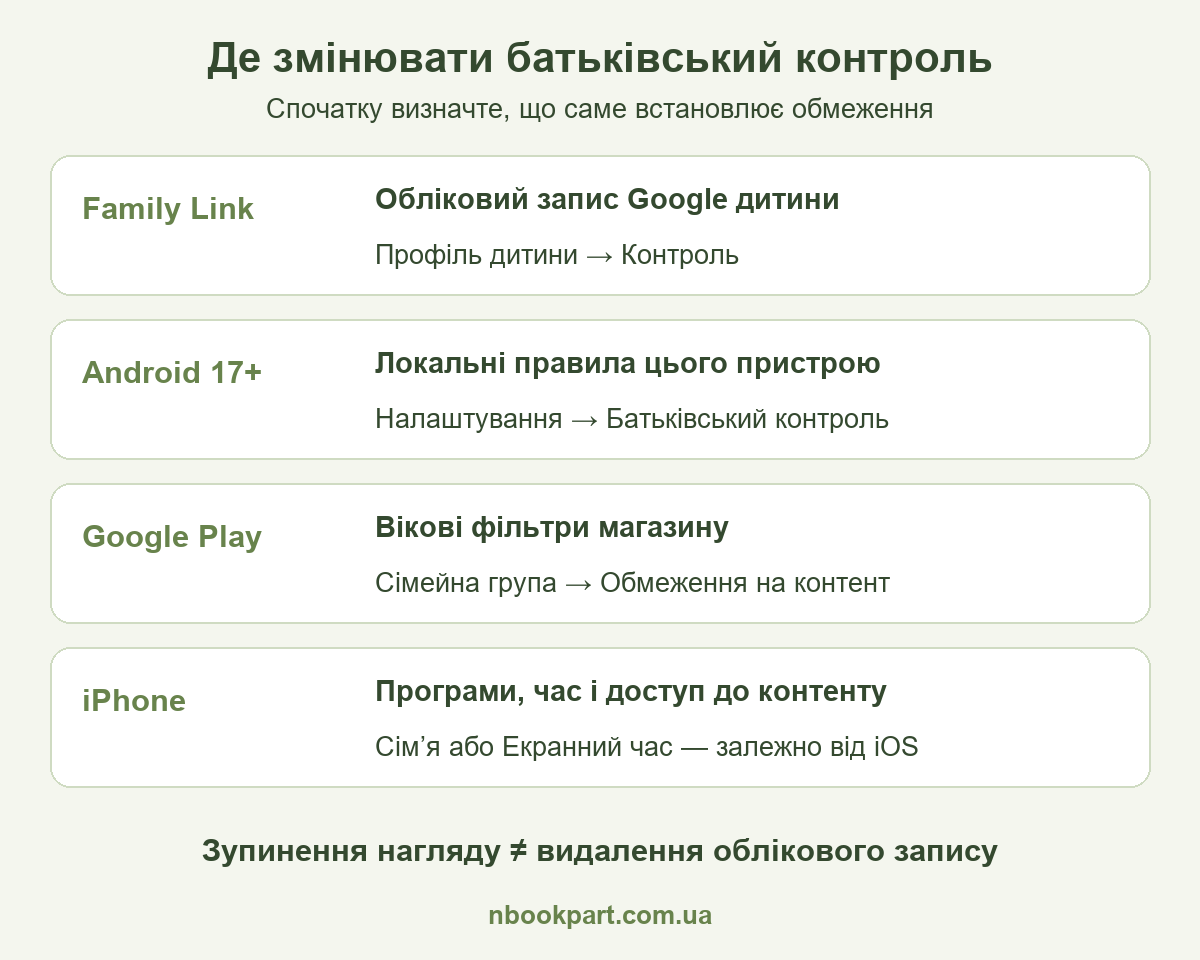
Щоб вимкнути батьківський контроль, спочатку визначте, де саме встановлено обмеження. Family Link керує обліковим записом Google, локальні налаштування Android — конкретним пристроєм, а на iPhone для цього використовують сімейні налаштування й «Екранний час». Універсальної кнопки в розділі «Безпека» немає.
Нижче — порядок дій для батьків або власника, який сам установив обмеження. Підготуйте доступ до батьківського облікового запису та відповідний код. Якщо потрібно дозволити одну програму чи додати час, почніть зі зміни цього обмеження: повністю припиняти нагляд для цього не завжди потрібно.
- Який контроль установлено на телефоні
- Як вимкнути Family Link із телефона батьків
- Чому кнопки зупинення може не бути
- Зупинити контроль, прибрати акаунт і видалити його — різні дії
- Локальний батьківський контроль Android 17 і новіших версій
- Як змінити обмеження Google Play
- Як змінити батьківський контроль на iPhone
- iOS 27 із новими сімейними налаштуваннями
- iOS 26 і старіший інтерфейс «Екранного часу»
- Що робити, якщо забули код «Екранного часу»
- Як перевірити результат
- Джерела
Який контроль установлено на телефоні
| Що ви бачите | Де шукати налаштування |
|---|---|
| Профіль дитини у Family Link на телефоні батьків | Family Link → профіль дитини → Контроль |
| Локальні ліміти Android, захищені окремим PIN-кодом | Налаштування пристрою → Батьківський контроль |
| Вікові фільтри лише в Play Маркеті | Налаштування Google Play → Сімейна група → Обмеження на контент |
| Обмеження програм, часу чи контенту на iPhone | Сім’я або Екранний час — залежно від версії iOS і способу налаштування |
| Назву окремого стороннього сервісу | Батьківський застосунок або кабінет саме цього сервісу |
На одному телефоні можуть діяти кілька незалежних обмежень. Зміна вікового фільтра магазину не обов’язково прибере денний ліміт, а зупинення Family Link не є командою видалити всі інші налаштування телефону.
Як вимкнути Family Link із телефона батьків
- Відкрийте Family Link у батьківському обліковому записі.
- Виберіть потрібну дитину.
- Перейдіть у Контроль → Налаштування облікового запису → Про батьківський контроль.
- Прочитайте наслідки та виконайте запропоновані підтвердження.
- Виберіть Зупинити контроль.
За інструкцією Google, нагляд можна припинити після досягнення встановленого для країни віку. Дитині до 18 років для самостійного запиту потрібне схвалення батьків; обидві сторони отримують повідомлення про завершення нагляду.
На пристрої дитини Google також передбачає шлях через налаштування батьківського контролю та меню додаткових дій. Під час підтвердження потрібні батьківський вхід або код доступу. Це інший вхід у ту саму процедуру, а не спосіб обійти підтвердження.
Чому кнопки зупинення може не бути
Не підміняйте дату народження, щоб відкрити потрібну команду. Для України в загальному переліку Google застосовується мінімальний вік 13 років для самостійного керування звичайним обліковим записом: Україна не входить до списку країн з окремим вищим порогом. Для шкільних Google Workspace можуть діяти інші правила.
Досягнення цього віку не означає автоматичного зняття всіх обмежень. Google надсилає лист про можливість оновити дитячий обліковий запис; якщо нічого не змінювати, наявний нагляд зберігається. Якщо Family Link показує помилку, перевірте, чи завершене це оновлення, і скористайтеся довідкою Google для конкретного повідомлення.
Зупинити контроль, прибрати акаунт і видалити його — різні дії
Зупинення нагляду змінює керування обліковим записом. Не вибирайте замість нього команду видалення Google-акаунта: це може призвести до втрати пошти, файлів, фотографій і доступу до придбаного контенту.
Вилучення облікового запису з одного телефона прибирає пов’язані з ним дані з цього пристрою. Сам акаунт продовжує існувати, а нагляд за ним може залишитися. Це окрема процедура, доречна, наприклад, коли телефон передають іншому користувачу.
Просте видалення батьківського застосунку не слід використовувати як підтвердження завершення контролю. Перевіряйте стан керування обліковим записом, а не лише наявність значка на головному екрані.
Локальний батьківський контроль Android 17 і новіших версій
Окрім Family Link, актуальна довідка Google описує контроль на рівні пристрою для Android 17 і новіших версій. Якщо він доступний на вашому телефоні, відкрийте Налаштування → Батьківський контроль і введіть установлений PIN-код.
Для зміни лише одного правила відкрийте відповідний ліміт або фільтр. Для повного вимкнення локальних обмежень у розділі Manage parental controls PIN передбачено Delete PIN: ця дія видаляє код і вимикає локальний контроль. На пристрої з кількома користувачами спочатку потрібно вимкнути локальні обмеження для кожного з них.
Ці кроки не слід переносити на будь-яку стару модель Android. Якщо такого меню немає, поверніться до визначення сервісу, який установив обмеження.
Якщо забули локальний PIN, команда його відновлення працює через заздалегідь налаштований обліковий запис відновлення. Не починайте зі скидання телефона до заводських налаштувань: це окрема дія з ризиком втрати даних.
Як змінити обмеження Google Play
Для локальних фільтрів відкрийте Play Маркет, натисніть значок профілю й перейдіть у Налаштування → Сімейна група → Обмеження на контент. У старішому інтерфейсі розділ може називатися «Батьківський контроль». Уведіть відповідний PIN і змініть потрібний фільтр.
Google інтегрує PIN-коди магазину з локальним батьківським контролем Android. Тому на новому пристрої код може бути спільним, тоді як раніше створений PIN Play Маркету може продовжувати діяти окремо. Не вважайте будь-який запит PIN запитом пароля Google.
Для дитячого акаунта під Family Link змінюйте ці фільтри на батьківському пристрої: профіль дитини → Контроль → Google Play → тип контенту. Це дозволяє скоригувати віковий рейтинг, зберігши інші правила сім’ї.
Як змінити батьківський контроль на iPhone
iOS 27 із новими сімейними налаштуваннями
На пристрої організатора сім’ї або батька чи матері відкрийте Settings → Family → ім’я дитини. Далі виберіть потрібну групу:
- Apps & Websites — доступ до програм і сайтів;
- Time Allowances — дозволений час;
- Screen Time Schedule — розклад;
- Content & Privacy Restrictions — контент і приватність.
Уведіть код «Екранного часу», якщо система попросить. Змініть конкретне правило або розблокуйте потрібну програму чи сайт. Не розраховуйте, що один перемикач прибере все: частина налаштувань залежить від віку й регіону та може бути обов’язковою.
iOS 26 і старіший інтерфейс «Екранного часу»
Якщо на пристрої використовується попередня структура меню, відкрийте Параметри → Екранний час → ім’я дитини → Контент і приватність. Вимкнення цього розділу призупиняє саме обмеження всередині нього. Інші функції «Екранного часу» потрібно перевіряти окремо.
Назви перекладів можуть відрізнятися. Орієнтуйтеся на версію iOS та фактичні розділи на екрані, а не шукайте застарілу кнопку з універсальної інструкції.
Що робити, якщо забули код «Екранного часу»
Цей код відрізняється від коду розблокування iPhone. У сімейній групі відновлюйте керування з пристрою організатора або батьків, а не намагайтеся видаляти дитячий Apple Account.
В iOS 27 для сімейних налаштувань використовується розділ Family → ім’я дитини → Passcode & Management. Для власного «Екранного часу» — Screen Time → Passcode & Management. Далі виберіть зміну коду та пройдіть доступну перевірку особи. Для відновлення через Apple Account потрібен саме той акаунт, який указали під час налаштування відновлення; він може відрізнятися від поточного акаунта на телефоні.
Якщо перевірка не проходить, скористайтеся офіційною довідкою Apple зі списку джерел. Не передавайте пароль стороннім «розблокувальникам».
Як перевірити результат
Поверніться на телефон, для якого змінювали правила, і повторіть саме дію, що була обмежена: відкрийте дозволену програму, потрібний сайт або перевірте встановлений час. Якщо обмеження залишилося, запишіть точний текст повідомлення й назву сервісу.
Переконайтеся, що редагували правильний профіль дитини та правильний пристрій. Якщо змінили лише фільтр магазину, не очікуйте зникнення ліміту часу. Така перевірка допомагає знайти друге активне правило без видалення акаунта чи очищення телефона.
Джерела
- Google: як зупинити нагляд Family Link
- Google: мінімальний вік для керування обліковим записом
- Google: оновлення дитячого облікового запису після досягнення відповідного віку
- Google: різниця між вилученням і видаленням дитячого акаунта
- Android: локальні обмеження та керування PIN-кодом
- Google Play: актуальні обмеження на контент
- Apple: сімейні налаштування в iOS 27
- Apple: обмеження в попередньому інтерфейсі Екранного часу
- Apple: зміна та відновлення коду Екранного часу