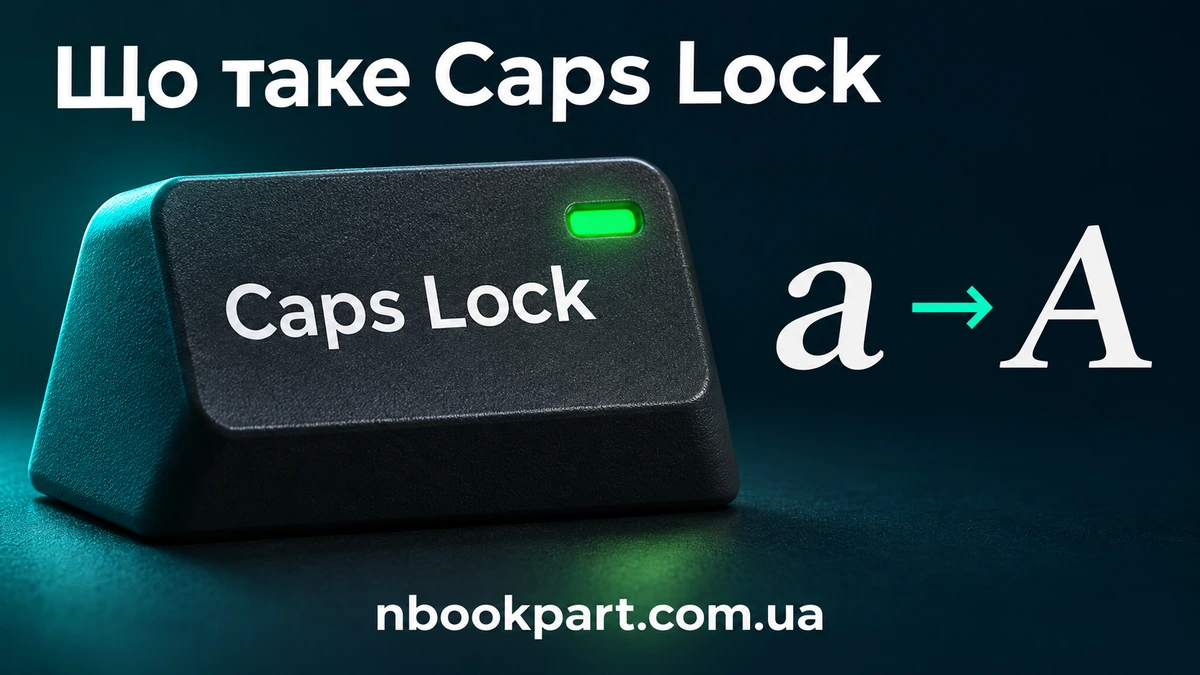
Caps Lock — це клавіша, яка вмикає або вимикає введення великих літер. Натисніть її один раз, щоб набирати «ОСЬ ТАК», і ще раз, щоб повернутися до звичайного введення. Утримувати клавішу під час набору не потрібно.
Правильний термін — верхній регістр, а не «верхній реєстр». Caps Lock змінює регістр нових літер, але не збільшує розмір шрифту й не переробляє вже написаний текст.
Де розташована Caps Lock
На більшості повнорозмірних і ноутбучних клавіатур вона міститься ліворуч: під Tab і над лівою Shift. Напис може виглядати як Caps Lock, Caps або позначатися символом стрілки з рискою. На компактній чи перепризначеній клавіатурі розташування та дія можуть відрізнятися.

Світлодіод на самій клавіші або в окремому блоці індикаторів часто показує активний режим. Проте він є не на всіх моделях, а індикатор на екрані залежить від системи та програмного забезпечення клавіатури.
Як увімкнути й вимкнути Caps Lock
- Відкрийте порожній документ або поле для нотатки.
- Не утримуючи Shift, наберіть кілька букв, наприклад тест.
- Натисніть Caps Lock і наберіть те саме ще раз.
- Якщо вийшло ТЕСТ, режим великих літер увімкнений. Повторне натискання повертає звичайне введення.
Для перевірки використовуйте звичайне слово, а не справжній пароль. У полі входу звертайте увагу на попередження про Caps Lock і поточну мову клавіатури: неправильний регістр або розкладка можуть бути причиною відмови у вході.
Чим Caps Lock відрізняється від Shift
| Дія | Результат у звичайному текстовому полі |
|---|---|
| Caps Lock вимкнено, натискаємо букву | Мала літера: а |
| Утримуємо Shift і натискаємо букву | Велика літера: А |
| Вмикаємо Caps Lock і набираємо букви | Великі літери без утримання Shift: ТЕКСТ |
| Натискаємо Caps Lock після написання абзацу | Уже написаний абзац не змінюється |
Shift зручна для однієї великої літери на початку речення чи у власній назві. Caps Lock — для короткого напису або абревіатури великими літерами. Вона не є повною заміною Shift: введення верхніх символів на цифрових клавішах залежить від Shift і вибраної розкладки.
Немає потреби писати весь допис великими літерами. Такий текст складніше переглядати, а в листуванні його часто сприймають як крик. Для акценту зазвичай достатньо короткого заголовка або виділення ключового слова.
Як виправити текст, випадково набраний великими літерами
Спочатку вимкніть Caps Lock, щоб нові слова вводилися звичайно. Далі змініть регістр уже написаного тексту засобами редактора.
У настільному Microsoft Word:
- Виділіть потрібний фрагмент.
- Відкрийте Основне → Змінити регістр — кнопку Aa.
- Виберіть малі літери або варіант із великою літерою на початку речення.
У Word для Windows можна також натискати Shift + F3 для перемикання варіантів регістру; для Mac Microsoft наводить Fn + Shift + F3. Якщо функціональні клавіші ноутбука керують яскравістю чи звуком, враховуйте його режим Fn.
Це скорочення конкретної програми, а не універсальна команда для всіх полів браузера. Microsoft також зазначає, що Word для вебу не підтримує таку зміну регістру. Після перетворення перевірте власні назви й абревіатури вручну.
Якщо Caps Lock не працює або вмикається випадково
- Перевірте в іншій програмі. Якщо проблема є лише в одному редакторі, причина може бути в його налаштуваннях, форматуванні або скороченнях.
- Відпустіть Shift і перевірте клавіші. Затиснута клавіша або її залипання можуть змінювати введення.
- На Mac натисніть Caps Lock трохи довше. Apple пояснює, що ця клавіша має невелику затримку для захисту від випадкових натискань.
- Якщо Caps Lock перемикає мову на Mac, перевірте джерела введення. macOS може використовувати цю клавішу для перемикання між латинським і нелатинським джерелом.
- Згадайте про перепризначення. Утиліта клавіатури або власний профіль могли надати клавіші іншу дію.
У Windows 11 можна відкрити Налаштування → Спеціальні можливості → Клавіатура й увімкнути звукове сповіщення Toggle Keys. Воно подає сигнал під час натискання Caps Lock, Num Lock і Scroll Lock.
Для перевірки без фізичної клавіатури доступна екранна: у Windows її вмикає Win + Ctrl + O. Якщо інша клавіатура працює правильно, а проблема повторюється з тією самою фізичною клавішею в різних програмах, варто перевірити саме пристрій. Перевстановлення системи не є першим кроком для такої несправності.