Щоб видалити Bluetooth-пристрій, зазвичай достатньо відкрити його запис у параметрах Windows і вибрати «Видалити пристрій». Якщо система повідомляє про помилку, не починайте з очищення реєстру або видалення всіх драйверів. Спочатку перевірте, чи видаляєте саме потрібне сполучення.
Перед видаленням миші або клавіатури
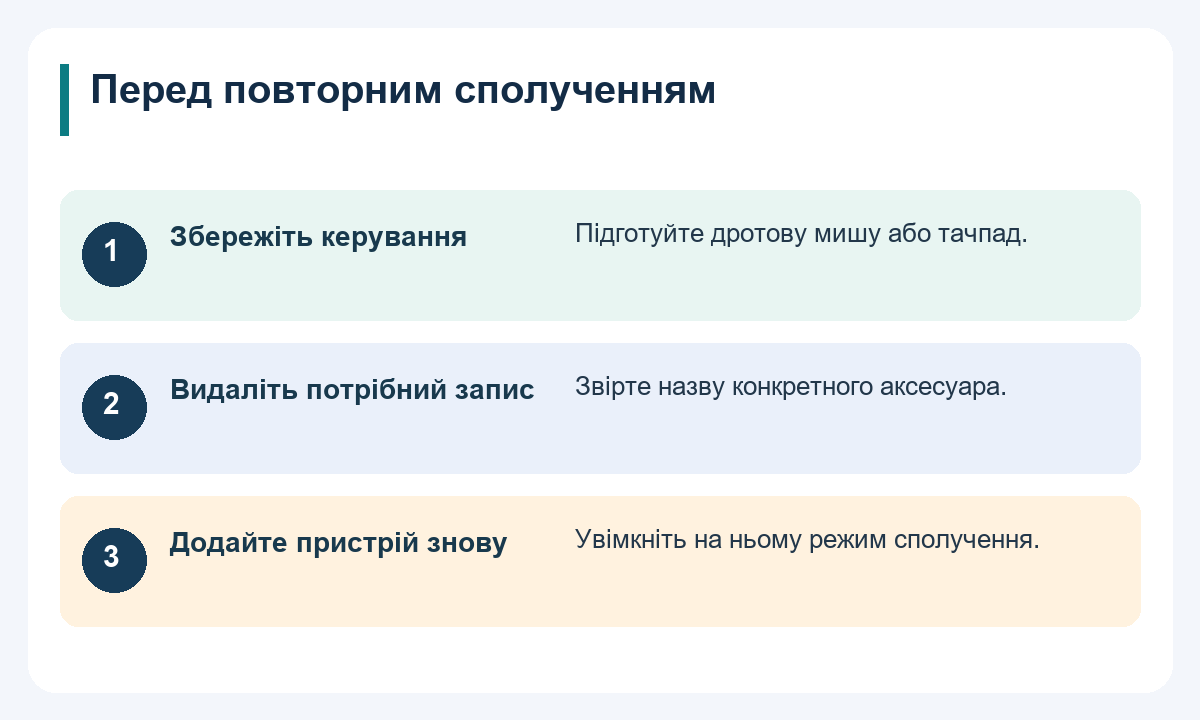
Підготуйте інший спосіб керування: вбудовану клавіатуру й тачпад ноутбука або дротові пристрої. Після видалення Bluetooth-клавіатура може перестати вводити текст, а миша — рухати вказівник. Переконайтеся, що зможете знову ввімкнути режим сполучення на аксесуарі.
Видалення збереженого підключення у Windows, від’єднання навушників і видалення драйвера Bluetooth-адаптера — різні дії. Для повторного сполучення зазвичай потрібна перша, а не перевстановлення всього адаптера.
Як видалити пристрій у Windows 11 і 10
У Windows 11 відкрийте «Параметри» → «Bluetooth і пристрої». Знайдіть потрібний аксесуар, за потреби відкрийте повний список пристроїв, натисніть меню з трьома крапками та виберіть видалення пристрою.
У Windows 10 шлях проходить через «Параметри» → «Пристрої» → «Bluetooth та інші пристрої». Виберіть аксесуар у списку та натисніть «Видалити пристрій». Підтвердьте дію лише для правильного запису.
Якщо є кілька однакових назв, звірте їх із моделлю аксесуара та його станом підключення. Не видаляйте всі записи поспіль, особливо на комп’ютері зі спільними або робочими пристроями.
Якщо з’являється помилка видалення
- Закрийте програми, що використовують аксесуар, наприклад програму дзвінків або відтворення звуку.
- Вимкніть аксесуар і спробуйте видалити його збережений запис ще раз.
- Якщо не допомогло, перезавантажте Windows і повторіть дію.
- За наявності іншого способу керування вимкніть і знову ввімкніть Bluetooth у параметрах, після чого повторіть перевірку.
- Запустіть діагностику Bluetooth у застосунку «Отримати допомогу» / Get Help. Запишіть текст помилки, якщо вона залишається.
Якщо інший телефон автоматично підхоплює навушники, тимчасово від’єднайте їх від нього. Це особливо важливо під час нового сполучення: увімкнення навушників і режим готовності до нового підключення не завжди є одним станом.
Коли перевіряти драйвер
Якщо помилки виникають із кількома аксесуарами або зникає сам перемикач Bluetooth, відкрийте Диспетчер пристроїв і перевірте адаптер. Використовуйте сумісний драйвер зі сторінки виробника ПК чи адаптера для вашої Windows.
Не видаляйте всі HID-пристрої та контролери: серед них можуть бути клавіатура, миша й інше обладнання, яке не стосується проблеми. Ручне очищення невідомих гілок реєстру також не є необхідним етапом звичайного повторного сполучення.
На керованому робочому комп’ютері встановлення драйверів або зміна пристроїв можуть обмежуватися політикою організації. Якщо команда недоступна, передайте адміністратору модель аксесуара й точне повідомлення.
Як підключити аксесуар заново
Після успішного видалення ввімкніть на аксесуарі режим сполучення за його інструкцією. У Windows виберіть додавання пристрою → Bluetooth та знайдіть його у списку. Підтвердьте код, якщо система його показує, і перевірте роботу в потрібній програмі.
Якщо пристрій не знаходиться, перевірте заряд, відстань і режим сполучення. Скидання самого аксесуара використовуйте лише за його інструкцією: воно може стерти підключення і до інших ваших пристроїв.