У Excel формули можна просто змінювати. Ця функція робить його більш зручним у використанні, проте й знижує рівень захисту.
Отже, розпочнемо!
Уявіть, що ви відкрили таблицю, аналізуєте її вміст і раптом випадково щось стерли, натиснувши на клавіатурі або миші. Загалом, це сталося ненавмисно.
Чудово, що ви помітили це і одразу внесли корективи. А якщо ні? Як тоді бути?
Інколи подібні помилки, які є досить звичайними для людей, обходяться великим підприємствам у чималі суми.
І ще існує ймовірність, що ймовірність помилки зростатиме з кожною новою особою, якій ви надіслали таблицю, оскільки кожен може випадково вчинити якісь дії (натиснути тощо).
Існує можливість у Excel заблокувати всі комірки за допомогою пароля. Це означає, що у разі випадкового натискання ви отримаєте повідомлення про помилку, і редагування файлу буде неможливим. Однак варто задуматися: що робити, якщо вам потрібно надіслати таблицю для погодження? Важливо, аби людина, яка її перевіряє, могла вносити свої зміни.
<п>На мою думку, оптимальним рішенням буде заблокувати паролем лише ті клітинки, що містять функції.</п>
Як заблокувати клітинки з формулами в Excel
На початку я покажу вам, як заборонити доступ до певних функцій у Excel, але перед цим вам слід дізнатися кілька важливих моментів:
У Excel за умовчанням усі клітинки вже мають обмеження на редагування. Проте, щоб запобігти випадковим змінам без вашого дозволу, необхідно виконати певні дії, про які ми згадаємо далі. Якщо ж ми не захистимо якісь осередки, будь-який користувач зможе змінювати їх за своїм бажанням.
У цьому документі представлені етапи для блокування функцій у Excel:
- Оберіть всі комірки та скасуйте їх блокування.
- Оберіть усі осередки з функціями (використовуючи опцію «Виділити групу осередків»).
- Заблокуйте вибрані комірки.
- Захистіть файл Excel паролем.
Пропоную зануритися у процес і розглянути, як це виконати (а що головніше, чому нам варто це зробити):
Відкриємо всі елементи та знімемо з них блокування
Це може виявитися для вас складним для сприйняття, але прошу вас потерпіти і продовжити читати.
Як я вже зазначав, ми зможемо забезпечити захист лише для заблокованих осередків. Якщо всі осередки заблоковані, і я вжив заходів для захисту всієї таблиці Excel, тоді будь-який користувач не матиме можливості внести зміни.
Проте ми прагнемо заблокувати (або обмежити доступ до) лише ті ділянки, в яких присутні функції.
Спочатку слід розблокувати всі клітинки, а потім виділити та заблокувати ті, що містять формули.
Нижче наведено етапи для розблокування всіх комірок:
- Виберіть усі осередки аркуша (можна скористатися комбінацією клавіш CTRL + A);
- Застосуйте комбінацію клавіш CTRL + 1 (утримуючи клавішу CTRL, натисніть на 1). З’явиться діалогове вікно;
- У вікні “Формат ячеек” натисніть на вкладку “Захист”.
Збережи обсяг тексту, перепиши його, зберігши первісний зміст:

- Скасувати вибір біля опції «Захищений осередок».
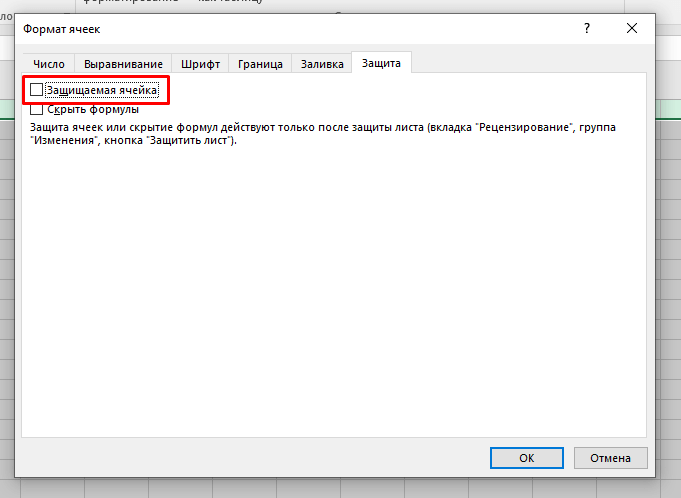
- Клацніть на кнопку «ОК».
Визначимо лише ті області, що мають функціональні можливості
Тепер, коли осередки розблоковані, потрібно окремо заблокувати осередки, що виконують функції.
Для початку оберемо осередки, які мають функції.
У наступних пунктах представлені інструкції для виділення всіх клітинок, що містять формули:
- Селектуйте всі клітинки в робочому аркуші (використовуючи комбінацію клавіш CTRL + A);
- Відкрийте розділ «Головна» і в секції «Редагування» клацніть на кнопку «Знайти та виділити»;

- У меню оберіть «Виділити кілька осередків»;

- Оберіть пункт «формули» у вікні;
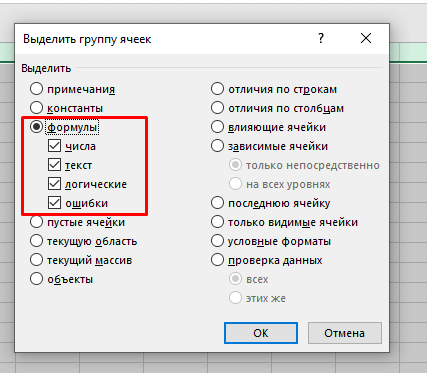
- Увімкніть кнопку ОК.
Зупиняємо осередки з їхніми функціями
Тепер потрібно активувати блокування (включити функцію блокування, яку ми вимкнули на першому етапі).
В момент, коли ми вчинемо це, захист аркуша роботи обмежить доступ лише до цих осередків (з функціями).
Ось етапи для блокування комірок:
- Щоб відкрити параметри для виділених клітинок, які містять функції, затисніть клавіші CTRL та 1 одночасно (утримуючи CTRL, натисніть 1).
- У вікні «Формат клітин» перейдіть на вкладку «Захист».
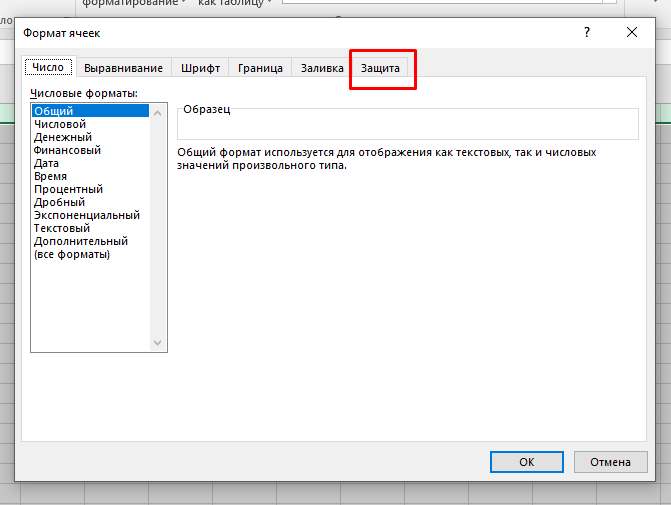
- Упевніться, що обрана опція «Захищений осередок».
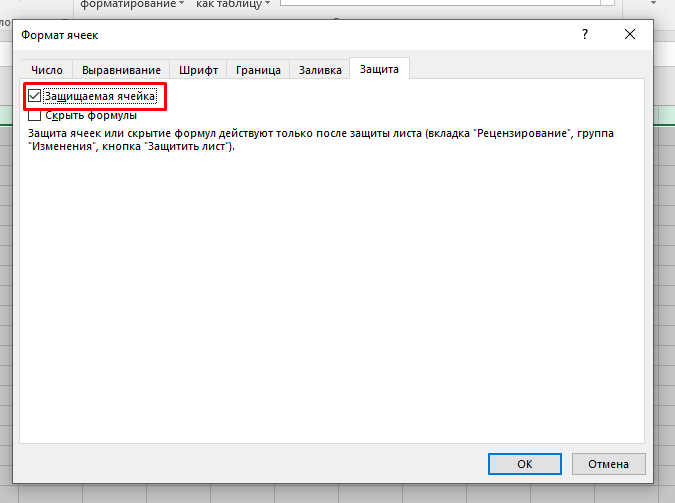
- Оберіть кнопку ОК.
Парольне захистити файл Excel
Якщо функція «Захищена комірка» активована лише для окремих функцій, а не для всього листа в цілому, то захист робочого аркуша обмежить можливість змінювати тільки ці функції. На даний момент нам потрібно встановити пароль.
Нижче наведені етапи для встановлення паролю:
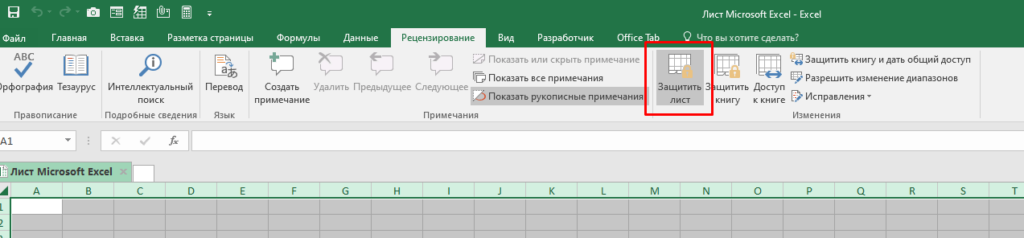
- Натискайте на вкладку “Огляд”;
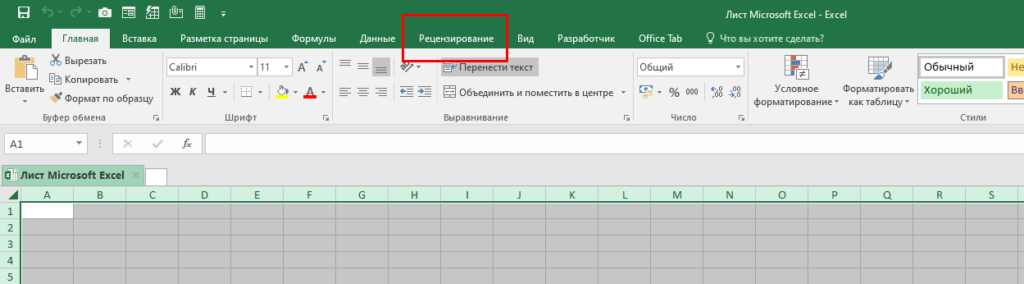
- Клікніть на кнопку “Захистити документ”;
- У розділі «Захист аркуша» перевірте, що активована функція «Захистити аркуш та вміст захищених комірок».
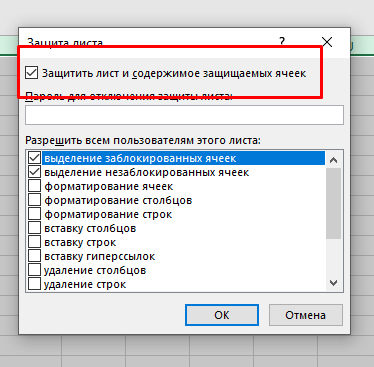
- [Не є обов’язковим] Введіть пароль.
- Клікніть по кнопці ОК.
Після завершення зазначених етапів всі клітинки з формулами стануть заблокованими, і користувач не зможе внести жодних змін у них.
У разі, якщо користувач намагатиметься змінити клітинки, він зіткнеться з помилками, як це продемонстровано нижче:
Звісно, ось переформульований текст з збереженням сенсу:

Сховування функцій у комірках Excel
Коли ви обмежуєте функції в Excel, користувач не має можливості редагувати клітинки, що містять функції.
Проте, коли виділений осередок, його функція відображатиметься в рядку формул.
У багатьох ситуаціях це не створює труднощів, проте, якщо вам необхідно приховати формулу, ви можете це зробити.
Тут наведені дії для того, щоб приховати формули в зафарбованих клітинках:
- Виберіть всі наявні клітинки в робочому аркуші (ського використовуйте CTRL + A);
- Зайдіть у розділ «Головна» та в групі «Редагування» оберіть кнопку «Знайти та підсвітити»;
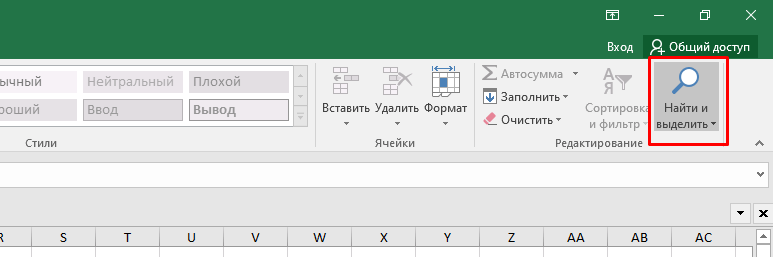
- Оберіть у меню пункт «Відзначити групу клітин»;
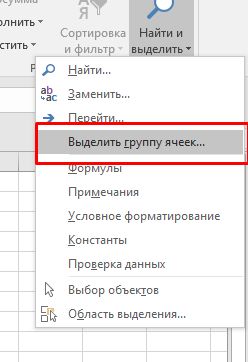
- У вікні оберіть пункт «формули»;

- Натисніть кнопку “ОК”. В результаті ви виокремите всі клітинки, що містять функції.
- Утримуйте клавішу CTRL і натисніть 1. З’явиться нове вікно.
- У вікні “Формат клітин” натисніть на “Захист”.
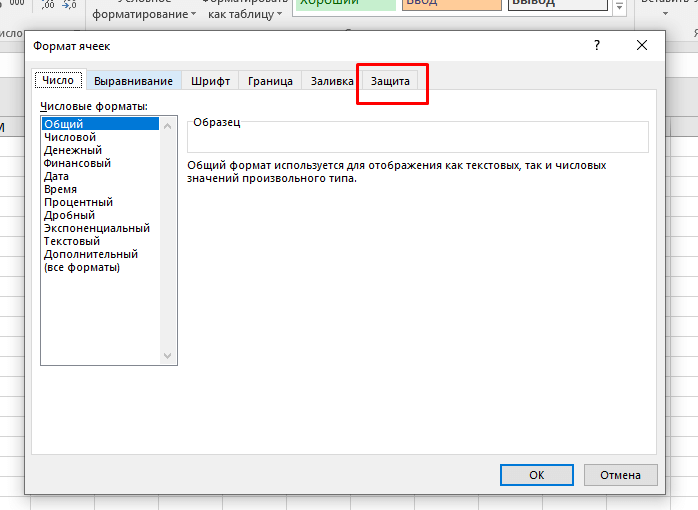
- Активуйте функцію «Сховати формули».
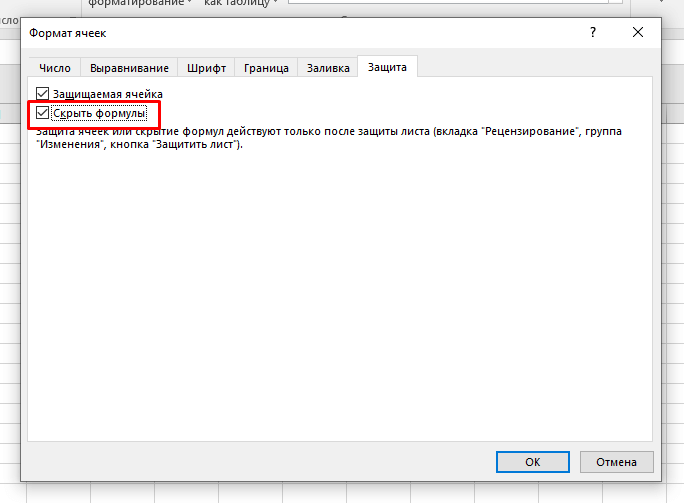
- Натисніть на кнопку Підтвердити.
Тепер, якщо користувач обере комірку з функцією, вона не буде відображатися у рядку формул.
Зауваження: Як вже зазначалося раніше, комірки, які не були заблоковані на попередніх етапах, не можуть бути обмежені. Це також стосується приховування формул в Excel. Якщо комірка не заблокована, активація опції «Прихований» не матиме жодного ефекту. Для того щоб дійсно приховати функції в Excel, у комірці необхідно активувати всі параметри в розділі «Захист». Лише після цього ми зможемо здійснити її захист.