Коли я отримую нову таблицю від когось, я завжди починаю з кількох звичних перевірок. Однією з них є перевірка на наявність порожніх клітинок.
Я зараз покажу вам, як легко можна ідентифікувати та виділити пусті клітини, що часто спрощує мою роботу з новими таблицями.
Які причини можуть призвести до того, що осередки залишаються пустими (не за бажанням користувача):
- Відсутність інформації
- Справжнє видалення інформації випадковим чином
- Невірний виклик функції (через це виникає помилка, і функція повертає нам пустий результат)
У невеликих таблицях легко виявити та виправити помилки вручну. Однак складнощі виникають, коли таблиця має більше 100 активних осередків, і процес ручного перевіряння займає занадто багато часу.
Відзначаємо пусті клітинки за допомогою опції «Умовне форматування»
Завдячуючи можливості «Умовного форматування», ми маємо змогу виконувати різні задачі, наприклад, підкреслювати пусті клітинки.
Я продемонструю, як можна виділити пусті клітинки на маленькій таблиці, але цей підхід також підійде для роботи з великими обсягами інформації.
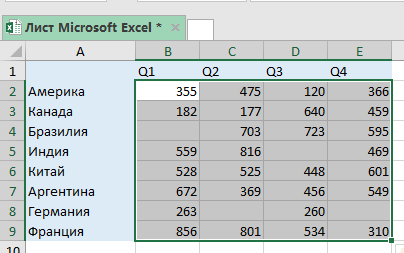
Можемо припустити, що існує ось така таблиця:

Отже, у цій таблиці можна помітити деякі «прогалини».
Як відслідковувати ці самі «прогалини»:
- Виберіть всю таблицю, у якій необхідно знайти та виділити пусті клітини;
- Натисніть на “Початкова сторінка”;
Ось унікалізований текст з збереженням первісного змісту:

- Клікніть на опцію «Умовне форматування», після чого оберіть «Задати правило»;

- У діалоговому вікні оберіть опцію «Форматувати лише комірки, що містять»;
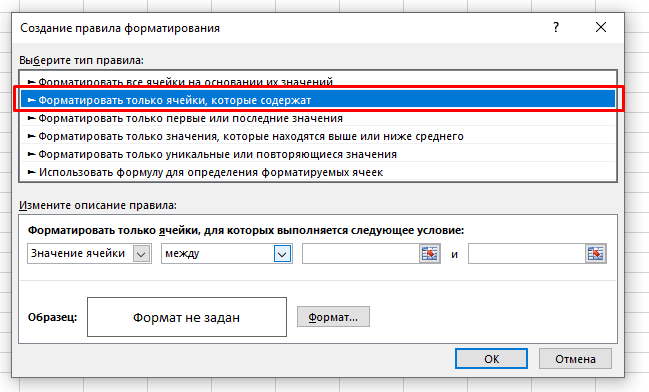
- У характеристиках правил оберіть «Порожні»;

- Натисніть на «Формат» і оберіть спосіб виділення пустих клітинок;
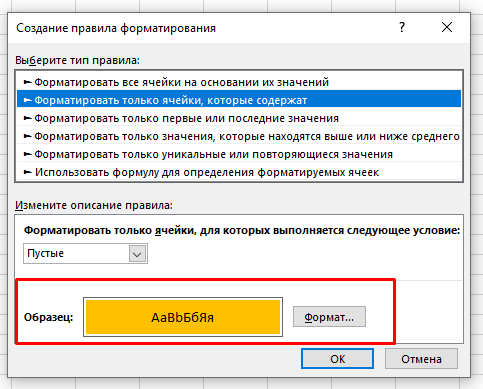
- Будь ласка, підтвердіть.
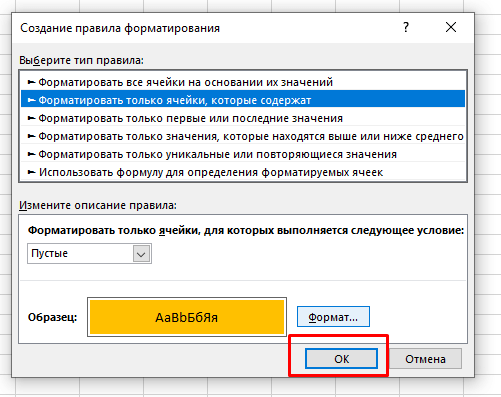
Отже, осередки були визначені.

Зверніть увагу: цей метод дозволяє виділяти всі пусті клітинки не лише під час виділення, але і в подальшому. Це означає, що якщо ви видалите значення в одній з клітинок, вона автоматично залишиться виділеною.
Варто пам’ятати, що це може призвести до зниження швидкості роботи програми.
Підсвічуємо пусті клітини за допомогою функції «Виділити групу клітин»
Існує також альтернативний варіант, де ми застосуємо іншу функцію.
Інструкція в кілька етапів:
- Оберіть таблицю;
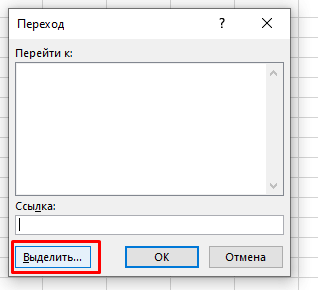
- Активуйте опцію “Перехід” (поєднання клавіш “F5”);
У появившомуся вікні натисніть на «Виділити…»;
- Оберіть параметр «пусті осередки»;

- Підтвердження;

Цей метод є статичним, що означає, що порожні клітинки виділяються тільки в даний момент. Якщо після виділення ви видалите значення з якоїсь клітинки, вона більше не матиме виділення. Щоб знову виділити її, слід повторити всі кроки, описані в цьому способі.
Використання Visual Basic для виявлення пустих клітинок
Якщо ви є прихильником Visual Basic, цей метод може стати в нагоді.
Цей метод також стане в нагоді, якщо вам потрібно регулярно підкреслювати певні осередки. Ми розробимо макрос, який дозволить робити це всього за кілька кліків миші.
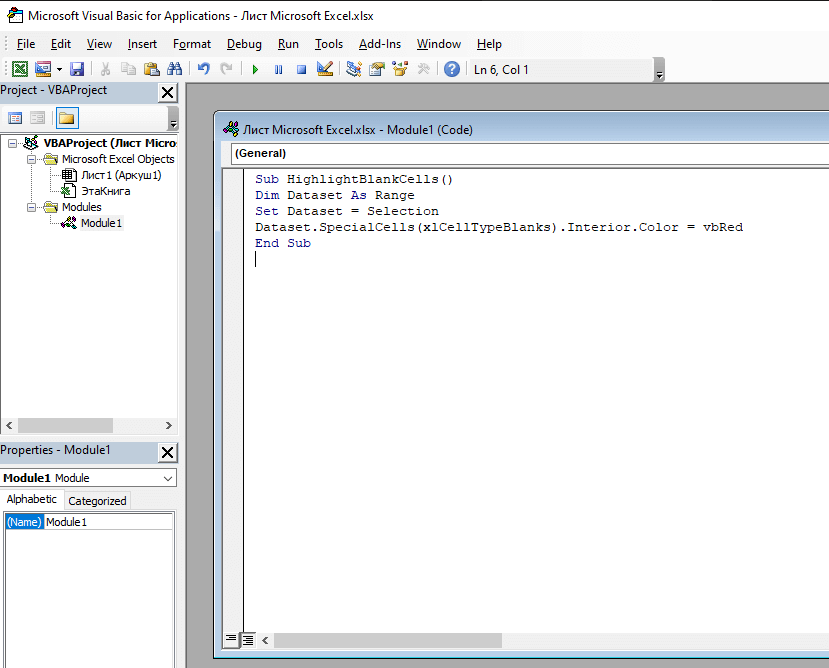
Код макросу:
Sub ПідсвітитиПустіКлітини() Dim ДіапазонДаних As Range Set ДіапазонДаних = Selection ДіапазонДаних.SpecialCells(xlCellTypeBlanks).Interior.Color = vbRed End Sub
Як здійснити його установку:
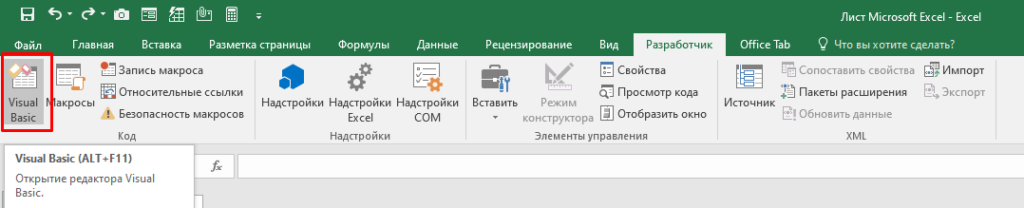
- Натисніть на вкладку “Розробник” і оберіть “Visual Basic”;
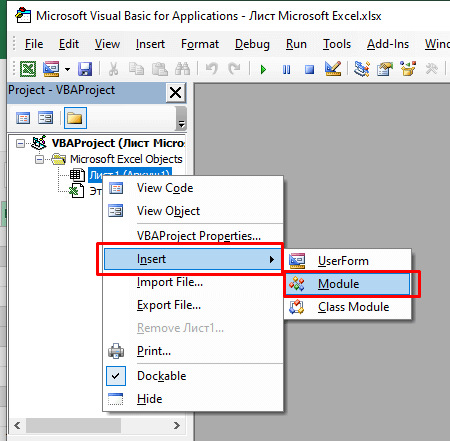
- У вікні натисніть правою кнопкою на ім’я вашого аркуша, оберіть “Вставити” та “Модуль”;
- Вставте раніше зазначений код у вказане вікно;
- Завершіть роботу з Visual Basic.
Яким чином активувати макроси Visual Basic?
Таким чином, ми налаштували наш макрос, і тепер його необхідно активувати.
Яким чином це реалізувати?
Перший спосіб – за допомогою функції «Макроси»:
Крок за кроком до мети:
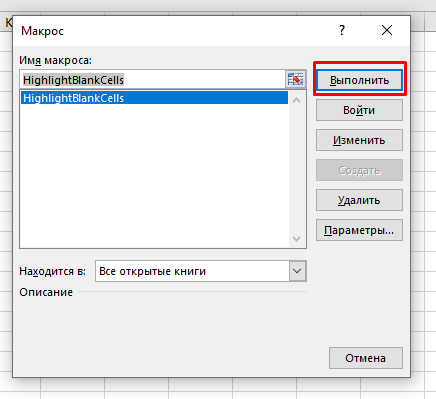
- Натисніть на вкладку «Розробник», а потім оберіть «Макроси»;

У вікні “Маркос” оберіть наш макрос і натисніть на кнопку “Виконати”.
Використовуючи Visual Basic
Ось покроковий гід:
- Запустіть Visual Basic;
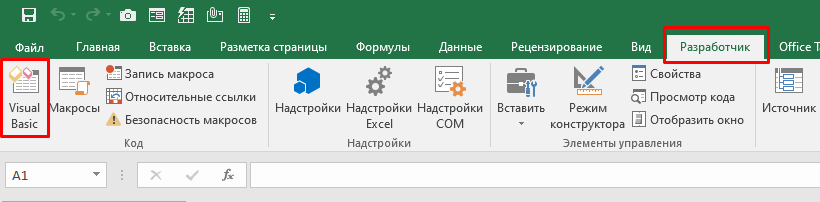
- Натисніть на зелений трикутник (як показано на зображенні нижче);
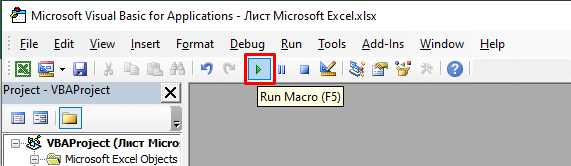
Таким чином, за допомогою Visual Basic можна виділяти пусті осередки в ситуаціях, коли це потрібно робити регулярно. В інших випадках буде зручніше скористатися вже згаданими методами. Крім того, з макросу ви можете розробити власну функцію та застосувати її.