

Щоб пронумерувати сторінки у Word, відкрийте «Вставлення → Номер сторінки» та виберіть розташування. Для титульної сторінки без номера ввімкніть особливий колонтитул першої сторінки. Якщо нумерація має початися після кількох вступних сторінок, потрібен окремий розділ.
Не вводьте цифри вручну на кожній сторінці: автоматичне поле номера змінюється разом із документом. Розташування й початкове число вибирайте за вимогами до вашої роботи, а не за кількістю сторінок.
Звичайна нумерація від першої сторінки
У настільному Word для Windows:
- Відкрийте вкладку Вставлення.
- Натисніть Номер сторінки (Page Number).
- Виберіть верхню або нижню частину сторінки та потрібний варіант розташування.
- Натисніть Закрити колонтитули або клавішу Esc.
Word додасть номери до сторінок документа. Для зміни шрифту чи розміру двічі натисніть у колонтитулі, виділіть номер і скористайтеся налаштуваннями шрифту на вкладці «Основне».
Якщо колонтитул уже містить назву документа або інший потрібний текст, поставте курсор у місце для номера й використайте Номер сторінки → Поточне положення. Після вставлення перевірте, що решта вмісту колонтитула збереглася.
Як прибрати номер із титульної сторінки
- Двічі натисніть верхній або нижній колонтитул першої сторінки.
- На вкладці роботи з колонтитулами ввімкніть Особливий колонтитул для першої сторінки (Different First Page).
- Якщо номер залишився в колонтитулі першої сторінки, виділіть його та видаліть.
- Перевірте номер на другій сторінці й закрийте колонтитули.
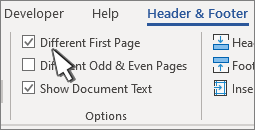
На зображенні вибрано Different First Page. Цей параметр створює окремий колонтитул першої сторінки, але сам по собі не змінює початкове число нумерації.
За стандартного початку з 1 друга сторінка показуватиме 2. Титульна при цьому враховується в послідовності, хоча цифру на ній не видно.
Як поставити 1 на другій сторінці
Якщо титульна не повинна входити у видиму нумерацію:
- Увімкніть особливий колонтитул першої сторінки, як описано вище.
- Відкрийте Номер сторінки → Формат номерів сторінок.
- У полі Почати з встановіть 0.
- Натисніть OK і переконайтеся, що на другій сторінці стоїть 1.
Цей прийом розрахований на одну початкову сторінку без номера. Якщо вступних сторінок дві або більше, використайте розрив розділу.
Як почати нумерацію з третьої або іншої сторінки
Приклад: перші дві сторінки — титульна та зміст, а третя має починатися з 1.
- Увімкніть показ недрукованих знаків кнопкою ¶ на вкладці «Основне».
- Поставте курсор наприкінці тексту другої сторінки. Якщо наступний текст уже відділено звичайним розривом сторінки, замініть цей розрив розривом розділу.
- Виберіть Макет → Розриви → Наступна сторінка саме в групі розривів розділів.
- Відкрийте колонтитул третьої сторінки й вимкніть Як у попередньому розділі (Link to Previous).
- Додайте номер через «Номер сторінки», потім у його форматі встановіть Почати з: 1.
- Якщо перший розділ має номери, видаліть їх там лише після вимкнення зв’язку.
Зв’язок верхнього й нижнього колонтитулів налаштовується окремо. Вимикайте його там, де розташований номер. Якщо номер 1 зник на початку нового розділу, перевірте, чи не ввімкнено для нього особливий колонтитул першої сторінки.
Який варіант вибрати
| Потрібний результат | Налаштування |
|---|---|
| Перша сторінка — 1, друга — 2 | Звичайне вставлення номера |
| На титульній номера немає, друга — 2 | Different First Page, початок з 1 |
| На титульній номера немає, друга — 1 | Different First Page, початок з 0 |
| Третя сторінка — 1, попередні без номерів | Новий розділ, вимкнений Link to Previous, початок з 1 |
Для римських цифр або іншого вигляду відкрийте «Формат номерів сторінок» і виберіть потрібний формат. Не замінюйте автоматичні номери вручну набраними символами.
Word на Mac і у браузері
На Mac відкрийте Insert → Page Number → Page Number, виберіть положення й вирівнювання. Додаткові параметри нумерації доступні через формат номера; назви та розташування команд відрізняються від Windows.
У Word для вебу відкрийте Insert → Page Numbers та виберіть розташування. Параметр Include Page Count додає загальну кількість сторінок, наприклад «3 із 10». Приховування номера першої сторінки налаштовується через Insert → Header & Footer → Different First Page.
Для початку нумерації в окремому розділі відкрийте файл у настільному Word: вебверсія має обмеження для розривів розділів і складної нумерації.
Якщо номери відображаються неправильно
- На всіх сторінках однакова цифра. Перевірте, чи це автоматичний номер, а не вручну набраний текст. Вставте поле через меню «Номер сторінки».
- Після видалення номера він зник і далі. Перевірте зв’язок Link to Previous між розділами; за потреби скасуйте дію та спочатку роз’єднайте колонтитули.
- Нумерація раптом почалася знову. Перевірте формат номерів у новому розділі: для наскрізної послідовності виберіть продовження з попереднього розділу.
- Номера немає лише на окремих сторінках. Перевірте особливу першу сторінку та різні колонтитули для парних і непарних сторінок.
Після налаштування перегляньте початок документа, межі розділів і останню сторінку. Перед передаванням PDF перевірте нумерацію також у готовому PDF-файлі.
Джерела
- Microsoft: вставлення номерів сторінок
- Microsoft: початок нумерації після титульної
- Microsoft: нумерація з третьої сторінки
- Microsoft: номер у наявному колонтитулі
- Microsoft: перша сторінка та колонтитули
- Microsoft: зв’язок колонтитулів між розділами
- Microsoft: номер і загальна кількість сторінок у вебверсії





