
Для розрахунку AAGR в Excel спочатку знайдіть відсоткову зміну показника за кожен рік, а потім обчисліть середнє цих змін через AVERAGE. Формула річного приросту: =Поточне_значення/Попереднє_значення-1.
AAGR — Average Annual Growth Rate, тобто арифметичне середнє річних відносних приростів. Воно не означає, що показник щороку зростав на однаковий відсоток. Для еквівалентного постійного приросту зі складним нарахуванням використовують інший показник — CAGR.
Приклад даних і правильні річні відсотки
Розглянемо умовну річну виручку, виражену в гривнях. У стовпці A запишіть рік, у B — суму, а C залиште для приросту. Значення вводьте числами без пробілів-роздільників і позначення валюти; форматування застосуйте окремо.
| Рядок | A: Рік | B: Виручка, грн | C: Приріст до попереднього року |
|---|---|---|---|
| 2 | 2021 | 200000 | Залишити порожнім |
| 3 | 2022 | 235000 | 17,50% |
| 4 | 2023 | 245000 | 4,26% |
| 5 | 2024 | 270000 | 10,20% |
| 6 | 2025 | 300000 | 11,11% |
Це навчальні дані, а не звіт конкретної компанії. П’ять річних значень утворюють чотири інтервали зростання. Для першого рядка немає попереднього року, тому приріст у C2 не обчислюємо.
Як обчислити AAGR у два кроки
- У C3 введіть
=B3/B2-1та підтвердьте Enter. - Скопіюйте формулу до C6. Відносні посилання зміняться: у C4 буде
=B4/B3-1, у C5 —=B5/B4-1. - Для C3:C6 виберіть відсотковий формат із двома знаками після коми.
- В окремій клітинці введіть
=AVERAGE(C3:C6)та також застосуйте відсотковий формат.
Результат AAGR — приблизно 10,77%. Використовуйте для середнього значення справжні результати формул, а не вручну переписані округлені відсотки з таблиці.
Перевірка першого інтервалу: 235000/200000-1=0,175, тобто 17,5%. Не множте результат додатково на 100, якщо застосовуєте відсотковий формат: він сам відобразить 0,175 як 17,5%.
У формулах використано англійські назви функцій. Назва в автодоповненні може відрізнятися залежно від мови Excel. У формулах із кількома аргументами нижче використано крапку з комою; у вашій системі роздільником може бути кома.
Як розрахувати CAGR за тією самою таблицею
CAGR показує, який сталий приріст за кожен рівний річний інтервал привів би від початкового значення до кінцевого. Для додатних початкового й кінцевого значень:
=(Кінцеве/Початкове)^(1/Кількість_років)-1
У нашому прикладі:
=(B6/B2)^(1/4)-1
Отримаємо приблизно 10,67%. Альтернативний запис через RRI:
=RRI(4;B2;B6)
Аргументи RRI — кількість періодів, початкове й кінцеве значення. Якщо один період дорівнює року, результат є річним. Для місячних інтервалів функція повертає ставку за місяць; називати її річною без перерахунку не можна.
Перевірити CAGR можна зворотним розрахунком. Якщо його повне значення міститься в E3, формула =B2*(1+E3)^4 має повернути приблизно 300000. Невелика різниця виникне, якщо замість посилання використати округлені 10,67%.
Чому AAGR і CAGR можуть давати дуже різні результати
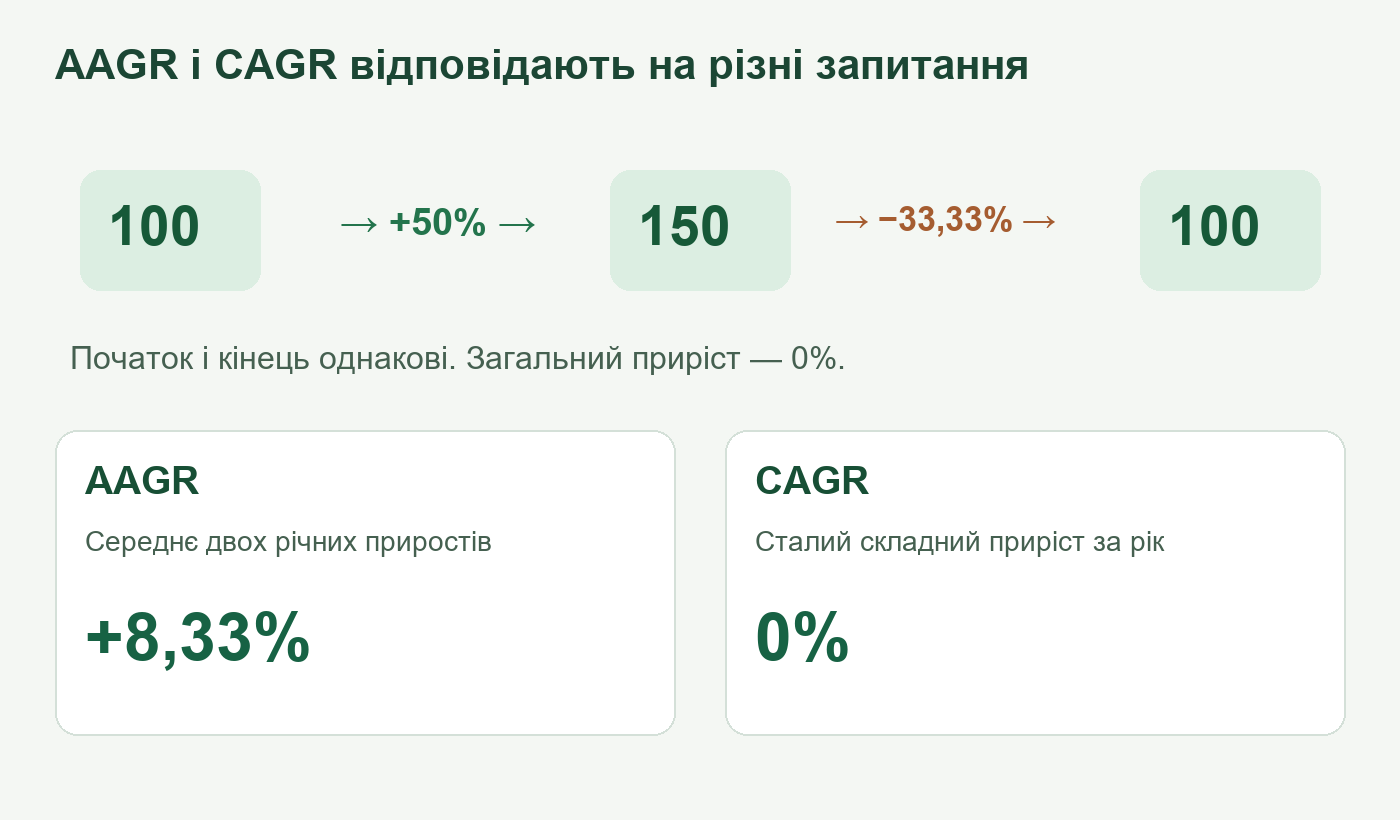
Візьмімо короткий ряд: 100 → 150 → 100. Перший приріст дорівнює +50%, другий — приблизно −33,33%. Арифметичне середнє цих двох відсотків становить +8,33%, хоча кінцевий показник повернувся до початкового.
Для цього самого ряду CAGR дорівнює нулю: =(100/100)^(1/2)-1. Різниця виникає тому, що другий відсоток обчислюється від 150, а не від 100. Додавати такі відсотки як зміни однакової бази не можна.
| Показник | На яке запитання відповідає |
|---|---|
| AAGR | Яким було арифметичне середнє річних відносних змін? |
| CAGR | Який сталий складний приріст поєднує початок і кінець за заданий період? |
| Загальний приріст | На скільки відсотків змінився показник за весь період? |
Загальний приріст у прикладі з виручкою — =B6/B2-1, тобто 50% за чотири роки. Це не AAGR і не річний CAGR. Жоден із цих показників сам собою не показує всі коливання всередині періоду, тому для звіту корисно залишити і річні дані.
Геометричне середнє та GEOMEAN
Якщо потрібна перевірка CAGR через кожний річний інтервал, у D3 введіть =B3/B2 і скопіюйте до D6. Це коефіцієнти зміни, наприклад 1,175 для приросту 17,5%.
Тоді формула =GEOMEAN(D3:D6)-1 поверне ті самі приблизно 10,67%. До GEOMEAN потрібно передавати додатні коефіцієнти, а не самі відсотки приросту. Нульові або від’ємні аргументи спричиняють #NUM!.
Типові помилки в розрахунку
- Ділення на нуль. Якщо попереднє значення нульове, звичайний відносний приріст не визначений. Не підміняйте його автоматично нулем через IFERROR: це спотворить середнє.
- Від’ємна база. Перехід від збитку до прибутку не варто механічно описувати тією самою відсотковою формулою. Покажіть абсолютну зміну й поясніть знак показника; наведений приклад розрахований на додатні значення.
- Пропущені роки. Зміна від 2021 одразу до 2023 — не один річний приріст. Спочатку узгодьте тривалість інтервалів.
- Нуль замість порожнього першого приросту. AVERAGE врахує нуль як окреме спостереження. Для п’яти значень усереднюйте лише чотири обчислені зміни.
- Числа збережено текстом. Перевірте формат і перетворення даних. AVERAGE ігнорує текст та порожні клітинки в посиланні, що може непомітно змінити кількість періодів.
Якщо обчислюєте дохідність інвестиції з проміжними внесками або виплатами, просте співвідношення кінцевої й початкової вартості не врахує ці потоки. Для нерегулярних грошових потоків за конкретними датами в Excel є XIRR. Це інша задача, ніж середній приріст річної виручки в наведеній таблиці.