
Іноді виникає необхідність визначити загальну кількість символів у клітинці. Або, скажімо, дізнатися, скільки саме певних символів є в цій клітинці.
У цій статті ми проаналізуємо кілька варіантів, як можна досягти цього.
Обчислюємо загальну кількість символів у клітинці
Для цього ми використаємо функцію ДЛСТР.
На вході вона отримує текст або посилання на клітинку з текстом. Ось приклад:

Формула матиме наступний вигляд: =ДЛСТР(A2)
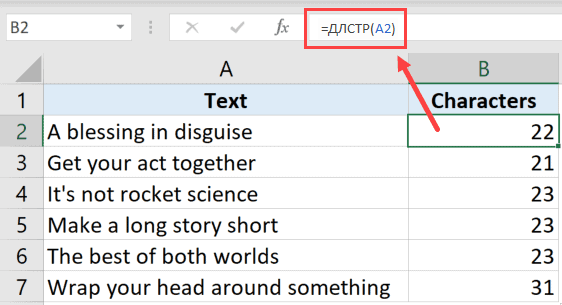
Ця функція не є надто універсальною, вона виконує лише певну задачу і не більше. Проте варто пам’ятати, що ми можемо поєднувати цю функцію з іншими.
Крім того, слід пам’ятати, що функція враховує всі символи, включаючи пробіли.
У першій частині, без пропусків, 22 знаки. Як ви можете помітити, результат — невірний.
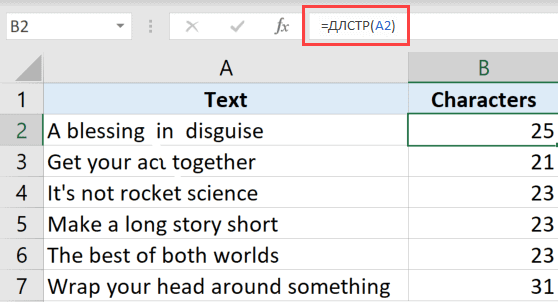
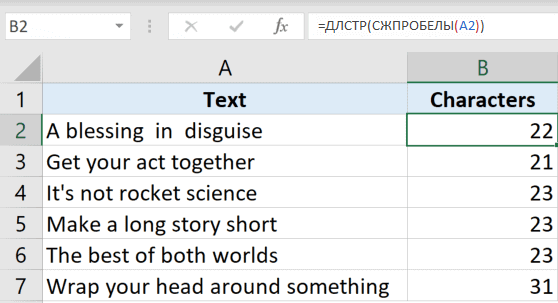
Для того щоб запобігти подібним випадкам, ми можемо об’єднати нашу функцію з функцією СЖПРОБІЛИ.
Ось таким чином: =ДЛСТР(СЖПРОБІЛИ(A2))
Оцінюємо загальну кількість символів у межах клітинок
Аналогічно до розділу, який ми розглядали раніше, ми можемо застосувати функцію ДЛСТР для визначення загальної кількості знаків у діапазоні клітинок.
Наприклад, у нас є така ж таблиця. Проведемо підрахунок кількості символів у всіх клітинках стовпця А (окрім заголовка).
Формула приймає наступний вигляд:
=SUMPRODUCT(LEN(A2:A7))
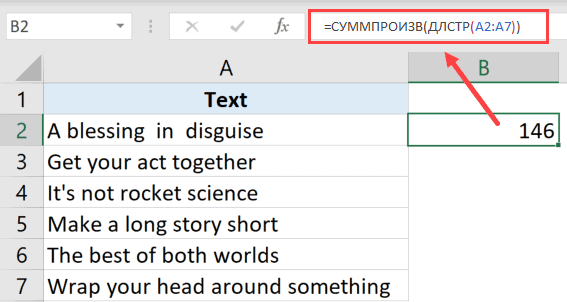
Отже, що саме ми зробили?
Функція ДЛСТР генерує масив, де кожен елемент вказує кількість символів, тоді як функція СУММПРОІЗВ просто підсумовує всі елементи масиву. Використовуємо саме СУММПРОІЗВ замість СУМ, адже остання не підтримує роботу з масивами.
Спосіб підрахунку кількості конкретних символів у клітинці
У цьому розділі буде дещо складніше, проте ми також застосовуватимемо комбінацію.
Розглянемо приклад, у якому формула матиме наступний вигляд:
=ДЛСТР(A2)-ДЛСТР(ПІДСТАВИТИ(A2;” “;””))+1

Використовуючи цю формулу, ми визначили загальну кількість слів у клітинці. Як це зробити? Дуже легко. Ми підрахували кількість пробілів у клітинці, а потім до отриманого числа додали одиницю.
Але яким чином діє ця формула?
- На початку процедура ПІДСТАВИТИ усуває всі пропуски;
- Далі із загальної кількості знаків віднімають число символів без пробілів;
- Після цього додається одиниця.
Проте, якщо ви випадково використали подвійний пробіл замість одного, відповідь буде неправильною.
Також є можливість встановити кількість окремих знаків.
Вид прикладу:
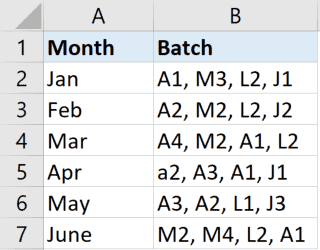
Обчислимо, скільки літер А міститься в клітинці.
Для цього застосовуємо наступну формулу:
=ДЛСТР(B2)-ДЛСТР(ПІДСТАВИТИ(B2;”A”;””))

Логіка залишається такою ж, як і в попередньому прикладі.
Як забезпечити нечутливість підрахунку до регістру
Звертаємо вашу увагу на те, що функція ПІДСТАВИТИ чутлива до регістру. Це означає, що символи «А» та «а» сприймаються не однаково.
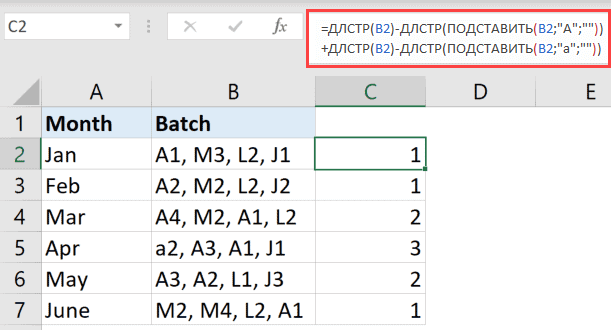
Як визначити, скільки разів буква а зустрічається, враховуючи будь-який регістр?
Найзручніший спосіб — створити функцію, яка буде працювати і з верхнім, і з нижнім регістром одночасно:
=ДЛСТР(B2)-ДЛСТР(ПІДСТАВИТИ(B2; “A”; “”))+ДЛСТР(B2)-ДЛСТР(ПІДСТАВИТИ(B2;”a”;””))

Методи для визначення кількості цифр після коми
Це запитання виникає досить часто.
У нас може бути ось така таблиця:
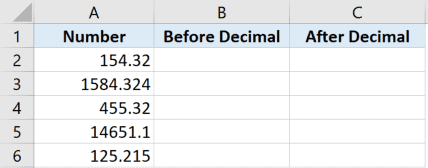
Наша мета — визначити, скільки символів знаходиться перед комою і скільки після неї.
Отже, ми здійснимо підрахунок до:
=ДЛСТР(ЦІЛЕ(A2))
Ось — після:
=ДЛСТР(A2)-ДЛСТР(ПІДСТАВИТИ(A2;”,”;””))

Слід пам’ятати, що цей метод діє лише за умови, що значення в клітинках наявні. Якщо ви просто змінили параметри відображення дробових чисел у налаштуваннях Excel, то отримаєте помилковий результат при використанні цієї формули.
Ось і все! Ми ознайомилися з різними методами підрахунку символів.
Сподіваюся, ця стаття була для вас корисною!





