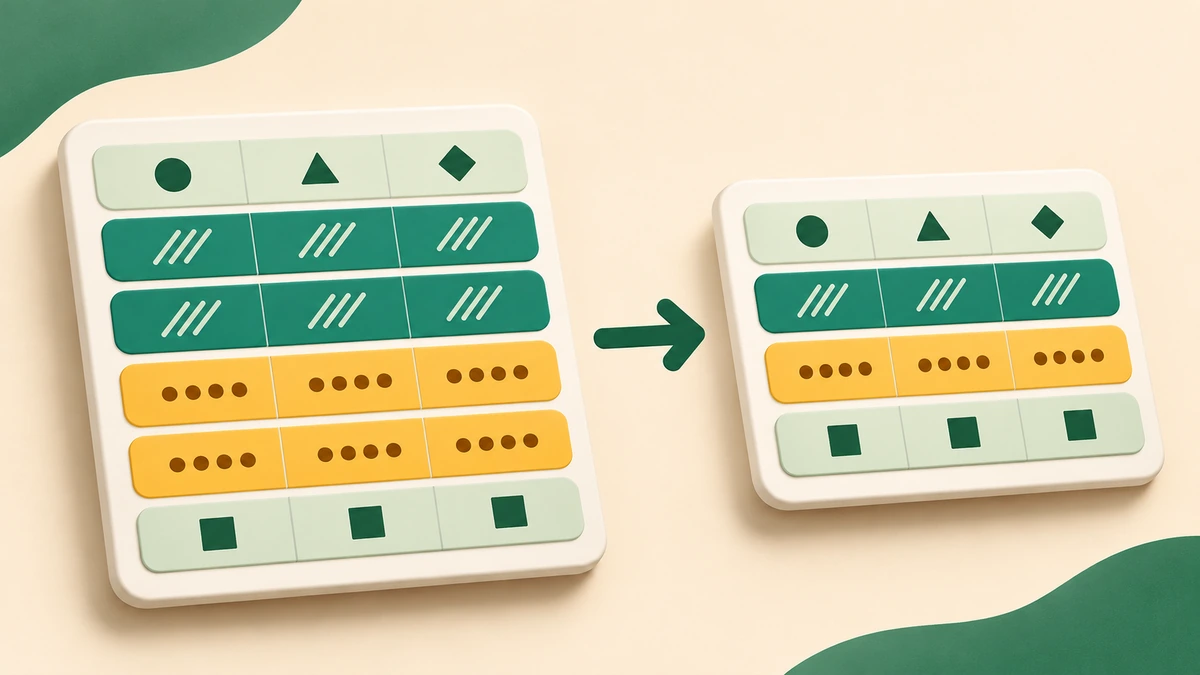
Щоб видалити дублікати в Google Sheets, виділіть таблицю й відкрийте «Дані» → «Очищення даних» → «Видалити повтори» (Data → Data cleanup → Remove duplicates). Виберіть стовпці для порівняння та вкажіть, чи є рядок заголовків. Якщо вихідні дані потрібно залишити, створіть окремий список через UNIQUE.
Перед очищенням визначте, що саме вважати повтором: однаковий номер, збіг кількох полів чи повністю однаковий рядок. Від цього залежить, які записи залишаться. Для першої спроби зробіть копію аркуша через меню його вкладки → «Дублювати».
- Який спосіб вибрати
- Що вважати дублікатом
- 1. Видалення повторів через меню
- 2. UNIQUE: список без зміни оригіналу
- 3. COUNTIF і COUNTIFS: спочатку позначити, потім перевірити
- 4. Підсвічування повторів умовним форматуванням
- 5. Зведена таблиця для підрахунку повторів
- 6. Apps Script: очищена копія на новому аркуші
- Коли потрібна надбудова
- Чому однакові на вигляд записи залишаються
- Джерела
Який спосіб вибрати
| Потреба | Інструмент | Що відбувається з джерелом |
|---|---|---|
| Прибрати зайві рядки одразу | Видалення повторів через меню | Вибраний діапазон змінюється |
| Отримати окремий список без повторів | UNIQUE | Джерело залишається |
| Позначити повтори для перевірки | COUNTIF або COUNTIFS | Додається допоміжний стовпець |
| Побачити повтори кольором | Умовне форматування | Змінюється лише оформлення |
| Порахувати кількість записів для кожного ключа | Зведена таблиця | Створюється підсумок |
| Повторювати очищення за заданим правилом | Apps Script або надбудова | Залежить від коду й налаштувань |
Що вважати дублікатом
Розгляньмо замовлення:
| Номер | Товар | Кількість |
|---|---|---|
| 101 | Кабель | 1 |
| 101 | Зарядний пристрій | 1 |
| 101 | Кабель | 1 |
| 102 | Кабель | 2 |
Якщо порівнювати всі три стовпці, повтором є третій рядок даних. Якщо порівнювати тільки номер, другий і третій рядки мають той самий ключ 101. Видалення за одним номером прибере й окремий товар, який може бути потрібним.
Для таблиці товарних позицій ключем часто є поєднання номера замовлення й артикулу. Для довідника клієнтів — ідентифікатор клієнта. Однакові імена або суми самі по собі не доводять, що записи зайві.
1. Видалення повторів через меню
Ці кроки стосуються Google Таблиць у браузері на комп’ютері.
- Виділіть увесь прямокутник таблиці, наприклад A1:D101, разом із пов’язаними стовпцями.
- Відкрийте Data → Data cleanup → Remove duplicates. Українські назви пунктів можуть відрізнятися залежно від перекладу інтерфейсу.
- Позначте наявність заголовків, якщо перший рядок містить назви полів.
- У переліку стовпців залиште саме ті, за якими потрібно визначати збіг.
- Виконайте очищення та перевірте повідомлення про кількість прибраних повторів.
- Перегляньте кілька груп записів і переконайтеся, що потрібні дані залишилися.
Вибір діапазону та вибір стовпців порівняння — різні речі. Виділяйте всі пов’язані поля запису, навіть якщо порівнюєте лише один ключ. Очищення окремого стовпця може порушити його відповідність сусіднім даним.
Інструмент вважає збігом однакові значення навіть за різного регістру літер, оформлення або формул. Якщо великі й малі літери розрізняють ваші коди, цей спосіб без додаткової перевірки не підходить.
2. UNIQUE: список без зміни оригіналу
У вільній області, наприклад F2, введіть =UNIQUE(A2:D101). Формула поверне окремі рядки без повторів у порядку їх першої появи. Вихідний діапазон вона не очищує.
Заголовки скопіюйте до F1:I1 окремо. Праворуч і нижче F2 має бути вільне місце для всього результату. Якщо масив не може розгорнутися, перевірте клітинки, які він повинен зайняти.
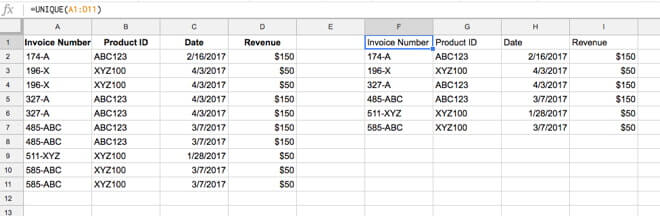
Для одного стовпця використайте =UNIQUE(A2:A101). Щоб виключити рядки з порожнім ключем A, підійде =UNIQUE(FILTER(A2:D101;A2:A101<>"")). За повної відсутності відповідних рядків FILTER поверне помилку відсутності результату.
Параметр =UNIQUE(A2:D101;FALSE;TRUE) означає інше: залишити лише рядки, які зустрічаються рівно один раз. Якщо певний рядок повторюється, у результаті не буде навіть його першого екземпляра.
У прикладах роздільник аргументів — крапка з комою; за інших регіональних параметрів потрібна кома. Результат UNIQUE змінюється разом із джерелом. Для незалежного знімка скопіюйте його й вставте лише значення.
3. COUNTIF і COUNTIFS: спочатку позначити, потім перевірити
Для номерів у A2:A101 формула в допоміжному стовпці може повертати TRUE для кожного повтору після першого:
=AND(A2<>"";COUNTIF($A$2:A2;A2)>1)
Скопіюйте її вниз. Початок діапазону зафіксовано, а кінець розширюється до поточного рядка. Для всіх входжень повторюваного номера, включно з першим, використайте =AND(A2<>"";COUNTIF($A$2:$A$101;A2)>1).
Для збігу двох полів A і B:
=AND(A2<>"";COUNTIFS($A$2:A2;A2;$B$2:B2;B2)>1)
Не склеюйте поля без правил через =A2&B2: пари «AB» + «C» та «A» + «BC» дадуть однаковий текст. COUNTIFS порівнює стовпці окремо й уникає цієї неоднозначності.
COUNTIF не розрізняє регістр, а символи * і ? у критеріях мають спеціальний зміст. Для буквального пошуку їх екранують тильдою: ~*, ~?; сама тильда — ~~. Звичайні числові номери та коди без таких символів можна перевіряти наведеними формулами.
Позначення TRUE — привід переглянути запис, а не автоматичний доказ помилки. Перед сортуванням за допоміжними позначками за потреби перетворіть їх на значення й сортуйте всю таблицю разом. Не видаляйте рядки аркуша, якщо поза таблицею в них є інші потрібні дані.
4. Підсвічування повторів умовним форматуванням
Щоб виділити цілі рядки A2:D101 за повтором ключа у стовпці A:
- Виділіть A2:D101.
- Відкрийте «Формат» → «Умовне форматування».
- Виберіть правило «Власна формула» (Custom formula is).
- Введіть
=AND($A2<>"";COUNTIF($A$2:$A$101;$A2)>1). - Задайте заливку й натисніть «Готово».
Долар перед A фіксує стовпець ключа, а номер рядка залишається відносним. Якщо потрібно підсвітити лише другий і наступні повтори, замініть діапазон підрахунку на $A$2:$A2.
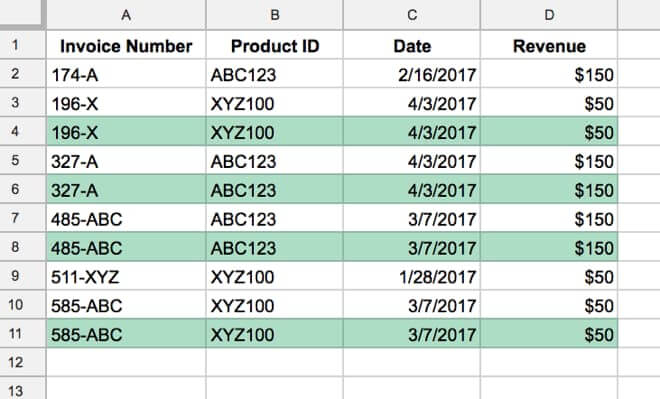
Умовне форматування нічого не видаляє. Не сприймайте колір як незалежну мітку після зміни даних: він перераховується за формулою.
5. Зведена таблиця для підрахунку повторів
Виділіть таблицю із заголовками та відкрийте «Вставити» → «Зведена таблиця» (Insert → Pivot table). Додайте поле ключа до «Рядків», а потім те саме поле до «Значень». Для текстових ідентифікаторів виберіть COUNTA, що рахує непорожні значення, а не COUNT, який рахує числа.

Кількість понад 1 показує повторення ключа. Двічі клацніть відповідну клітинку підсумку, щоб переглянути вихідні записи на окремому аркуші. Зведена таблиця допомагає дослідити дані, але сама не очищує джерело.
6. Apps Script: очищена копія на новому аркуші
Цей приклад читає A1:D101 з аркуша «Дані», копіює значення й оформлення на новий аркуш та прибирає повністю однакові рядки. Перший рядок вважається заголовком і не бере участі в очищенні. Формули в результаті замінюються їхніми поточними значеннями; джерело залишається без змін.
/** @OnlyCurrentDoc */
function createDeduplicatedCopy() {
  const ss = SpreadsheetApp.getActiveSpreadsheet();
  const sourceSheet = ss.getSheetByName('Дані');
  if (!sourceSheet) throw new Error('Не знайдено аркуш «Дані».');

  // Перший рядок цього діапазону містить заголовки.
  const source = sourceSheet.getRange('A1:D101');
  const rows = source.getNumRows();
  const cols = source.getNumColumns();
  if (rows < 2) throw new Error('Потрібні заголовки та хоча б один рядок даних.');
  if (source.isPartOfMerge()) throw new Error('Спочатку приберіть об’єднання клітинок у копії даних.');

  const base = 'Без повторів';
  let name = base;
  let suffix = 2;
  while (ss.getSheetByName(name)) name = base + ' ' + suffix++;
  const output = ss.insertSheet(name);
  if (rows > output.getMaxRows()) {
    output.insertRowsAfter(output.getMaxRows(), rows - output.getMaxRows());
  }
  if (cols > output.getMaxColumns()) {
    output.insertColumnsAfter(output.getMaxColumns(), cols - output.getMaxColumns());
  }

  const destination = output.getRange(1, 1);
  source.copyTo(destination, SpreadsheetApp.CopyPasteType.PASTE_VALUES, false);
  source.copyTo(destination, SpreadsheetApp.CopyPasteType.PASTE_FORMAT, false);
  output.getRange(2, 1, rows - 1, cols).removeDuplicates();
  output.setFrozenRows(1);
  output.activate();
}
Перед запуском змініть назву аркуша й точний діапазон під свою таблицю. Не включайте зайві порожні рядки. Код передбачає один рядок заголовків і звичайний прямокутник без об’єднаних клітинок.
Відкрийте «Розширення» → Apps Script, додайте код в окремий файл сценарію та збережіть проєкт. Виберіть функцію createDeduplicatedCopy і натисніть Run. Це команда редактора скриптів, а не формула для клітинки. Під час першого запуску перевірте запитані дозволи; якщо організація забороняє скрипти, використайте UNIQUE або меню очищення.
Кожен запуск створює новий аркуш «Без повторів», «Без повторів 2» тощо. Метод removeDuplicates не розрізняє регістр і враховує також приховані рядки. Скрипт не об’єднує різні значення і не підсумовує суми.
Коли потрібна надбудова
Надбудова має сенс для регулярного порівняння кількох таблиць, вибору першого чи останнього запису або об’єднання даних. Наприклад, Remove Duplicates від Ablebits має інструменти пошуку, підсвічування, перенесення й об’єднання повторів. Це окремий продукт із власною ліцензією та пробним періодом.
Каталог доступний через Extensions → Add-ons → Get add-ons. Перед встановленням перевірте видавця, дозволи й поточні умови. Для звичайного очищення одного списку встановлювати додатковий інструмент не обов’язково.
Чому однакові на вигляд записи залишаються
Перевірте зайві пробіли, нерозривні пробіли, текстові числа та різні приховані значення. Команда Data → Data cleanup → Trim whitespace прибирає звичайні зайві пробіли, але не нерозривні.
Якщо потрібно додати суми однакових замовлень, видалення дубля не виконає цього завдання. Спершу визначте, чи це помилкова копія операції, чи окрема операція з тим самим ключем; для підсумовування використайте зведену таблицю або відповідну формулу.
Джерела
- Google: видалення повторів і зайвих пробілів
- Google: функція UNIQUE
- Google: підрахунок COUNTIF і символи шаблону
- Google: кілька умов COUNTIFS
- Google: умовне форматування
- Google: створення зведених таблиць
- Google Apps Script: копіювання діапазонів і removeDuplicates
- Google Apps Script: режими вставки CopyPasteType
- Google: робота з надбудовами
- Ablebits: можливості Remove Duplicates