Візуалізація даних в Excel починається із запитання до таблиці. Для порівняння плану з фактом потрібен один вигляд, для змін у часі — інший. Зручна діаграма допомагає побачити відповідь, не змушуючи читача розшифровувати кольори та здогадуватися про одиниці.
Розберемо побудову на навчальному прикладі виручки за шість завершених місяців 2026 року. Дані умовні, усі суми наведено в тисячах гривень. Основні кроки підходять для настільного Excel Microsoft 365, 2024 та 2021; у вебверсії й macOS назви та розташування окремих команд відрізняються.
Виберіть тип діаграми під завдання
| Запитання | Доречний тип | На що звернути увагу |
|---|---|---|
| Яка категорія більша? | Стовпчаста або горизонтальна смугова | Одна одиниця вимірювання й зрозумілий порядок |
| Як показник змінювався щомісяця? | Лінійний графік | Хронологія та однакові часові інтервали |
| Як факт співвідноситься з планом? | Стовпчаста з групуванням | Два ряди поруч для кожного місяця |
| Як пов’язані два числові показники? | Точкова XY | Числові значення на обох осях |
| Як кілька частин утворюють ціле? | Кругова або стовпчаста з накопиченням | Спільне ціле, невід’ємні значення |
Для довгих назв категорій зручні горизонтальні смуги. Кругова діаграма стає важкою для порівняння, коли часток багато або вони схожі за розміром; тоді краще показати їх відсортованими смугами.
Лінійний графік і точкова діаграма не взаємозамінні. Якщо горизонтальна вісь — числова величина з нерівними інтервалами, наприклад відстань 1, 2, 10 і 100 км, використовуйте XY: відстані між точками відображатимуть числову шкалу. Звичайна вісь категорій може розмістити такі підписи рівномірно.
Підготуйте таблицю для прикладу
На чистому аркуші введіть у A1:C7:
| Місяць | Факт, тис. грн | План, тис. грн |
|---|---|---|
| 01.05.2026 | 82 | 90 |
| 01.06.2026 | 95 | 90 |
| 01.07.2026 | 91 | 100 |
| 01.08.2026 | 108 | 100 |
| 01.09.2026 | 104 | 110 |
| 01.10.2026 | 122 | 110 |
У першому стовпці мають бути справжні дати, а у двох інших — числа. Позначення «тис. грн» залиште в заголовках, не додавайте його вручну до кожного значення. Місяць позначено першим числом, але сума стосується всього відповідного місяця.
Не включайте до діапазону рядок «Разом», порожні розділювальні рядки чи об’єднані заголовки. Для регулярного поповнення зручно перетворити діапазон на таблицю Excel через «Вставлення» → «Таблиця». Після додавання рядків усе одно перевірте, чи вони з’явилися на діаграмі.
Побудуйте діаграму плану й факту
- Виділіть A1:C7 разом із заголовками.
- Відкрийте «Вставлення» → «Рекомендовані діаграми» та, за потреби, вкладку всіх типів.
- Виберіть двовимірну стовпчасту діаграму з групуванням (Clustered Column).
- Перевірте, що по горизонталі розміщено шість місяців, а легенда містить «Факт» і «План».
- Якщо серії визначено неправильно, відкрийте «Вибрати дані» та перевірте діапазони. Команда «Рядок/стовпець» допомагає змінити орієнтацію даних.
- Задайте назву «Виручка: факт і план, травень–жовтень 2026».
Через вкладку конструктора діаграм (Chart Design) → «Додати елемент діаграми» додайте назву вертикальної осі «тис. грн». Залиште два постійні кольори: наприклад, зелений для факту та синій для плану. Не надавайте кожному місяцю окремого кольору, якщо колір уже означає тип показника.
Щоб показати лише динаміку виручки, виділіть A1:B7 та створіть лінійний графік із маркерами. Це окрема діаграма з одним рядом, тому легенду можна прибрати, якщо зміст чітко названо в заголовку.
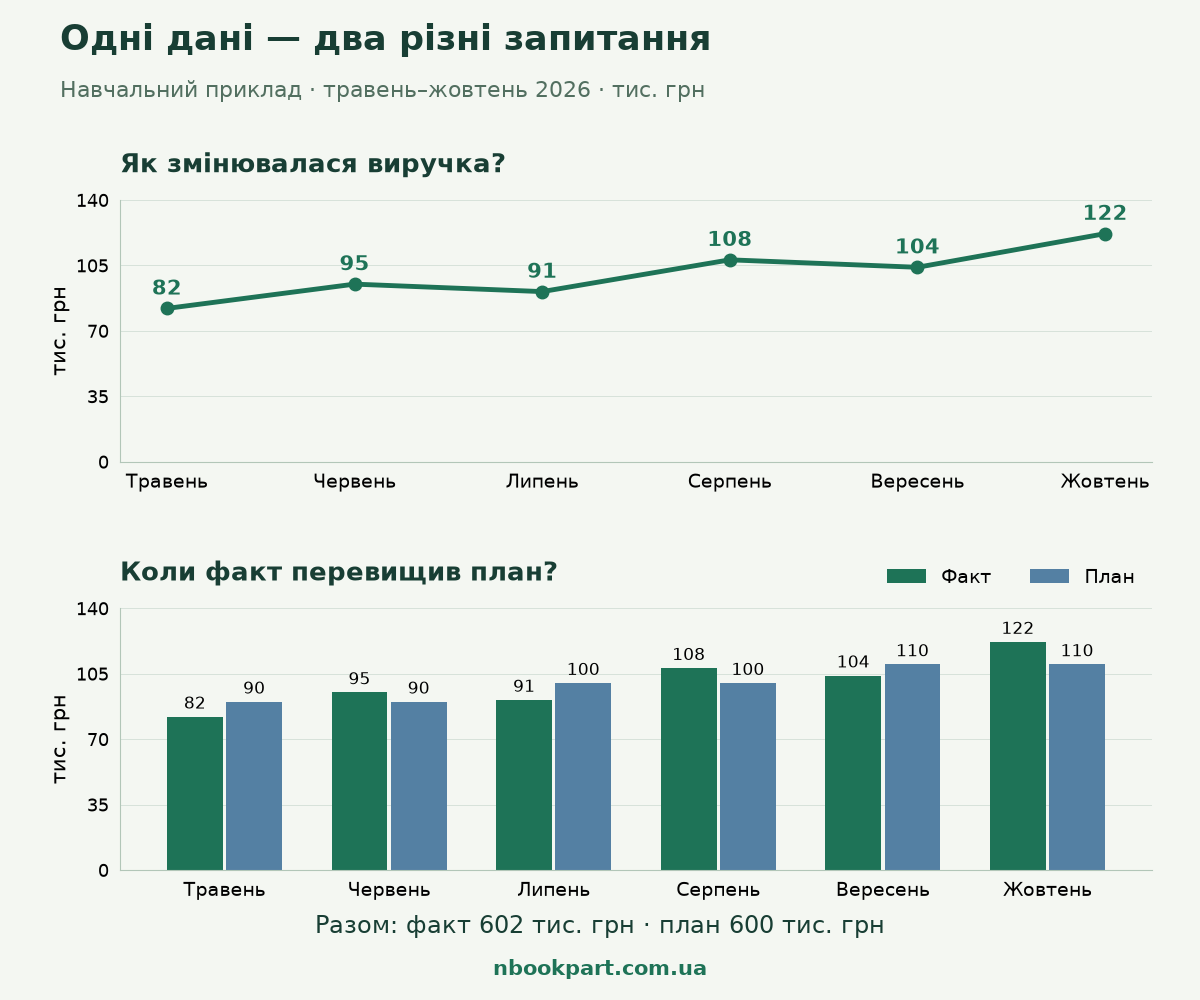
У цьому прикладі факт перевищує план у червні, серпні та жовтні. У жовтні різниця становить 12 тис. грн: 122 − 110. Загальна виручка за шість місяців — 602 тис. грн при плані 600 тис. грн. Лінія також показує, що зростання не було безперервним: у липні та вересні були спади відносно попереднього місяця.
Налаштуйте масштаб і підписи
Для стовпців у цьому прикладі починайте вертикальну вісь з нуля: довжина стовпця має відповідати величині. Правою кнопкою миші відкрийте вісь → «Формат осі» та перевірте межі. Для наших даних підходить діапазон 0–140 тис. грн. Якщо згодом з’явиться більше значення, перегляньте фіксовану верхню межу.
На лінійному графіку ненульова нижня межа іноді допомагає розглянути невеликі зміни, але її потрібно чітко показати. Для порівнюваних графіків використовуйте однакову шкалу. Не змінюйте масштаб так, щоб незначне коливання виглядало різким стрибком.
Додавайте підписи значень там, де потрібне точне число. Якщо вони перекриваються, збільште діаграму або залиште підпис лише для важливих точок. Приберіть зайві тіні, декоративне тло й 3D-ефекти; вони ускладнюють порівняння. Коли є кілька ліній, розрізняйте їх також маркерами чи типом штриха.
Порожня клітинка не означає нуль
Нульова виручка означає відомий результат, а порожня клітинка може означати, що дані ще не надійшли. Не підміняйте одне іншим.
У настільному Excel відкрийте «Вибрати дані» → «Приховані й порожні клітинки». Для підтримуваних типів можна обрати розрив, нуль або з’єднання точок лінією. Для відсутнього місячного результату залишайте розрив, якщо немає обґрунтованого правила заповнення. З’єднання через пропуск візуально припускає зміну між відомими точками.
Перевірте також показ даних із прихованих рядків і стовпців. Діаграма може змінитися після приховування або фільтрації; не робіть висновку, поки не зрозуміло, які записи залишилися видимими.
Коли потрібні зведена діаграма та зрізи
Для шести підсумкових рядків достатньо звичайних діаграм. Якщо ж є реєстр продажів із датою, каналом і сумою, спочатку агрегуйте його зведеною таблицею: місяць — у рядки, сума — у значення, канал — у стовпці або фільтр. Перевірте, що Excel підсумовує суму, а не рахує кількість записів.
На основі зведеної таблиці додайте зведену діаграму (PivotChart). У Windows команда доступна на вкладці вставлення або аналізу зведеної таблиці; на Mac спочатку створюють зведену таблицю, а потім діаграму.
Для фільтра за каналом виберіть таблицю → «Вставлення» → «Зріз» (Slicer) і позначте поле каналу. Зріз показує поточний вибір; перевірте також кнопку скасування фільтра. Один зріз підключають до кількох сумісних зведених таблиць зі спільним джерелом через підключення звітів. У вебверсії можливості створення зрізів обмежені типом джерела.
Після зміни реєстру перевірте оновлення зведеної таблиці й виконайте «Оновити», якщо потрібно. Автоматичне оновлення залежить від версії та налаштувань; наявність зрізу не означає, що зовнішнє джерело вже актуальне.
Перевірте діаграму перед передаванням
- Порівняйте крайні та кілька проміжних значень із таблицею.
- Переконайтеся, що місяці йдуть хронологічно, а підсумковий рядок не став окремою категорією.
- Звірте одиниці: гривні, тисячі гривень і відсотки не мають змішуватися без пояснення.
- Змініть тестове значення в копії книги й перевірте відповідну точку або стовпець.
- Перевірте активні фільтри та повернення всіх даних після їх скасування.
- Для статичного зображення або PDF зазначте період даних: така копія вже не оновлюється разом із книгою.
Джерела
- Microsoft: типи діаграм
- Microsoft: побудова діаграми
- Microsoft: точкова та лінійна діаграми
- Microsoft: заголовки й назви осей
- Microsoft: масштаб вертикальної осі
- Microsoft: порожні й приховані дані
- Microsoft: зведена діаграма PivotChart
- Microsoft: зрізи для фільтрації
- Microsoft: оновлення зведених таблиць