Комбінація INDEX і MATCH в Excel знаходить значення за ключем: наприклад, ціну товару за артикулом. MATCH визначає позицію потрібного запису в діапазоні, а INDEX повертає значення з відповідної позиції іншого діапазону.
Це зручно, коли стовпець результату розташований ліворуч від ключа або потрібно знайти перетин певного рядка й стовпця. Нижче — готові приклади з адресами клітинок, очікуваними результатами та перевірками типових помилок.
- Підготуйте таблицю для пошуку
- Як працює MATCH: позиція всередині діапазону
- Як INDEX повертає ціну
- Пошук ліворуч
- Що робити, коли збіг не знайдено
- Пошук одночасно за рядком і стовпцем
- Два критерії в одному рядку: артикул і склад
- Повтори, типи даних і спеціальні символи
- Як додавати рядки без втрати нових товарів
- INDEX/MATCH, VLOOKUP чи XLOOKUP
- Джерела
Підготуйте таблицю для пошуку
На аркуші «Каталог» введіть у A1:D5:
| Товар | Артикул | Ціна, грн | Залишок, шт. |
|---|---|---|---|
| Кабель | CAB01 | 200 | 12 |
| Хаб | HUB02 | 950 | 7 |
| Адаптер | ADP03 | 500 | 0 |
| Миша | MSE04 | 700 | 5 |
Артикули в цьому прикладі унікальні. Ціни й залишки введіть числами, а одиниці вимірювання задайте заголовками або форматом клітинок. У G1 напишіть «Шукаємо артикул», а в G2 — HUB02.
У формулах використано англійські назви функцій і роздільник «;». Якщо Excel очікує кому між аргументами, замініть роздільник. Локалізовані назви функцій також можуть відрізнятися.
Як працює MATCH: позиція всередині діапазону
У H2 введіть:
=MATCH(G2;$B$2:$B$5;0)
Результат — 2, тому що HUB02 є другим елементом діапазону B2:B5. Це не номер рядка аркуша: сам товар розташований у рядку 3. Відлік MATCH починається з першої клітинки переданого діапазону.
Третій аргумент 0 задає точний збіг; попереднє сортування для нього не потрібне. Якщо його пропустити, MATCH використовує режим 1 — приблизний пошук із вимогою сортування за зростанням. Для артикула та іншого ідентифікатора явно вказуйте 0.
Як INDEX повертає ціну
Окрема формула =INDEX($C$2:$C$5;2) поверне 950 — друге значення діапазону цін. Об’єднайте обидві дії та замініть формулу H2 на:
=INDEX($C$2:$C$5;MATCH(G2;$B$2:$B$5;0))
Тепер змінюйте лише артикул G2: для HUB02 результат 950, для ADP03 — 500, для MSE04 — 700. Якщо потрібен залишок, замініть діапазон результату на D2:D5. Для ADP03 правильний залишок дорівнює 0 — це знайдене значення, а не відсутність товару в каталозі.
Пошук ліворуч
Щоб отримати назву товару зі стовпця A за артикулом у B, використайте:
=INDEX($A$2:$A$5;MATCH(G2;$B$2:$B$5;0))
Для HUB02 результат — «Хаб». INDEX і MATCH працюють із двома окремими діапазонами, тому результат може бути з будь-якого боку від ключа.
Слідкуйте, щоб діапазони відповідали тим самим записам. B2:B5 і C2:C5 узгоджені, а B2:B5 і C3:C6 — уже ні: за правильної позиції можна непомітно повернути ціну іншого товару. Сортуйте всю таблицю разом, а не окремо один стовпець.
Що робити, коли збіг не знайдено
Для невідомого артикула MATCH поверне #N/A. Якщо потрібне зрозуміле повідомлення, обгорніть пошук у IFNA:
=IF(G2="";"";IFNA(INDEX($C$2:$C$5;MATCH(G2;$B$2:$B$5;0));"Не знайдено"))
Порожній G2 залишає результат порожнім; невідомий код дає «Не знайдено». IFNA обробляє саме #N/A, тому помилкове посилання #REF! не буде приховане. Водночас #N/A може походити й із самої знайденої клітинки ціни: якщо повідомлення неочікуване, перевірте спочатку MATCH окремо, потім клітинку результату.
Не замінюйте відсутній збіг нулем, якщо нульова ціна або залишок мають власний зміст. Для подальшого обчислення краще відокремити перевірку наявності запису від його числового значення.
Пошук одночасно за рядком і стовпцем
Створіть окремий аркуш «План» і введіть у A1:D4 навчальний план продажів у штуках:
| Товар | Листопад | Грудень | Січень |
|---|---|---|---|
| Кабель | 100 | 120 | 90 |
| Хаб | 50 | 60 | 55 |
| Адаптер | 80 | 85 | 70 |
На цьому ж аркуші в G2 введіть «Хаб», а в G3 — «Грудень». Формула в H2:
=INDEX($B$2:$D$4;MATCH(G2;$A$2:$A$4;0);MATCH(G3;$B$1:$D$1;0))
Перший MATCH повертає 2 — позицію хаба серед товарів. Другий теж повертає 2 — позицію грудня серед заголовків. INDEX бере значення на перетині другого рядка й другого стовпця діапазону B2:D4: це 60 у клітинці C3.
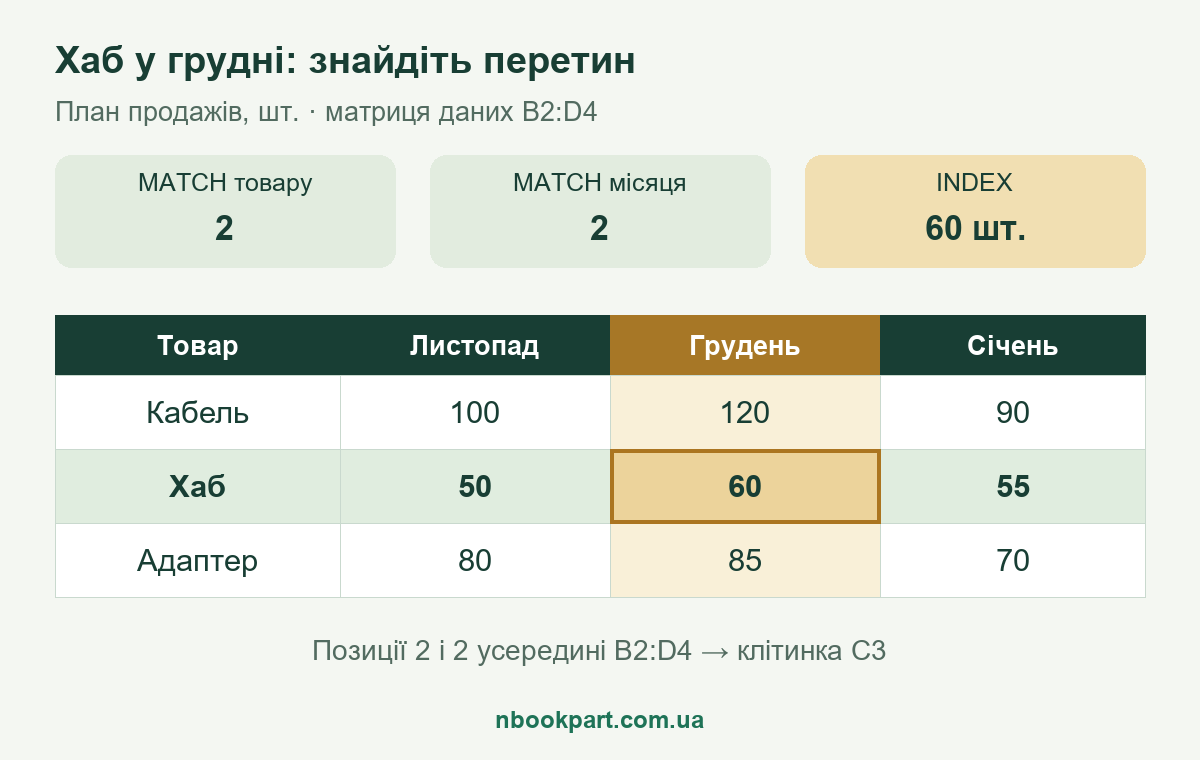
Якщо змінити товар на «Адаптер», а місяць на «Січень», результат буде 70. Зверніть увагу: заголовки A2:A4 та B1:D1 розташовані поза числовою матрицею B2:D4. Не додавайте їх до масиву INDEX, інакше координати змістяться.
Для плану на кілька років краще використовувати справжні дати початку місяця із відображенням місяця й року. Заголовки «Січень» без року можуть повторюватися, а точний пошук поверне перший збіг.
Два критерії в одному рядку: артикул і склад
Пошук товару на конкретному складі — інше завдання, ніж перетин рядка й стовпця. Тут однаковий артикул може законно повторюватися. На окремому аркуші «Склади» введіть A1:C5:
| Артикул | Склад | Залишок |
|---|---|---|
| HUB02 | Київ | 7 |
| HUB02 | Львів | 3 |
| CAB01 | Київ | 12 |
| ADP03 | Київ | 0 |
У D1 напишіть «Ключ», а в D2 — =A2&"|"&B2; скопіюйте до D5. Значення HUB02|Київ і HUB02|Львів тепер різні. Роздільник | не повинен траплятися всередині артикулів або назв складів; сама пара має бути унікальною.
У F2 введіть HUB02, у G2 — Львів, а в H2:
=INDEX($C$2:$C$5;MATCH(F2&"|"&G2;$D$2:$D$5;0))
Результат — 3. Зміна складу на Київ дасть 7. Допоміжний стовпець дозволяє бачити складений ключ і не потребує спеціального введення масивної формули.
Якщо потрібна сума залишків HUB02 на всіх складах, використовуйте =SUMIFS($C$2:$C$5;$A$2:$A$5;F2) — результат 10. INDEX/MATCH повертає один знайдений запис, а не суму всіх збігів.
Повтори, типи даних і спеціальні символи
- За повторного ключа MATCH із 0 повертає перший збіг. Перевірте унікальність, наприклад
=COUNTIF($B$2:$B$5;G2)у каталозі: для одного товару очікується 1. - Текстовий код із початковими нулями та число — різні типи. Зберігайте і джерело, і поле пошуку в узгодженому текстовому форматі, якщо це ідентифікатори.
- Зайві пробіли й схожі латинські та кириличні літери можуть зіпсувати збіг. Перевіряйте коди, а не лише їхній вигляд.
- MATCH не розрізняє великі й малі літери. Якщо регістр є частиною коду, потрібна окрема формула з чутливим до регістру порівнянням.
- У текстовому пошуку символи * та ? можуть бути шаблонами. Для буквального знака використовуйте ~ перед ним, наприклад пошуковий текст A~*1 для коду A*1.
Як додавати рядки без втрати нових товарів
Фіксований діапазон B2:B5 не включить товар у B6. Для каталогу, який зростає, перетворіть A1:D5 на таблицю Excel й назвіть її Catalog. Задайте прості заголовки «Товар», «Артикул», «Ціна», «Залишок». Поза таблицею використайте:
=INDEX(Catalog[Ціна];MATCH(G2;Catalog[Артикул];0))
Структуровані посилання розширюються разом із таблицею. Додайте тестовий товар у її новий рядок і перевірте пошук. Не використовуйте цілі стовпці без потреби у великій кількості складних формул; якщо один ключ шукаєте для кількох результатів, позицію MATCH можна обчислити один раз у допоміжній клітинці.
INDEX/MATCH, VLOOKUP чи XLOOKUP
INDEX/MATCH корисна завдяки гнучким діапазонам і сумісності з книгами для Excel 2016/2019. Проте твердження, що вона завжди швидша за VLOOKUP, некоректне: швидкість залежить від версії Excel, обсягу даних і структури формул. Microsoft документує оптимізації точного пошуку для обох функцій.
У Microsoft 365, Excel 2024/2021 та Excel для Інтернету аналог пошуку ціни коротший:
=XLOOKUP(G2;$B$2:$B$5;$C$2:$C$5;"Не знайдено")
XLOOKUP використовує точний збіг за замовчуванням і також шукає ліворуч. В Excel 2016 та 2019 цієї функції немає, тому перед заміною формул перевірте версії всіх користувачів книги.
Перед завершенням перевірте наявний і відсутній код, перший та останній рядок, нульове значення, повтор ключа й новий рядок таблиці. Ці випадки швидко виявляють зміщені діапазони та неправильний режим пошуку.