Щоб зменшити зайві витрати батареї на Android, спочатку перевірте, яка програма споживає заряд у фоні. Масово закривати все зі списку останніх програм не потрібно. Фонова робота потрібна, зокрема, для повідомлень, навігації, музики та синхронізації.
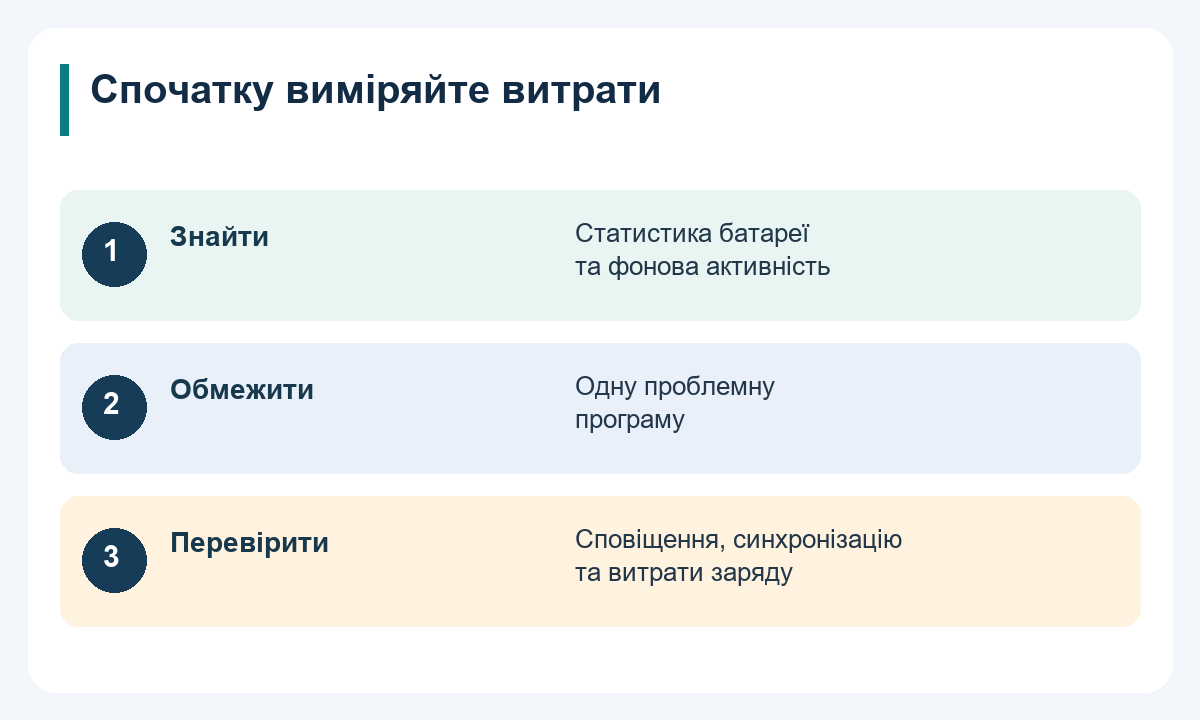
Як знайти програму, яка витрачає заряд
Відкрийте «Налаштування» → «Акумулятор» або «Батарея» → статистику використання. Виберіть програму та зіставте витрати з тим, як довго ви нею користувалися. Висока частка в ігри після години гри очікувана; тривала фонова активність програми, яку ви майже не відкривали, потребує уваги.
Запишіть початковий рівень заряду, час спостереження та використані програми. Порівнюйте схожі умови: слабкий мобільний сигнал, висока яскравість і навігація можуть впливати на автономність сильніше, ніж одна фонова служба.
Як обмежити фонову активність
- Відкрийте відомості про потрібну програму через «Налаштування» → «Програми».
- Знайдіть параметри використання батареї або роботи у фоні.
- Перевірте поточний режим. На Pixel Google рекомендує залишати оптимізований режим для звичайного використання.
- Якщо програма справді витрачає зайвий заряд, застосуйте доступне обмеження фонової роботи.
- Перевірте її поведінку із заблокованим екраном і за потреби поверніть попереднє налаштування.
У різних оболонках ці параметри можуть називатися «Дозволити фонове використання», «Контроль активності» або інакше. Автозапуск є не на кожному телефоні та не тотожний обмеженню батареї.
Чим відрізняються команди
| Команда | Для чого |
|---|---|
| Прибрати з останніх | Закрити картку програми; це не гарантує припинення всіх її служб |
| Обмежити фон | Зменшити можливості роботи без активного використання |
| Примусово зупинити | Зупинити проблемну програму; використовувати для діагностики збою |
| Вимкнути | Деактивувати програму, якщо система дозволяє |
| Видалити | Прибрати встановлену програму та врахувати втрату її локальних даних |
Примусова зупинка й вимкнення не є взаємозамінними кроками. Якщо програма зависла, спочатку закрийте її через відомості про програму, а потім запустіть знову. Не вимикайте системні служби навмання.
Що перевірити після обмеження
Протестуйте повідомлення, завантаження файлів, синхронізацію та відтворення звуку. Якщо повідомлення почали надходити лише після відкриття месенджера, скасуйте обмеження для нього й перевірте окремо дозволи сповіщень.
Для навігації, трекерів тренувань і програм, які мають виконувати довге завдання з погашеним екраном, жорстке обмеження фону може зірвати роботу. Змінюйте по одному параметру, щоб розуміти причину результату.
Коли потрібні інші дії
Оновіть проблемну програму через її офіційний магазин, перезапустіть телефон і перевірте витрати за подібний проміжок часу. Якщо програма не потрібна, її видалення доцільніше за постійне ручне «заморожування». Не встановлюйте очищувачі пам’яті лише заради низької цифри зайнятої RAM: вона сама по собі не показує несправність.