Найкращий лаунчер для Android — той, у якому вам зручно знаходити програми та користуватися головним екраном. Для одних це звична сітка значків, для інших — короткий текстовий список або екран із календарем і завданнями.
Нижче — сім варіантів із різним підходом до організації робочого столу. Порівнюємо їх за призначенням і можливостями, описаними розробниками. Перед встановленням Google Play покаже доступність для вашого телефона; ціни й набір платних функцій перевіряйте в самому застосунку.
- Що змінює лаунчер
- Який лаунчер вибрати
- 1. Niagara Launcher — список замість сітки
- 2. Smart Launcher 6 — категорії та віджети
- 3. Microsoft Launcher — знайомий робочий стіл
- 4. Lawnchair — стиль Pixel із налаштуваннями
- 5. Olauncher — текстовий мінімалізм
- 6. AIO Launcher — інформаційний головний екран
- 7. Total Launcher — власний макет
- Як установити й увімкнути новий лаунчер
- Чому можуть не працювати жести
- Як повернути стандартний робочий стіл
- Що перевірити перед остаточним вибором
- Джерела
Що змінює лаунчер
Лаунчер відповідає насамперед за головний екран, запуск програм, їхній список, ярлики та віджети. Він не встановлює іншу ОС, не перетворює Android на Windows або iOS і не замінює повністю системні налаштування телефона.
Для звичайного встановлення стороннього лаунчера root-права й перепрошивання не потрібні. Водночас системна навігація, екран недавніх програм та окремі анімації залежать і від Android та оболонки виробника.
Тема змінює оформлення в межах підтримуваного середовища. Набір іконок змінює значки. Лаунчер дає іншу організацію головного екрана й може підтримувати обидва ці способи персоналізації.
Який лаунчер вибрати
| Ваше завдання | Варіант | Що врахувати |
|---|---|---|
| Зручний список програм для однієї руки | Niagara Launcher | Частина можливостей доступна у Pro |
| Автоматичні категорії та точне розташування віджетів | Smart Launcher 6 | Є покупки в застосунку |
| Звичний робочий стіл і персональна стрічка | Microsoft Launcher | Інтеграції можуть потребувати входу й дозволів |
| Вигляд у стилі Pixel із додатковими налаштуваннями | Lawnchair | Актуальна картка Google Play позначає випуск як бета |
| Мінімум значків і візуальних подразників | Olauncher | Текстовий підхід підійде не всім |
| Інформація та завдання на одному екрані | AIO Launcher | Більше налаштувань, є платні можливості |
| Власний складний макет робочого столу | Total Launcher | Потрібен час на освоєння редактора |
1. Niagara Launcher — список замість сітки
Niagara будує головний екран навколо вибраних програм і вертикального списку. Алфавітна навігація допомагає швидко перейти до потрібної назви, а сповіщення можна бачити поруч із програмами.
Це варіант для тих, кому незручно гортати багато сторінок із піктограмами. Перед перенесенням усіх налаштувань перевірте, чи подобається вам саме текстовий список: він помітно відрізняється від стандартного робочого столу.
Базова версія безкоштовна й без реклами. Pro відкриває додаткову персоналізацію та інші можливості. Не купуйте розширення лише заради одного пункту, поки не перевірите його роботу й умови доступу на своєму пристрої.
2. Smart Launcher 6 — категорії та віджети
Smart Launcher автоматично групує застосунки за категоріями, дає змогу змінювати набір сторінок і точно розміщувати значки та віджети. Є пошук, налаштування кольорів, шрифтів і підтримка наборів іконок.
Він доречний, коли на телефоні багато програм і ручне розкладання по папках забирає час. Віджети та їхні стеки допомагають розмістити кілька потрібних блоків на обмеженому просторі.
У Google Play зазначені покупки всередині застосунку. Перевірте, які саме функції доступні без оплати: можливість завантажити лаунчер безкоштовно не означає, що весь його набір інструментів безкоштовний.
3. Microsoft Launcher — знайомий робочий стіл
Microsoft Launcher підтримує налаштування піктограм, темний режим, шпалери Bing та персональну стрічку з календарем, завданнями й нотатками. Можна почати з нового макета або скористатися запропонованим імпортом.
Це продукт Microsoft, але він залишається лаунчером Android. Його встановлення не додає можливості запускати звичайні програми Windows на телефоні.
Підійде, якщо потрібне знайоме розташування значків із додатковою стрічкою інформації. Підключайте обліковий запис і дозволи для календаря чи контактів лише для тих інтеграцій, якими користуватиметеся.
4. Lawnchair — стиль Pixel із налаштуваннями
Lawnchair — безкоштовний проєкт із відкритим кодом на основі Launcher3. Він пропонує оформлення, близьке до Pixel Launcher, з налаштуваннями сітки, іконок, пошуку й теми Material You.
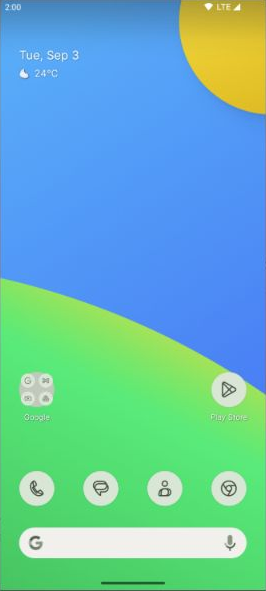
Приклад головного екрана Lawnchair з офіційної картки застосунку в Google Play.
Актуальна картка Google Play описує Lawnchair 15 Beta 3. Це варто врахувати, якщо потрібне передусім передбачуване щоденне використання: бета-версія може мати незавершені можливості та помилки.
Звичайний режим працює без root. Інтеграція з екраном недавніх програм через QuickSwitch — окремий поглиблений сценарій; вона не потрібна для базової заміни головного екрана. Завантажуйте поточний продукт за посиланням із сайту проєкту, щоб не переплутати його з Lawnchair Legacy.
5. Olauncher — текстовий мінімалізм
Olauncher показує назви програм без звичайної сітки піктограм. Можна змінювати розмір і вирівнювання тексту, перейменовувати записи, приховувати непотрібні програми та налаштовувати жести.
Проєкт відкритий і не містить реклами. Він підходить тим, хто хоче менше візуального шуму й готовий користуватися назвами замість іконок. Для користувача, який упізнає програми переважно за кольором значка, такий підхід може бути менш зручним.
Не плутайте його з окремим Pro Launcher того самого розробника: набір функцій у цих продуктів відрізняється. Якщо потрібні складні віджети, спершу перевірте, чи доступні вони саме в обраному застосунку.
6. AIO Launcher — інформаційний головний екран
AIO робить акцент на корисних блоках: погоді, повідомленнях, завданнях, пошті та новинах. Він підтримує також звичайні Android-віджети й налаштування розташування, шрифтів та кольорів. Твердження, що в ньому взагалі не буває іконок, неточне: значки можуть використовуватися.
Лаунчер варто розглянути, якщо важливіші дані та швидкі дії, ніж багато окремих сторінок. Почніть із кількох потрібних блоків; великий набір стрічок і віджетів легко перевантажує екран.
У застосунку є платні можливості. Перевіряйте умови потрібних функцій у поточній версії, а доступ до повідомлень, пошти чи інших даних надавайте відповідно до обраних блоків.
7. Total Launcher — власний макет
Total Launcher орієнтований на глибоку персоналізацію. Основний принцип редагування — довге натискання на елемент і зміна його параметрів. Це варіант для тих, кому цікаво самому складати вигляд головного екрана.
Складна тема може потребувати додаткових віджетів чи платних компонентів. Перед встановленням готового оформлення перегляньте його вимоги: сама картинка теми не гарантує, що всі елементи вже є на телефоні.
Root не є загальною вимогою звичайного встановлення. У картці розробника окремо описані права адміністратора пристрою та служба спеціальних можливостей для певних дій, наприклад блокування екрана. Ці дозволи не тотожні root-доступу.
Як установити й увімкнути новий лаунчер
- Знайдіть офіційну картку застосунку через сайт розробника або посилання в джерелах. Перевірте назву видавця.
- Установіть лаунчер і відкрийте його для початкового налаштування.
- Якщо він пропонує стати головним екраном за замовчуванням, відкрийте відповідний системний вибір.
- За потреби знайдіть цей параметр вручну: зазвичай Налаштування → Програми → Програми за замовчуванням → Головний екран / Home app.
- Виберіть новий лаунчер й перевірте повернення на головний екран, список програм, віджети та навігацію.
Назви пунктів залежать від оболонки. Допомагає пошук у налаштуваннях за словами «головний екран» або «лаунчер». Зробіть знімок звичного розташування значків перед переходом: макет не завжди переноситься автоматично.
Чому можуть не працювати жести
Жести самого лаунчера, наприклад подвійне торкання, та системна навігація «Назад / Додому / Недавні» — різні механізми. Останні залежать від Android і виробника телефона.
Розробники Niagara описують обмеження жестової навігації на Xiaomi, а також окремі труднощі вибору стороннього головного екрана у HyperOS. Перевіряйте свою модель і прошивку: наявність лаунчера в Google Play не гарантує повної сумісності всіх жестів.
Якщо навігація працює нестабільно, перевірте оновлення й можливість користуватися трьома кнопками або поверніться до стандартного лаунчера. Не починайте з видалення системної оболонки.
Як повернути стандартний робочий стіл
У системному виборі Home app / Головний екран виберіть штатний лаунчер виробника. Переконайтеся, що робочий стіл відкривається, а потім за бажання видаліть сторонній застосунок звичайним способом через список програм.
Зміна лаунчера не видаляє встановлені застосунки, фотографії чи документи. Зникнення ярлика на іншому робочому столі не означає видалення самої програми. Власний макет і налаштування стороннього лаунчера краще зберегти його засобом резервування, якщо він передбачений.
Що перевірити перед остаточним вибором
- Чи зручно знаходити потрібні програми однією рукою.
- Чи працюють ваші основні віджети та системна навігація.
- Які можливості платні й чи потрібні вони вам.
- Які дозволи запитує лаунчер та для яких функцій.
- Чи немає збоїв після повернення з камери, гри або месенджера.
Лаунчер не гарантує прискорення слабкого телефона чи збільшення автономності. Порівнюйте поведінку на власному пристрої зі схожим набором віджетів і шпалер, а не лише за рекламним описом.
Джерела
- Niagara Launcher: можливості та версії
- Smart Launcher 6 у Google Play
- Microsoft Launcher у Google Play
- Lawnchair: офіційний сайт
- Lawnchair: поточний випуск і знімки екрана
- Olauncher у Google Play
- Olauncher: відкритий код і пов’язані проєкти
- AIO Launcher: можливості
- AIO Launcher у Google Play
- Total Launcher у Google Play
- Google: вибір застосунків за замовчуванням
- Niagara: обмеження жестової навігації
- Niagara: вибір лаунчера за замовчуванням у HyperOS