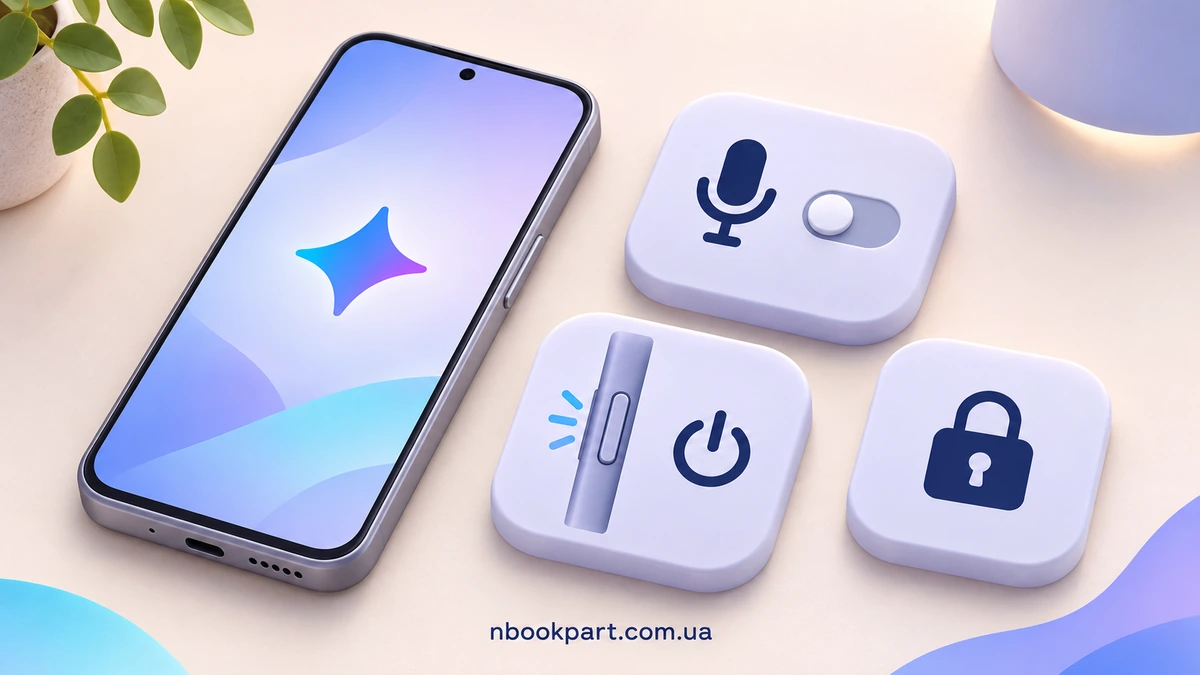
Щоб помічник не запускався випадково, спочатку визначте спосіб виклику: голос, кнопка, жест або екран блокування. На Android ці налаштування розділені. Видалення ярлика Gemini чи вимкнення мікрофона клавіатури не замінює вибір системного помічника.
Якщо ви шукаєте «як вимкнути Google Асистент», перевірте, що саме відкривається на телефоні: Google Assistant, Gemini чи інший помічник виробника. Нижче наведені дії для різних ситуацій; назви розділів залежать від моделі й версії оболонки.
- Швидкий вибір потрібної дії
- Як прибрати помічника за замовчуванням
- Як вимкнути реакцію на Hey Google
- Вимкнення на телефоні та в усьому акаунті
- Як повернути меню вимкнення на кнопку живлення
- Google Pixel
- Samsung Galaxy
- Як заборонити Gemini працювати без розблокування
- Якщо на пристрої ще є Google Assistant
- Чому мікрофон клавіатури продовжує працювати
- Чи видаляється історія розмов
- Як перевірити результат
- Джерела
Швидкий вибір потрібної дії
| Що заважає | Яку настройку перевірити |
|---|---|
| Реакція на голос | Hey Google та Voice Match |
| Запуск довгим натисканням кнопки | Призначення кнопки живлення або бічної кнопки |
| Запуск системними жестами | Помічник за замовчуванням і налаштування навігації |
| Відповіді на заблокованому екрані | Доступ Gemini без розблокування |
| Диктування в полі повідомлення | Голосове введення клавіатури |
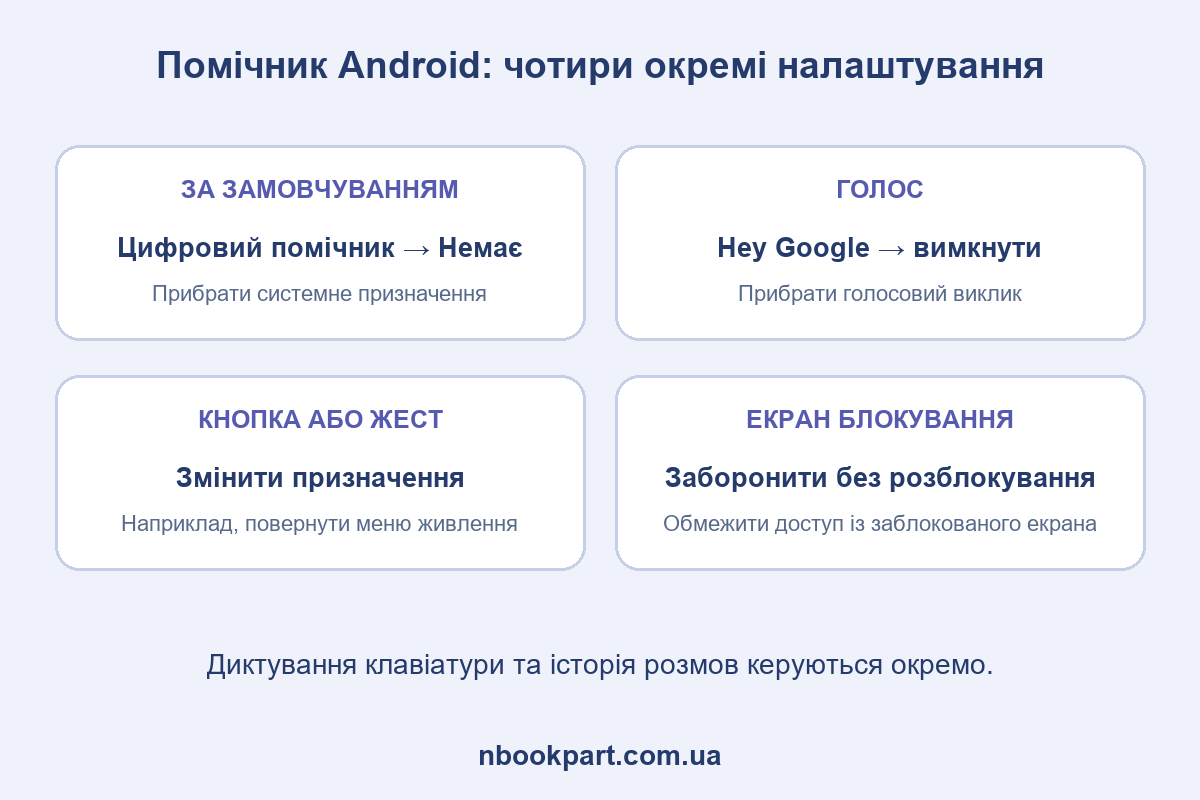
Як прибрати помічника за замовчуванням
- Відкрийте налаштування Android.
- Перейдіть у Застосунки → Застосунки за замовчуванням → Цифровий помічник.
- Відкрийте вибір помічника за замовчуванням і встановіть Немає — None.
У цьому списку Gemini може бути позначений як Google. Якщо потрібного розділу немає, пошукайте в налаштуваннях «цифровий помічник» або «застосунки за замовчуванням».
Це змінює системний виклик. Установлений застосунок Gemini можна й далі відкрити його значком. Google окремо попереджає: видалення застосунку Gemini саме по собі не завжди прибирає його як помічника за замовчуванням.
Як вимкнути реакцію на Hey Google
У поточній інструкції Google для Gemini вказано такий шлях: меню Gemini → профіль → Налаштування → Talk to Gemini hands-free. Вимкніть Hey Google.
В інших доступних інтерфейсах параметри можуть бути згруповані в Hey Google та Voice Match. Перевіряйте опис перемикача й те, до якого пристрою він застосовується.
Вимкнення на телефоні та в усьому акаунті
Voice Match має також налаштування на рівні Google-акаунта: керування акаунтом → Дані й конфіденційність → Voice Match. Глобальне вимкнення впливає на функції, які використовують Voice Match, зокрема голосовий виклик на Android і персональні результати на сумісних домашніх пристроях.
Якщо заважає лише телефон, спочатку перевірте налаштування конкретного пристрою. Не вимикайте Voice Match для всього акаунта, не врахувавши колонки та інші пов’язані пристрої.
Вимкнення Hey Google не дорівнює загальному блокуванню мікрофона: інші програми й диктування мають власні дозволи та способи запуску.
Як повернути меню вимкнення на кнопку живлення
Google Pixel
Відкрийте Налаштування → Система → Жести → Натискання й утримання кнопки живлення. Виберіть меню живлення або вимкніть призначення утримання для помічника — залежно від доступних пунктів.
Якщо помічник запускається рухом із нижнього кута, перевірте Система → Режим навігації → налаштування жестів і параметр виклику помічника свайпом. Не плутайте цей жест зі звичайним поверненням на головний екран.
Samsung Galaxy
На актуальних Galaxy відкрийте Налаштування → Додаткові функції → Бічна кнопка → Довге натискання. Змініть запуск цифрового помічника на меню вимкнення, якщо цей варіант доступний.
Окремо перевірте подвійне натискання: воно має власне призначення. Якщо меню живлення потрібне до зміни параметрів, Samsung також описує його відкриття через швидку панель або утримання бічної кнопки разом зі зменшенням гучності.
Для Xiaomi та інших марок скористайтеся пошуком «кнопка живлення», «бічна кнопка» або «жести» й перевірте інструкцію саме вашої моделі. Не всі виробники використовують однакову структуру меню.
Як заборонити Gemini працювати без розблокування
У Gemini відкрийте меню, профіль і налаштування. Перейдіть до розділу Gemini на екрані блокування та вимкніть використання без розблокування — Use Gemini without unlocking.
Якщо хочете залишити частину можливостей на заблокованому екрані, перевірте окрему настройку дзвінків і повідомлень. Це допоможе не змінювати більше, ніж потрібно. Обмеження екрана блокування не забороняє користуватися Gemini після розблокування телефона.
Якщо на пристрої ще є Google Assistant
Для інтерфейсу, де доступний саме Google Assistant, відкрийте його налаштування, знайдіть Усі налаштування → Загальні та вимкніть Google Assistant. Якщо «Загальні» не видно, розгорніть повний список налаштувань.
Для відкриття цього розділу офіційна довідка також наводить голосову команду «Hey Google, open Assistant settings». Якщо голосовий виклик уже вимкнений, скористайтеся доступним застосунком або пошуком налаштувань.
Не покладайтеся на старі інструкції про обов’язкове повернення з Gemini до Assistant: поточна довідка Google зазначає, що такого перемикання на телефонах і планшетах більше немає. Для припинення викликів використовуйте налаштування Android, описані вище.
Чому мікрофон клавіатури продовжує працювати
Голосове введення Gboard — окрема функція: ви натискаєте мікрофон на клавіатурі й диктуєте текст у поточне поле. Це не тотожне запуску помічника фразою Hey Google.
Якщо потрібно прибрати саме диктування, відкрийте налаштування встановленої клавіатури та її розділ голосового введення. Для зупинки поточного диктування натисніть значок мікрофона. Загальне вимкнення доступу до мікрофона для всіх програм може зачепити інші потрібні функції, тому спочатку визначте конкретний застосунок.
Чи видаляється історія розмов
Вимкнення запуску помічника й керування історією — окремі дії. Для особистого акаунта історію Gemini можна переглянути та видалити в розділі історії або активності Gemini. Перед видаленням перевірте вибраний період та обліковий запис.
У робочих і навчальних акаунтах збереження історії може контролювати адміністратор. Не варто очікувати, що зміна кнопки живлення автоматично очистить попередні розмови або вимкне функції Gemini в інших продуктах Google.
Як перевірити результат
Після зміни потрібних параметрів перевірте окремо голосовий виклик, довге натискання, жест і поведінку на заблокованому екрані. Якщо помічник усе ще відкривається, запишіть конкретний спосіб запуску: це дозволить знайти відповідне призначення, а не вимикати випадкові служби.
Щоб знову користуватися системним помічником, поверніть потрібний застосунок за замовчуванням і ті способи виклику, які вам потрібні. Відновлювати всі голосові та екранні дозволи одночасно не обов’язково.
Джерела
- Google: керування Gemini та системним помічником
- Google: налаштування Voice Match для акаунта
- Google: жести та кнопки Pixel
- Samsung: налаштування бічної кнопки Galaxy
- Google: Gemini на екрані блокування
- Google: вимкнення Google Assistant
- Google: голосове введення Gboard
- Google: керування історією Gemini