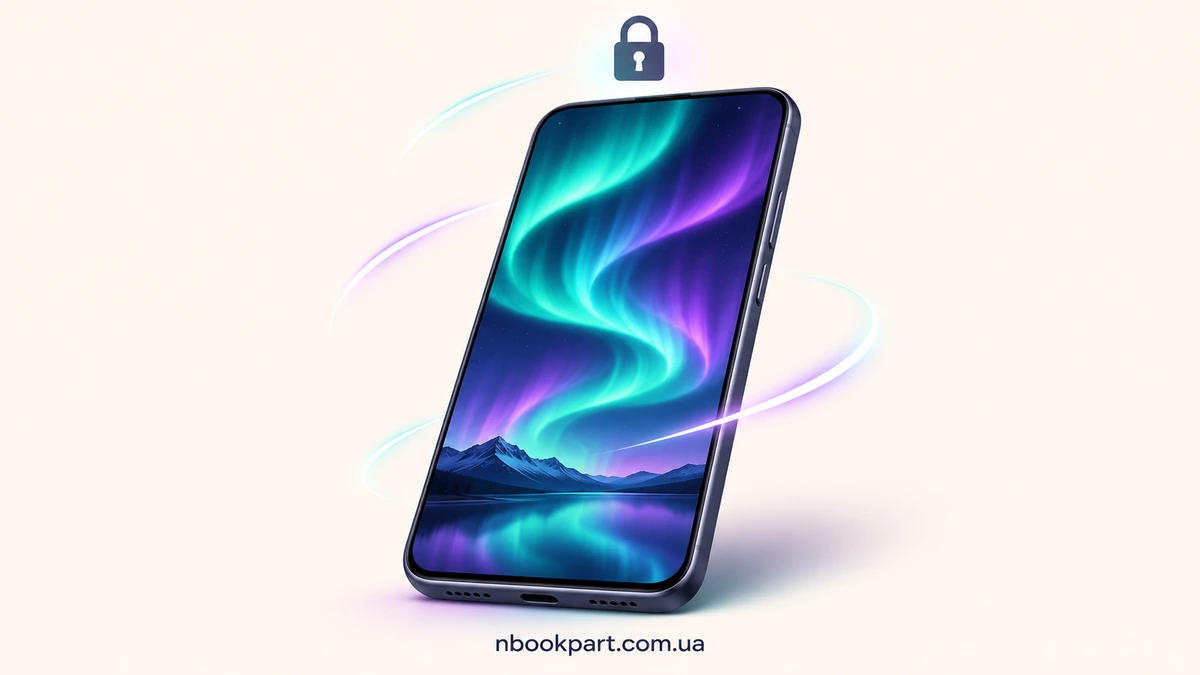
Живі шпалери можна встановити на екран блокування Android лише тоді, коли це підтримують телефон і вибраний тип шпалер. Почніть із вбудованого розділу «Шпалери та стиль». Якщо система пропонує тільки головний екран, наявність стороннього застосунку сама по собі не гарантує анімацію на заблокованому телефоні.
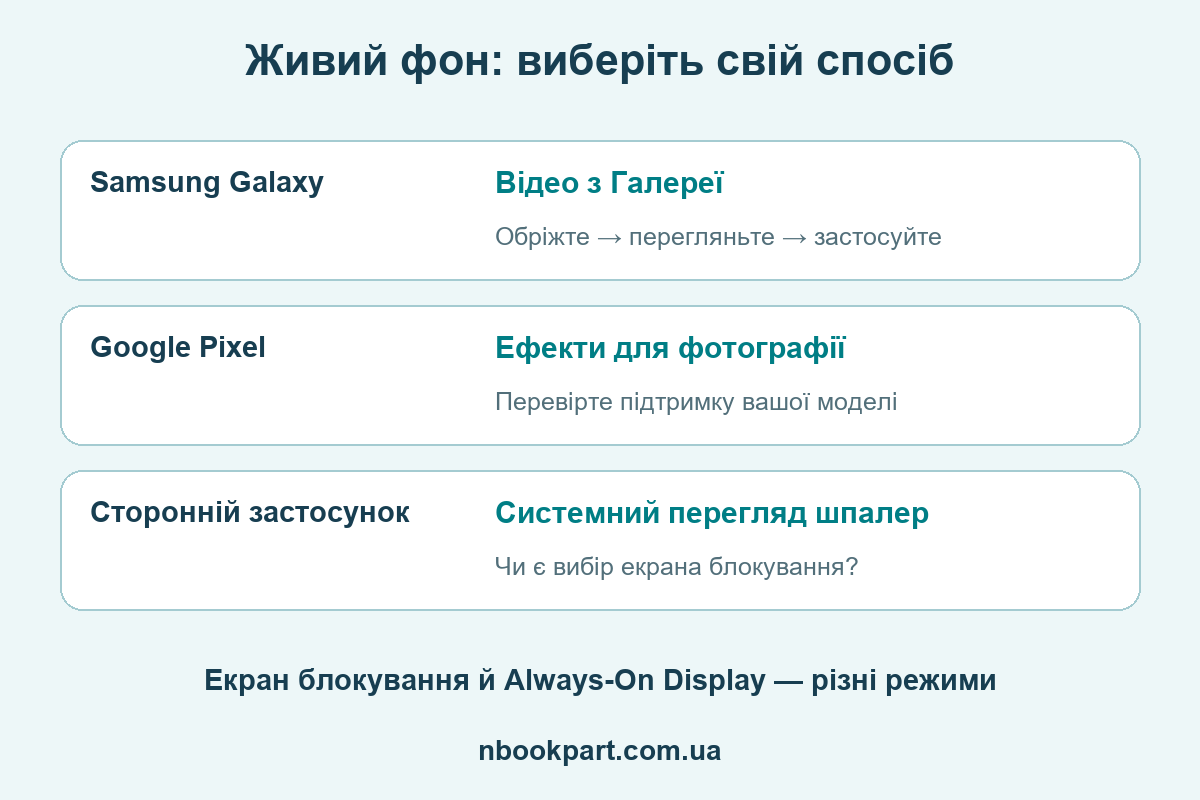
У Samsung можна використати відео з Галереї, на сумісних Pixel — ефекти для фото. Універсального однакового меню для всіх Android немає, тому нижче наведені окремі способи й перевірки.
Чим живі шпалери відрізняються від відео та зміни фотографій
Живі шпалери можуть створювати рухому сцену, реагувати на нахил чи іншу взаємодію. Відеошпалери відтворюють вибраний ролик. Автоматична зміна фотографій показує різні зображення, але не обов’язково анімує кожне з них.
Також не плутайте екран блокування з Always-On Display: фон, видимий після пробудження телефона, не зобов’язаний рухатися на постійно ввімкненому дисплеї. Налаштування та підтримка цих режимів різні.
| Потрібний результат | З чого почати |
|---|---|
| Вбудована рухома сцена або ефект | Розділ шпалер виробника телефона |
| Власне відео на Samsung Galaxy | Вибір відео з Галереї в налаштуванні екрана блокування |
| Ефект руху на фотографії Pixel | Live effects та доступні ефекти фото |
| Сторонні живі шпалери | Попередній перегляд і системний вибір екрана |
| Почергова зміна фотографій | Служба зміни шпалер; це окремий режим |
Спочатку перевірте можливості телефона
Натисніть і утримуйте порожнє місце головного екрана або знайдіть шпалери через пошук у налаштуваннях. Відкрийте потрібну категорію й попередній перегляд. Перевірте, чи доступний вибір Екран блокування або Головний екран і екран блокування.
Звертайте увагу на точний результат: деякі варіанти можна застосувати лише одночасно до обох екранів. Якщо цього не хочете, скасуйте застосування й виберіть інший фон. Перед зміною бажано мати оригінал поточного фото, щоб легко повернути його.
Як поставити відео на екран блокування Samsung
На сумісних Galaxy з актуальною One UI скористайтеся редактором екрана блокування:
- Натисніть і утримуйте екран блокування, потім підтвердьте особу способом, установленим на телефоні.
- Виберіть Шпалери → Галерея та потрібне відео.
- Відкрийте попередній перегляд. Якщо потрібно, натисніть обрізання й виберіть фрагмент за допомогою повзунків.
- Перегляньте відтворення та підтвердьте результат кнопкою Готово.
- Заблокуйте й пробудіть телефон, щоб перевірити фон разом із годинником і сповіщеннями.
Інший шлях на багатьох Galaxy починається з утримання головного екрана: Шпалери та стиль → Змінити шпалери → Галерея. Далі виберіть файл і доступний екран застосування. Назви й можливості залежать від моделі та версії One UI.
Якщо ролик не приймається, спочатку використайте запропоноване редактором обрізання або інший короткий файл. Не орієнтуйтеся на один універсальний ліміт тривалості для всіх Galaxy: перевіряйте вимоги свого редактора.
Ефекти фотографій на Google Pixel
На підтримуваному Pixel натисніть і утримуйте порожнє місце головного екрана, відкрийте Шпалери та стиль → Live effects → Photos і виберіть фото. У локалізованому меню назви можуть бути перекладені.
Для ефекту об’ємного руху відкрийте Cinematic і ввімкніть додавання 3D-руху. За поточною довідкою Google кінематографічний ефект доступний на Pixel 6 і новіших, а ефекти форми й погоди — на Pixel 9a та новіших. Доступність також перевіряйте після офіційного оновлення телефона.
Завершіть редагування, відкрийте перегляд і застосуйте шпалери до потрібного екрана. Це ефект для фотографії, а не універсальний спосіб установити будь-який відеофайл на кожен Android.
Як використати Wallpaper Engine
Офіційний застосунок Wallpaper Engine для Android підтримує Android 10 і новіші. Установлюйте його за посиланням розробника або з офіційного магазину. Google Play — магазин застосунків, а не окремий вид живих шпалер.
Відкрийте попередній перегляд вибраних шпалер. За інструкцією Wallpaper Engine тривале натискання на позначку підтвердження у верхньому правому куті відкриває системний екран установлення. Подивіться, які варіанти застосування пропонує телефон.
Якщо екрана блокування немає серед варіантів, цей спосіб на пристрої недоступний. На деяких телефонах можна використати лише однаковий фон на двох екранах. Не потрібно встановлювати інший екран блокування або змінювати захист телефона тільки заради ефекту.
Wallpaper Engine на Android не відтворює звук шпалер. Відсутність аудіо в цьому застосунку не є несправністю динаміка.
Якщо анімація не працює
| Що відбувається | Що перевірити |
|---|---|
| Фон змінився тільки на головному екрані | Який екран був вибраний і чи підтримується блокування |
| Відео не додається | Обмеження редактора, обрізання та інший сумісний файл |
| Рух є лише після пробудження | Особливості ефекту та відмінність від Always-On Display |
| Шпалери зникають через деякий час | Оновлення застосунку й рекомендації розробника щодо роботи у фоні |
| Годинник важко прочитати | Кадрування, контраст і менш насичений фон |
У Wallpaper Engine розробник пов’язує частину зникнень шпалер із керуванням живленням телефона. Якщо проблема підтверджується, перевірте параметри саме цього застосунку за інструкцією моделі. Не вимикайте всі обмеження батареї для всіх програм.
Скільки батареї витрачають живі шпалери
Наперед назвати різницю в годинах не можна: вона залежить від екрана, яскравості, ефекту, частоти його показу й решти навантаження. Порівняйте власний телефон зі статичним та рухомим фоном за подібного використання, а не за двома випадковими днями.
Якщо після зміни помітні нагрівання, ривки або незвична витрата заряду, поверніть звичайне фото й перевірте поведінку. Для вимкнення живих шпалер достатньо вибрати інший фон у системних налаштуваннях. Видаляти застосунок або скидати телефон до заводського стану заради цього не потрібно.