
Щоб повернути гроші за програму, покупку всередині неї або інший оплачений через Apple контент, потрібно подати запит на відшкодування. Скасування підписки — окрема дія: воно зупиняє її наступне поновлення, але саме по собі не повертає вже списані кошти.
Apple розглядає можливість повернення для покупок, які відповідають установленим умовам. Автоматичного схвалення для кожної покупки немає; доступність відшкодування залежить також від країни чи регіону.
- Спочатку визначте, що саме потрібно зробити
- Як надіслати запит на повернення коштів Apple
- Як скасувати підписку на iPhone
- Де знайти покупку, якщо її немає у списку
- Платіж ще обробляється або є заборгованість
- Як перевірити статус і коли надійдуть гроші
- Якщо оплату прийняв розробник або інша компанія
- Якщо запит не вдалося подати або його відхилили
- Джерела
Спочатку визначте, що саме потрібно зробити
Якщо хочете припинити майбутні списання, відкрийте керування підпискою. Якщо платіж уже відбувся й потрібне повернення, подайте запит за конкретною покупкою. Іноді потрібні обидві дії.
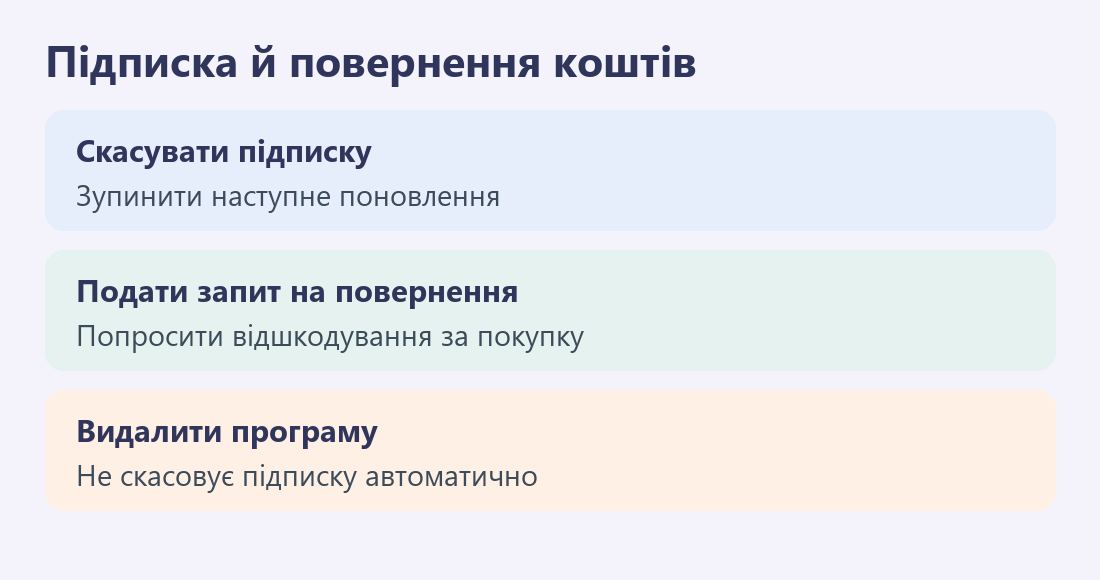
Видалення програми з iPhone не скасовує підписку автоматично. Тому спочатку перевірте її стан, навіть якщо застосунок давно не використовуєте.
Як надіслати запит на повернення коштів Apple
Це можна зробити у браузері на iPhone або комп’ютері — встановлювати iTunes для такого запиту не потрібно.
- Відкрийте сайт Apple для повідомлення про проблему з покупкою.
- Увійдіть в обліковий запис Apple, із якого здійснено покупку.
- У меню I’d like to виберіть Request a refund — запит на повернення коштів.
- Виберіть причину, яка відповідає ситуації, та перейдіть далі кнопкою Next.
- Позначте програму, підписку чи інший товар і натисніть Submit.
Цей порядок стосується, зокрема, відповідних покупок у App Store, iTunes Store та Apple Books. Не вигадуйте причину: вкажіть реальні обставини й виконайте підказки форми. Вимоги обов’язково писати довільний текст англійською в інструкції Apple немає.
Як скасувати підписку на iPhone
Щоб зупинити наступне поновлення підписки, оплачуваної через Apple:
- Відкрийте Параметри й натисніть своє ім’я.
- Перейдіть у Підписки.
- Виберіть потрібну підписку.
- Натисніть Скасувати підписку. За потреби прокрутіть сторінку вниз.
- Виконайте підтвердження, якщо воно з’явиться, і перевірте показану дату завершення.
Якщо кнопки скасування немає або червоним текстом зазначено завершення терміну, Apple вказує, що підписку вже скасовано. Для пробної підписки, яку не хочете продовжувати, Apple радить скасування щонайменше за 24 години до завершення пробного періоду.
Не плутайте дату завершення доступу з датою повернення грошей. Результат запиту на відшкодування перевіряється окремо.
Де знайти покупку, якщо її немає у списку
Спочатку звірте обліковий запис. Знайдіть квитанцію Apple в електронній пошті та перевірте товар і суму: покупку могли здійснити з іншого вашого облікового запису.
На iPhone історія доступна через App Store → фотографія або ініціали профілю → Програми й історія покупок → Історія покупок. Якщо потрібно, підтвердьте вхід. Для давнішої покупки змініть фільтр «Останні 90 днів»; також можна шукати за сумою.
Кілька покупок або підписок Apple може об’єднати в один рахунок. Тому сума списання не завжди збігається із ціною однієї програми. У сімейній групі перевірте, чи покупку не здійснив інший учасник.
Платіж ще обробляється або є заборгованість
Якщо списання ще очікує обробки, запит на відшкодування поки недоступний. Дочекайтеся квитанції та повторно перевірте покупку.
Для неоплаченого замовлення Apple вимагає спочатку погасити заборгованість, перш ніж просити повернення. Повідомлення про проблему з оплатою може обмежувати нові покупки, завантаження безкоштовних програм або користування підписками. Воно не означає автоматичного блокування всіх функцій iPhone.
Якщо не впізнаєте замовлення чи не розумієте суму, спочатку звірте історію й зверніться до підтримки Apple. Не намагайтеся усунути заборгованість видаленням застосунку.
Як перевірити статус і коли надійдуть гроші
На сайті повідомлення про проблему відкрийте Check Status of Claims, а потім Pending. Якщо пункту перевірки немає, запитів на розгляді немає.
Apple радить зачекати 24–48 годин на оновлення інформації щодо запиту. Після схвалення потрібен додатковий час на повернення грошей тим самим способом оплати.
| Початковий спосіб оплати | Строк після схвалення |
|---|---|
| Кошти на рахунку облікового запису Apple | До 48 годин |
| Оплата через мобільного оператора | 30–60 днів |
| Кредитна або дебетова картка та інші способи | До 30 днів |
Це строки, наведені Apple, а не обіцянка миттєвого зарахування. Якщо повернення на картку не з’явилося після 30 днів, зверніться до фінансової установи; для оплати через оператора — до оператора.
Телефонний дзвінок чи чат не прискорюють уже поданий запит. Після відшкодування доступ до поверненого контенту може припинитися.
Якщо оплату прийняв розробник або інша компанія
Завантаження програми з App Store не завжди означає, що саме Apple обробила оплату. Наприклад, передплату могли оформити на сайті сервісу, через оператора або інший доступний спосіб оплати.
Перевірте квитанцію й назву отримувача платежу. Для покупок поза платіжною системою Apple звертайтеся до розробника або компанії, яка виставила рахунок. Apple не оформлює повернення й не керує такими підписками.
Якщо запит не вдалося подати або його відхилили
Перевірте правильність облікового запису, стан платежу та наявність покупки в історії. Якщо причина залишається незрозумілою або запит неможливо оформити на сайті, зверніться через підтримку Apple з питань покупок і підписок.
Підготуйте назву товару, дату покупки, суму й номер замовлення для приватного звернення до підтримки. Не публікуйте квитанцію з особистими даними в коментарях. Повторне звернення не гарантує іншого рішення, але допоможе уточнити доступний порядок дій.





