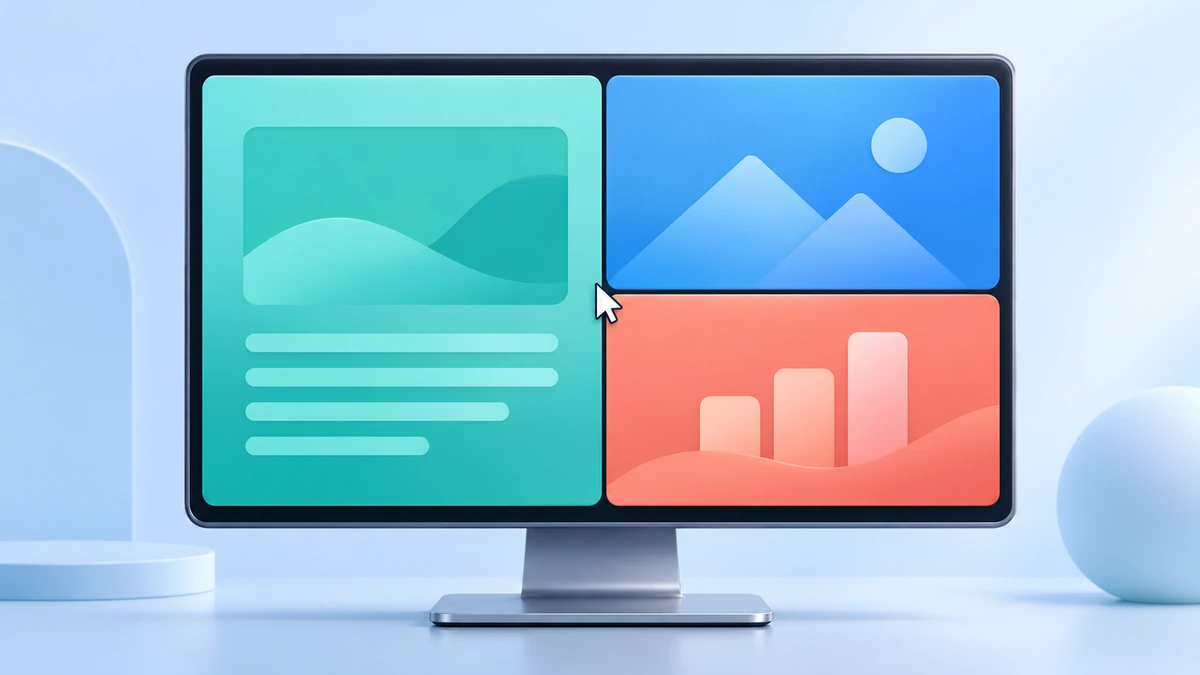
Щоб розділити екран у Windows між двома програмами, відкрийте їх, виберіть перше вікно й натисніть Win+←. Друге розмістіть праворуч через Win+→ або виберіть його серед запропонованих мініатюр. Цей спосіб працює у Windows 11 і Windows 10.
Функція називається прив’язуванням вікон, або Snap. Вона змінює розмір і положення відкритих вікон, щоб вони займали різні частини екрана. Додаткова програма для базового поділу не потрібна.
Як розмістити два вікна поруч
- Відкрийте дві потрібні програми або два окремі вікна однієї програми.
- Клацніть перше вікно, щоб зробити його активним.
- Натисніть Win+←: вікно займе ліву половину екрана.
- Якщо Windows запропонує мініатюри інших вікон, виберіть потрібне для правої половини.
- Якщо підказки немає, перейдіть до другого вікна й натисніть Win+→.
Win — клавіша з логотипом Windows, а стрілки — окремі клавіші керування курсором. Для порівняння текстів зручно залишити однакову ширину; для таблиці та нотаток можна надати таблиці більше місця.
Як зробити це мишею
Затисніть ліву кнопку миші на заголовку вікна й перетягніть його до лівого або правого краю екрана. Коли з’явиться напівпрозорий контур майбутнього розміщення, відпустіть кнопку. Заповніть другу частину екрана іншою програмою.
Для зміни пропорцій наведіть вказівник на межу між прив’язаними вікнами та потягніть її вбік. У Windows 10 одночасна зміна сусіднього вікна залежить від відповідного параметра Snap.
Макети прив’язування у Windows 11
Windows 11 пропонує готові схеми розташування. Зробіть потрібне вікно активним і натисніть Win+Z або наведіть вказівник на кнопку розгортання в його правому верхньому куті.
Виберіть зону в потрібному макеті, а потім заповніть інші зони вікнами. Список макетів залежить від розміру й орієнтації дисплея: однаковий набір не гарантований на кожному ноутбуці та моніторі.
Можна також потягнути вікно до верхньої частини екрана, щоб викликати панель макетів, якщо її ввімкнено в налаштуваннях. Для початку Win+Z зазвичай простіше: відразу видно доступні варіанти.
Як розділити екран на три або чотири частини
Для трьох програм спробуйте схему одне велике вікно зліва та два менші справа. Наприклад, ліворуч залиште документ, а праворуч — браузер і короткі нотатки. На широкому екрані може бути зручним і макет із трьома вертикальними зонами Windows 11.
Для чотирьох вікон перетягніть кожне до свого кута екрана. Дочекайтеся контуру й відпустіть кнопку миші: так вікно займе приблизно чверть робочої області. Повторіть для решти кутів.

На невеликому дисплеї чотири програми можуть стати незручними для читання. Якщо доводиться постійно прокручувати вміст і шукати обрізані кнопки, залиште два вікна або перемикайтеся між програмами через Alt+Tab.
Як увімкнути або вимкнути Snap
Відкрийте Параметри → Система → Багатозадачність і знайдіть перемикач Прив’язування вікон / Snap windows.
У Windows 11 розгорніть цей розділ: там керуються підказками сусідніх вікон, показом макетів над кнопкою розгортання та панеллю біля верхнього краю. У Windows 10 перевірте параметри автоматичного заповнення простору й зміни розміру сусіднього вікна.
Щоб повернути одне вікно до звичайного розташування, потягніть його за заголовок від краю екрана. Вимикати всю функцію Snap для цього не потрібно.
Чому вікно не стає в потрібну частину екрана
| Ситуація | Що перевірити |
|---|---|
| Вікна взагалі не прив’язуються | Чи ввімкнено Snap у параметрах багатозадачності |
| У Windows 10 немає меню Win+Z | Готове меню Snap layouts належить до Windows 11; використовуйте краї екрана й Win зі стрілками |
| Меню макетів не з’являється лише в одній програмі | Програма може мати власний заголовок або не підтримувати це меню |
| Вікно не вміщується у вузьку зону | Його мінімальна ширина може бути більшою за вибрану ділянку |
| Два сайти лишаються в одному вікні | Спочатку відкрийте їх у двох окремих вікнах браузера |
Snap, перемикання програм і робочі столи — різні функції
Snap показує кілька вікон поруч. Alt+Tab перемикає активну програму, а Win+Tab відкриває подання завдань із вікнами та робочими столами.
Окремі робочі столи зручні для різних завдань, але самі по собі не ділять один екран на видимі одночасно частини. Якщо мета — дивитися на таблицю й документ разом, почніть саме з прив’язування двох вікон.