
Для інтернету на Huawei або Honor спочатку виберіть тип підключення: Wi-Fi чи мобільні дані SIM-картки. Для Wi-Fi потрібні мережа й пароль, для мобільного інтернету — активний номер, доступний пакет і правильна SIM для передачі даних. Вручну створювати APN слід лише тоді, коли автоматичні налаштування не працюють.
Назви пунктів залежать від моделі, регіону та версії EMUI, Magic UI або MagicOS. Якщо вказаного розділу немає, скористайтеся пошуком у Налаштуваннях: введіть «мобільні дані», «SIM», «APN» або «Wi-Fi».
- Як увімкнути мобільний інтернет
- Як вибрати SIM-картку для інтернету
- Як налаштувати APN на Huawei та Honor
- APN українських операторів
- Як підключити Huawei або Honor до Wi-Fi
- Що перевірити, якщо інтернет не працює
- Інтернет у роумінгу
- Чому мобільний трафік витрачається під час Wi-Fi
- Коли доречне скидання мережі
- Джерела
Як увімкнути мобільний інтернет
- Відкрийте панель швидких налаштувань свайпом від верхнього краю екрана.
- Коротко натисніть «Мобільні дані» або «Передача даних». Утримування значка зазвичай відкриває налаштування, а не просто вмикає з’єднання.
- Якщо встановлено дві SIM-картки, перевірте, яка з них вибрана для інтернету.
- Для перевірки саме мобільного з’єднання тимчасово вимкніть Wi-Fi та відкрийте кілька різних сайтів або застосунків.
Сам значок 4G/LTE біля індикатора сигналу не гарантує, що тариф оплачений і трафік доступний. У застосунку оператора перевірте стан пакета та залишки.
На старіших пристроях Huawei й Honor шлях може починатися з Налаштування → Бездротові мережі → Мобільна мережа. На інших версіях шукайте окремий розділ «Мобільна мережа».
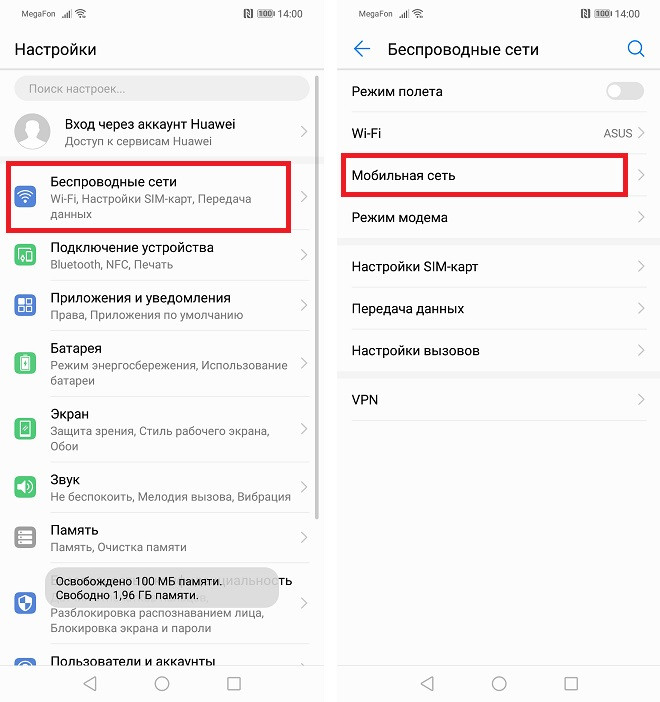
Як вибрати SIM-картку для інтернету
Для сумісних моделей HONOR виробник наводить шлях Налаштування → Мобільна мережа → Керування SIM. У ньому вибирають SIM 1 або SIM 2 для мобільних даних і, окремо, для дзвінків. Номер для дзвінків не обов’язково є номером для інтернету.
Після вибору перевірте, чи тариф саме цієї SIM активний. Якщо одна картка робоча, а інша особиста, орієнтуйтеся на номер і назву оператора, а не лише на позначення слота.
Як налаштувати APN на Huawei та Honor
APN — профіль доступу до мобільної мережі оператора. Це не пароль домашнього Wi-Fi і не назва особистої точки доступу, через яку телефон роздає інтернет.
Почніть із відновлення стандартного профілю:
- У Налаштуваннях знайдіть APN / Точки доступу.
- Переконайтеся, що відкрито параметри потрібної SIM.
- У меню розділу виберіть «Відновити типові налаштування» або аналогічний пункт.
- Перевірте вибраний профіль і повторіть спробу підключення.
Для EMUI 10.x і Magic UI 3.x Huawei описує шлях Мобільна мережа → Мобільні дані → Точки доступу. У EMUI 8/9 та Magic UI 2 він проходить через «Бездротові мережі». Не шукайте вигаданий розділ «Функція»: орієнтиром є саме APN.
Якщо автоматичний профіль не з’явився, відкрийте інструкцію оператора й створіть новий. Поле «Назва» — зрозуміла вам мітка профілю; поле «APN» має містити точне значення від оператора. Збережіть профіль, виберіть його та перевірте з’єднання.
APN українських операторів
В офіційних інструкціях наведені такі значення для звичайного мобільного доступу:
| Оператор | APN |
|---|---|
| Київстар | internet |
| Vodafone Україна | internet |
| lifecell | internet |
Для Vodafone і lifecell це значення також вказане в інструкціях для роумінгу. Корпоративні послуги та спеціальні SIM можуть мати інший профіль — використовуйте дані оператора для конкретного номера.
Не переносіть логін, пароль, проксі, MCC/MNC або тип APN із випадкової таблиці. Залишайте автоматичні значення, якщо оператор не вимагає іншого. Профілі MMS та службові профілі не потрібно видаляти заради налаштування інтернету.
Як підключити Huawei або Honor до Wi-Fi
- Відкрийте Налаштування → Wi-Fi або утримуйте значок Wi-Fi в панелі швидких налаштувань.
- Увімкніть Wi-Fi та виберіть потрібну мережу зі списку.
- Введіть пароль з урахуванням великих і малих літер.
- Дочекайтеся статусу підключення й відкрийте сайт для перевірки.

Для прихованої мережі може знадобитися пункт «Додати мережу» та її точна назва SSID. У громадській мережі після підключення іноді потрібно відкрити браузер і пройти сторінку входу.
Якщо телефон підключений до роутера, але інтернету немає, перевірте інший пристрій у цій мережі та іншу Wi-Fi-мережу на телефоні. Це допоможе зрозуміти, де шукати несправність: у смартфоні, роутері чи підключенні провайдера.
Що перевірити, якщо інтернет не працює
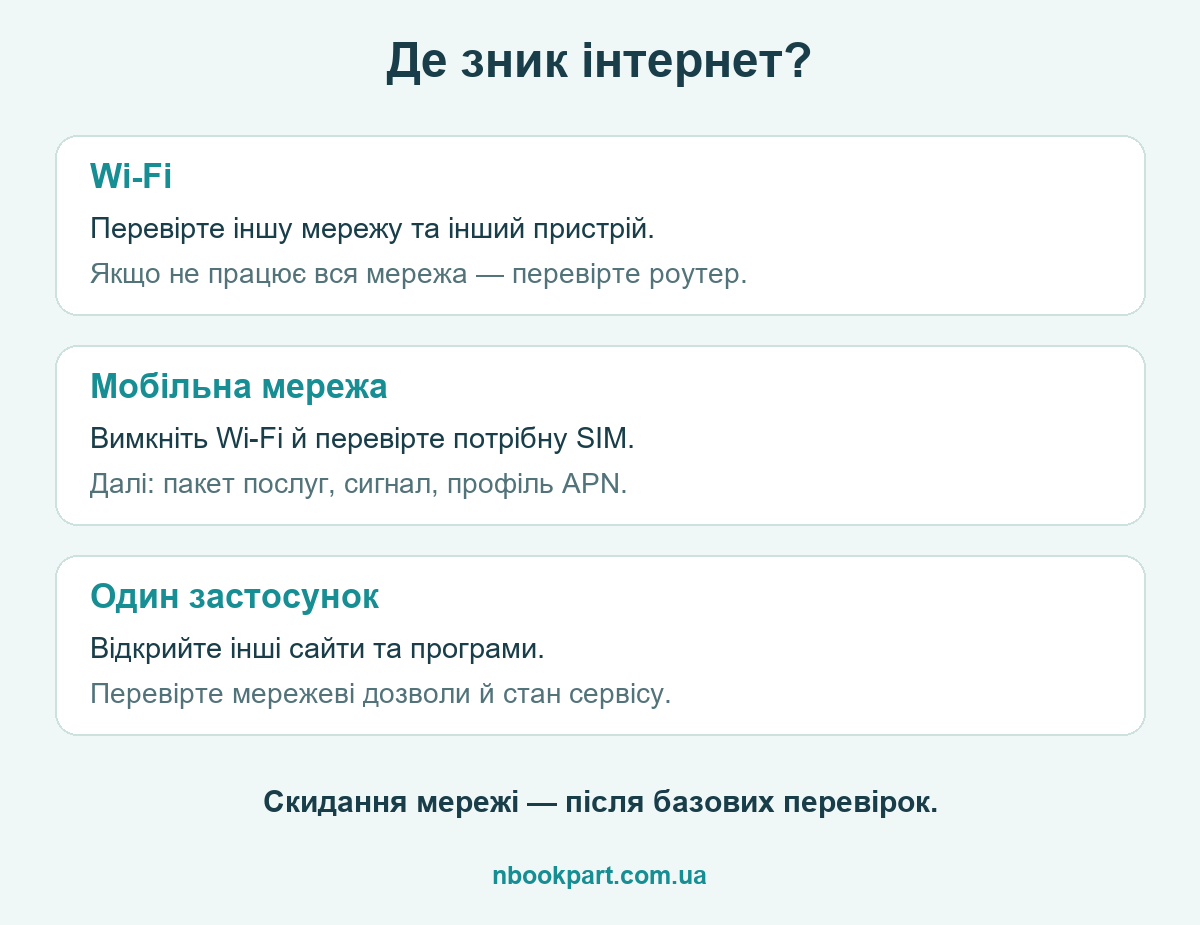
| Симптом | Що перевірити спочатку |
|---|---|
| Wi-Fi працює, мобільні дані — ні | SIM для інтернету, пакет, баланс, APN |
| Мобільні дані працюють, Wi-Fi — ні | Пароль, іншу мережу, стан роутера та провайдера |
| Не працює тільки один застосунок | Його дозвіл на доступ до мережі та стан самого сервісу |
| Зв’язок зникає лише в одному місці | Покриття й роботу іншого телефона з тим самим оператором |
| Немає 4G/5G | Підтримку телефона й SIM, покриття та вибраний режим мережі |
Для тимчасового збою спробуйте ввімкнути й вимкнути режим польоту або перезапустити телефон. Якщо збій стосується одного застосунку, перевірте його мережеві дозволи та автоматичні дату й час; не скидайте весь телефон через одну програму.
Зіставлення з іншим телефоном допомагає відокремити проблему SIM від проблеми пристрою. За можливості перевірте свою SIM в іншому сумісному телефоні або іншу справну SIM у своєму. Не видаляйте профіль eSIM як звичайний спосіб діагностики.
Інтернет у роумінгу
Перед увімкненням «Передачі даних у роумінгу» перевірте країну, мережу партнера та умови свого тарифу. Наявність домашнього пакета не означає однакової вартості в усіх країнах і мережах.
Особливо уважно перевіряйте оператора біля кордону, у літаку або на поромі: телефон може підключитися до іноземної чи спеціальної мережі. За потреби вимкніть роумінг даних і користуйтеся Wi-Fi.
Чому мобільний трафік витрачається під час Wi-Fi
На сумісних Huawei функція Wi-Fi+ може перемикати підключення на мобільну мережу, коли Wi-Fi нестабільний. Окремі функції прискорення мережі можуть використовувати обидва з’єднання одночасно.
Якщо потрібно користуватися лише Wi-Fi, вимкніть мобільні дані й перевірте Wi-Fi+ або прискорення мережі в Налаштуваннях. Не вважайте, що сам значок Wi-Fi завжди виключає витрати мобільного пакета.
Коли доречне скидання мережі
Скидання мережевих налаштувань залиште після перевірки тарифу, SIM і APN. Воно видаляє збережені Wi-Fi-підключення та Bluetooth-сполучення, тому підготуйте паролі й будьте готові підключити аксесуари повторно. Це не те саме, що скидання телефона до заводського стану.
Якщо проблема залишається, повідомте підтримці модель телефона, версію системи, оператора, місце виникнення збою та результат перевірки SIM в іншому пристрої. Ці дані корисніші за повторне створення однакових APN.
Джерела
- Huawei: відновлення APN у різних версіях EMUI
- HONOR: перевірка мобільного інтернету та дозволів застосунків
- HONOR: вибір SIM для мобільних даних
- Київстар: налаштування мобільного інтернету та APN
- Vodafone: APN і підготовка інтернету в роумінгу
- lifecell: APN та умови користування зв’язком у роумінгу
- Huawei: підключення до Wi-Fi
- Huawei: Wi-Fi підключений, але інтернет недоступний
- Huawei: витрати мобільного трафіку під час Wi-Fi
- HONOR: нестабільний сигнал і перевірка SIM
- HONOR: перевірка відсутнього сигналу 4G