

Білий екран на Android може з’явитися через збій окремого застосунку, зависання системи або несправність дисплея. Сам колір екрана не визначає причину. Спочатку перевірте, коли саме зникає зображення: лише після запуску програми, під час завантаження телефона чи одразу після падіння.
Назва «білий екран смерті» звучить загрозливо, але не є окремим кодом помилки Android. Не починайте зі скидання налаштувань: воно видаляє дані й не усуває фізичного пошкодження екрана.
- Спочатку перевірте, чи безпечно користуватися телефоном
- Що підказують симптоми
- Якщо білий екран з’являється лише в одному застосунку
- Як перезапустити Android із білим екраном
- Якщо телефон запрацював: копія даних та оновлення
- Як допомагає безпечний режим
- Чи варто скидати телефон до заводських налаштувань
- Коли потрібен сервіс
- Джерела
Спочатку перевірте, чи безпечно користуватися телефоном
Якщо проблема виникла після удару, потрапляння рідини або видимого пошкодження корпусу, припиніть звичайні програмні експерименти й зверніться до сервісу. Не натискайте на дисплей, не згинайте корпус і не розбирайте пристрій, щоб «поправити шлейф».
Мокрий телефон не підключайте до зарядки чи інших аксесуарів. Вимкніть його, якщо це можна зробити безпечно. Не сушіть феном, не нагрівайте й не продувайте стисненим повітрям: зовні сухий корпус ще не означає відсутності вологи всередині. Подальші дії залежать від моделі та її захисту від води.
Що підказують симптоми
| Що відбувається | Що перевірити спочатку |
|---|---|
| Біле вікно лише в одному застосунку, головний екран працює | Сам застосунок, його оновлення, кеш і доступ до інтернету |
| Зображення зникає в різних програмах, телефон зависає | Перезапуск за інструкцією виробника, потім оновлення й безпечний режим |
| Білий екран з’явився після падіння або намокання | Фізичний стан пристрою та сервісна діагностика |
| Телефон дзвонить або вібрує, але зображення не повертається | Діагностика дисплея та інших компонентів у сервісі |
Це напрямки перевірки, а не остаточні діагнози. Наприклад, звук дзвінка показує, що частина функцій телефона працює, але не доводить несправність конкретного шлейфа чи матриці.
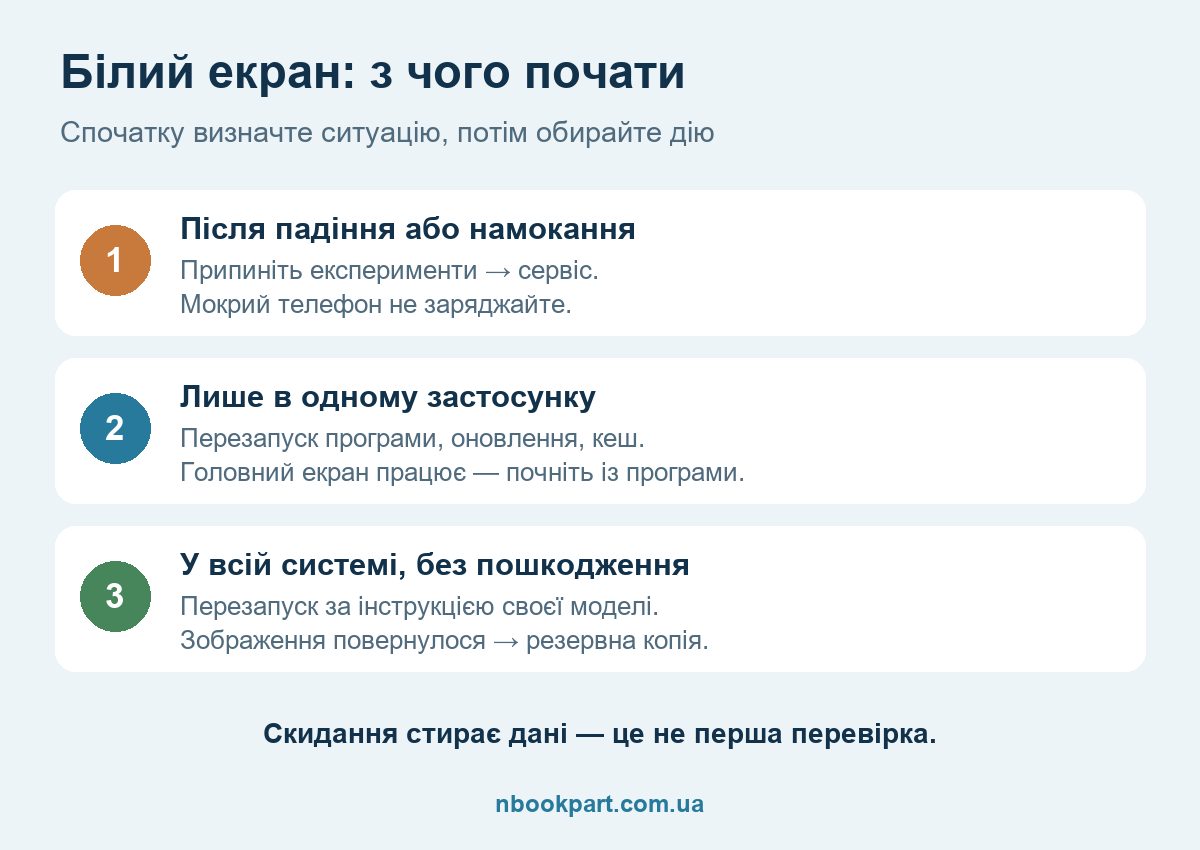
Якщо білий екран з’являється лише в одному застосунку
Поверніться на головний екран звичною кнопкою або жестом. Якщо інтерфейс системи відображається нормально, спочатку працюйте з проблемною програмою.
- Закрийте її та відкрийте знову. Якщо вона зависла, у налаштуваннях Android знайдіть застосунок і скористайтеся командою примусової зупинки. Назви пунктів відрізняються між виробниками.
- Перевірте інтернет, якщо програма завантажує сторінку або інший мережевий вміст. Відкрийте знайомий сайт у браузері та порівняйте результат через Wi-Fi і мобільні дані.
- Перевірте оновлення в Google Play: профіль → керування застосунками та пристроєм → доступні оновлення.
- Якщо збій повторюється, у параметрах сховища цього застосунку очистьте кеш. Не плутайте його з очищенням даних або сховища програми: останнє може видалити локальні файли й налаштування.
Перед перевстановленням перевірте, чи збережені важливі дані та чи можете ви знову ввійти в обліковий запис. Якщо проблема залишається лише в одній програмі, повідомте її розробнику модель телефона, версію Android і момент появи білого екрана. Скидання всього телефона тут не є першим кроком.
Як перезапустити Android із білим екраном
За відсутності ознак фізичного пошкодження почніть зі звичайного перезапуску, якщо меню живлення видно й воно реагує. Коли екран не дає керувати пристроєм, перевірте інструкцію саме своєї моделі: одна комбінація кнопок не підходить усім телефонам.
| Пристрій | Приклад примусового перезапуску за документацією виробника |
|---|---|
| Google Pixel | Утримуйте кнопку живлення до 60 секунд; відпустіть, коли з’явиться логотип G |
| Samsung Galaxy | Одночасно утримуйте бічну кнопку та зменшення гучності понад 7 секунд, до перезапуску |
Це приклади з актуальних довідок Google і Samsung, а не інструкція для кожного Android. Для іншої марки знайдіть на сайті виробника розділ про зависання або примусове перезавантаження. Якщо результат відрізняється від описаного, не перебирайте навмання нові комбінації.
Перезапуск не призначений для видалення фотографій і застосунків, проте незбережені зміни у відкритій програмі можуть втратитися. Якщо відкривається службове меню, не обирайте команди на кшталт Wipe data чи Factory reset: це інша операція.
Якщо телефон запрацював: копія даних та оновлення
Після відновлення зображення спочатку подбайте про важливі файли. Відкрийте налаштування резервного копіювання Google, перевірте обліковий запис, склад копії та дату останнього завершеного збереження. За потреби запустіть копіювання вручну.
Окремо перевірте фотографії, документи й резервні копії потрібних месенджерів. Не всі застосунки зберігають усі свої дані в системній копії. Саме ввімкнення перемикача копіювання ще не означає, що завантаження вже завершилося.
Потім установіть доступні оновлення Android і програм через штатні налаштування та Google Play. Перевірте, чи повторюється проблема після звичайного використання. Якщо вона почалася після встановлення конкретної програми, запишіть її назву — це допоможе наступній перевірці.
Як допомагає безпечний режим
У безпечному режимі Android тимчасово вимикає завантажені користувачем застосунки. Спосіб входу залежить від виробника: скористайтеся його офіційною інструкцією, а не універсальною порадою довго натискати будь-яку кнопку.
Якщо білий екран більше не з’являється, причиною може бути одна з установлених програм. Поверніться до звичайного режиму й перевіряйте нещодавно встановлені застосунки по одному. Перед видаленням збережіть потрібні локальні дані; після кожної зміни перевіряйте результат.
Якщо збій залишається, це ще не визначає несправний компонент. Не варто вважати безпечний режим повною перевіркою дисплея. Коли зображення взагалі не відновлюється, не намагайтеся виконувати складну послідовність дотиків наосліп.
Чи варто скидати телефон до заводських налаштувань
Скидання — останній програмний крок після простіших перевірок. Воно стирає дані телефона, видаляє встановлені застосунки та їхні локальні дані. Перед ним перевірте резервні копії, доступ до Google-акаунта й пароль, а також PIN-код або інший спосіб розблокування.
Якщо важливі файли залишилися тільки на телефоні, спочатку обговоріть їх збереження із сервісом. За суцільного білого екрана не запускайте скидання через меню відновлення навмання. Для цієї процедури потрібна точна інструкція виробника та усвідомлення, які дані буде втрачено.
Коли потрібен сервіс
Зверніться до фахівців, якщо білий екран зберігається після належного перезапуску, регулярно повертається або виник після фізичного пошкодження. Програмні дії не замінюють огляд дисплея, його підключення та інших компонентів.
Перед зверненням підготуйте модель телефона, обставини появи проблеми, відомості про звуки чи вібрацію та результати вже виконаних перевірок. Одразу повідомте, якщо дані не скопійовані. Так майстер знатиме, що збереження інформації потрібно врахувати до будь-яких операцій зі стиранням пам’яті.






Якось теж зловив той білий екран на своєму телефоні. Став перезавантажувати, все було ок. Виглядає, як баги системи. Рекомендую перевірити додатки!