

Щоб відділити абзаци в підписі Instagram, поставте курсор наприкінці думки та двічі натисніть клавішу нового рядка — Enter або Return. Один перенос починає наступний рядок, два залишають між частинами тексту порожній рядок. Спочатку спробуйте цей звичайний спосіб, а вже потім виправляйте можливі проблеми вставлення.
Зручно заздалегідь написати текст у нотатках, розбити його за змістом і скопіювати в поле підпису. Окремий генератор або застосунок для пробілів для цього не потрібен.
Як додати абзаци в новій публікації
- Підготуйте фото чи відео й перейдіть до поля підпису перед публікацією.
- Напишіть першу завершену думку. Поставте курсор після її останнього символу.
- Натисніть новий рядок двічі та почніть наступний абзац.
- Повторіть для інших смислових частин. Для короткого списку достатньо одного переносу між пунктами.
- Перегляньте весь підпис, перевірте розриви, згадки й хештеги, а тоді публікуйте.
Не набирайте десятки пробілів, щоб «дотягнути» текст до наступного рядка. Ширина екрана змінюється, і такий відступ може виглядати інакше в читача. Перенос рядка задає структуру тексту незалежно від кількості пробілів.
Якщо на екранній клавіатурі незрозуміло, де Return, не потрібно перебирати випадкові комбінації у вікні публікації. Підготуйте багаторядковий текст у нотатках і вставте його цілком. Після вставлення перевірте саме поле підпису Instagram, оскільки проміжний редактор може змінити форматування.
Як розбити на абзаци вже опублікований допис
Instagram дозволяє редагувати підпис без повторного завантаження публікації. Відкрийте свій допис, натисніть меню з трьома крапками та виберіть Редагувати / Edit. Додайте переноси в підписі й підтвердьте зміни кнопкою Готово / Done або відповідною кнопкою збереження у вашому інтерфейсі.
На комп’ютері шлях такий самий: меню публікації → Edit → зміни в підписі → Done. Переконайтеся, що редагуєте текст потрібного власного допису. Для абзаців не потрібно видаляти й створювати його заново.
Після збереження знову відкрийте публікацію та розгорніть повний підпис. Скорочений показ довгого тексту у стрічці сам по собі не означає, що переноси зникли.
Приклад тексту з абзацами
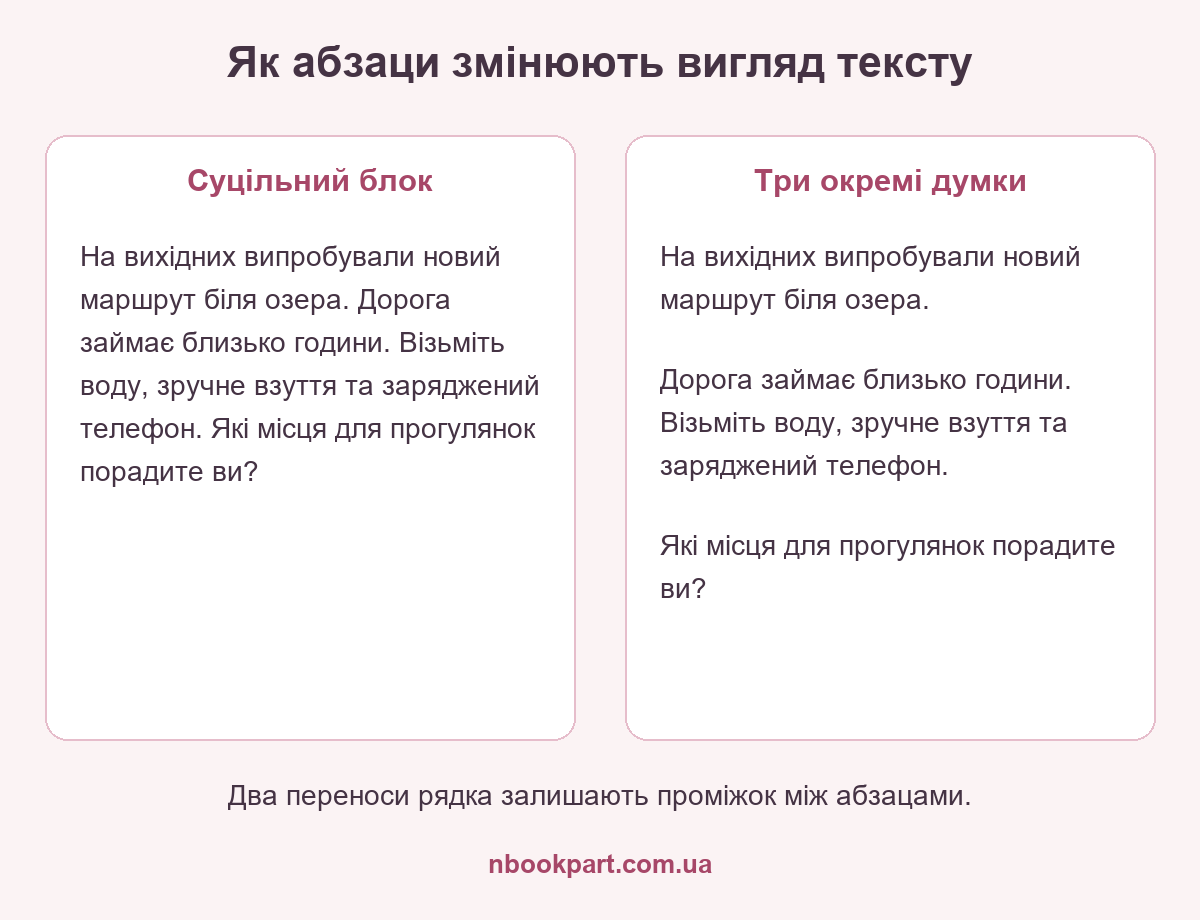
Суцільний текст важче швидко переглянути, особливо коли в одному реченні зібрані вступ, деталі й запитання. Ось короткий приклад, у якому кожна частина має власне завдання:
На вихідних випробували новий маршрут біля озера.
Дорога займає близько години. Візьміть воду, зручне взуття та заряджений телефон.
Які місця для прогулянок порадите ви?
Перший абзац повідомляє тему, другий містить корисні деталі, третій запрошує до відповіді. Для товарного допису структура може бути іншою: що пропонуєте → важливі умови → як замовити. Це редакційні орієнтири, а не обов’язковий шаблон Instagram.
Діліть текст за думками. Якщо відокремлювати кожні два-три слова, підпис стане довгим і рваним. Якщо абзац розрісся до великого блоку, перевірте, чи немає в ньому кількох різних тем.
Чи потрібен «невидимий пробіл»
Символ, який часто копіюють як «секретний пробіл» для Instagram, може бути U+2800 BRAILLE PATTERN BLANK — порожнім знаком із блоку Брайля в Unicode. Це окремий символ, а не команда створення абзацу та не звичайний пробіл.
Він здатний зробити візуально порожній рядок технічно непорожнім, але ускладнює пошук зайвих символів під час редагування. Не варто вставляти його перед кожним абзацом автоматично. Почніть зі звичайних переносів; якщо конкретний спосіб публікації прибирає їх, знайдіть, на якому етапі це відбувається.
Крапки, тире та емодзі також не є спеціальними командами форматування. Це видимі елементи тексту. Використовуйте їх для списку чи змістовного акценту, якщо вони доречні, а не як обов’язкову умову збереження абзаців.
Що робити, якщо рядки зливаються
| Ситуація | Що спробувати |
|---|---|
| Текст виглядав добре в нотатках, але злився після вставлення | Вставте короткий фрагмент і додайте два переноси безпосередньо в полі підпису |
| Замість порожнього рядка лише новий рядок | Перевірте, чи натиснули Enter двічі |
| Є дивні відступи або невидимі символи | Видаліть проміжок між двома абзацами та створіть його заново звичайними переносами |
| Форматування змінює сервіс відкладених публікацій | Порівняйте його попередній перегляд із полем Instagram; перевірте налаштування конкретного сервісу |
| Здається, що частина тексту зникла | Розгорніть повний підпис, перш ніж повторно редагувати |
Збережіть копію тексту в нотатках перед виправленнями. Це дозволить повернути слова, якщо випадково видалите зайве. Якщо проблема виникає лише в одному застосунку чи браузері, перевірте оновлення та повторно відкрийте редактор; перевстановлення й очищення всіх даних не є першим кроком.
Чи збережеться оформлення з Word або Google Docs
Використовувати Word чи Google Docs як чернетку можна, але не розраховуйте перенести звідти весь макет сторінки. Шрифт, міжрядкові інтервали, табуляція та стилі документа не є налаштуваннями підпису Instagram.
Для такої чернетки достатньо звичайного тексту й переносів. Не вставляйте HTML-теги <p> або <br> і не пишіть буквальний \n замість натискання Enter: у полі для користувача це може залишитися видимим текстом.
Якщо використовуєте сервіс планування, орієнтуйтеся на його перегляд саме для Instagram. Meta також рекомендує перевіряти вигляд публікації окремо для кожної платформи, оскільки придатні для них формати й довжина підпису відрізняються.
Абзаци, опис профілю та субтитри — різні поля
Ці кроки стосуються текстового підпису під публікацією. Біографія профілю, коментарі, текст на зображенні й субтитри Reels редагуються в інших місцях та можуть поводитися інакше. Якщо натискання Enter надсилає повідомлення, ви працюєте не в тому полі, для якого призначена ця інструкція.
Для читабельного допису почніть із чіткої першої думки, залишайте один порожній рядок між великими частинами та приберіть повтори. Охайне оформлення допомагає читати, але саме по собі не гарантує збільшення охоплень.





