

Для входу у Facebook використовуйте електронну адресу або номер телефону, пов’язані з вашим акаунтом, і пароль. Якщо пароль забуто, відкривайте відновлення доступу. Реєстрація нового облікового запису не поверне старі дописи, друзів чи права керування сторінками.
Спочатку визначте, що саме заважає ввійти: неправильний пароль, недоступна пошта, відсутній код перевірки чи повідомлення про обмеження акаунта. Для цих ситуацій потрібні різні дії.
- Як увійти у Facebook на комп’ютері
- Як увійти з телефона
- Який спосіб відновлення вибрати
- Якщо забули пароль Facebook
- Якщо не пам’ятаєте логін або втратили старі контакти
- Якщо не надходить код двофакторної перевірки
- Якщо є ознаки зламу або блокування
- Як оновити електронну адресу після входу
- Якщо прийшов підозрілий лист від Facebook
- Джерела
Як увійти у Facebook на комп’ютері
- Самостійно відкрийте сторінку входу Facebook. Перевірте адресу сайту перед введенням даних.
- У полі Ел. адреса або номер телефону введіть контакт, який додано саме до потрібного акаунта.
- Введіть пароль і натисніть Увійти.
- Якщо Facebook попросить додаткове підтвердження, виконайте його своїм налаштованим способом: кодом, підтвердженням на іншому пристрої або іншим доступним варіантом.
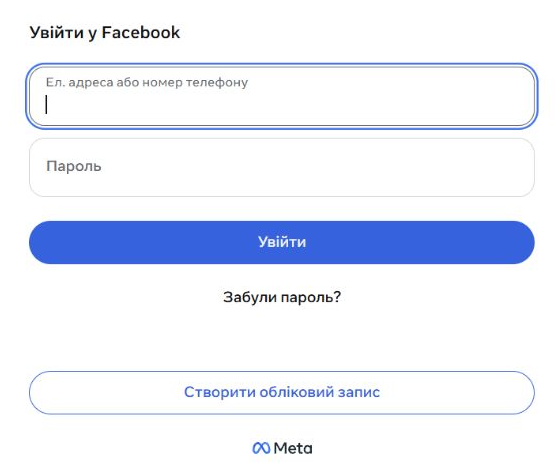
Посилання «Забули пароль?» запускає відновлення доступу; кнопка створення облікового запису призначена для реєстрації.
Якщо на спільному комп’ютері вже відкритий чужий акаунт, не вводьте свої дані в його налаштування. Перейдіть до форми входу в окремому профілі браузера або вийдіть із сеансу за згодою власника. На чужому пристрої не зберігайте пароль і після роботи виходьте з акаунта.
Як увійти з телефона
Відкрийте застосунок Facebook або офіційний сайт у браузері та введіть ті самі дані, що й на комп’ютері. Номер телефону зазначайте з кодом країни. Для українського номера це код +380; не додавайте до нього зайвий початковий нуль місцевого формату.
Якщо автозаповнення підставляє інший акаунт, перевірте адресу чи номер перед натисканням кнопки входу. Збережений у браузері пароль може бути старим, якщо ви нещодавно його змінили.
Не надсилайте пароль і код із SMS людині, яка обіцяє «допомогти ввійти». Перевірка має відбуватися у вашому застосунку або на сайті Facebook.
Який спосіб відновлення вибрати
| Ситуація | З чого почати |
|---|---|
| Пам’ятаєте контакт, але забули пароль | «Забули пароль?» або пошук акаунта |
| Не пам’ятаєте адресу чи номер | Перевірка власних старих контактів та імені користувача |
| Немає доступу до пошти й телефона | Відновлення на раніше використаному пристрої |
| Пароль приймається, але немає коду | Відновлення двофакторної автентифікації |
| Хтось змінив дані акаунта | Офіційний сценарій для зламаного акаунта |
| Facebook показує блокування або призупинення | Інструкції в повідомленні про обмеження |
Якщо забули пароль Facebook
Відкрийте пошук свого акаунта на телефоні чи комп’ютері, з якого вже входили раніше. Укажіть пов’язану пошту або номер, знайдіть потрібний профіль і перевірте його ім’я та фото.
Виберіть доступний спосіб отримання коду або посилання та дотримуйтеся підказок. Після підтвердження створіть новий унікальний пароль. Код скидання пароля й код двофакторного входу можуть належати до різних етапів: скидання пароля не завжди завершує перевірку особи.
Якщо лист не надійшов, перевірте правильність адреси, папку спаму й доступ до самої скриньки. Не замовляйте багато кодів поспіль; використовуйте актуальне повідомлення та враховуйте обмеження, показані Facebook.
Якщо не пам’ятаєте логін або втратили старі контакти
Перевірте інші власні адреси та номери, які могли бути додані до цього акаунта. Старі листи Facebook у поштовій скриньці можуть допомогти згадати адресу, але самі по собі не доводять, що вона досі прив’язана до профілю.
Попросіть знайому людину надіслати посилання на ваш профіль. Ім’я користувача в адресі може допомогти пошуку акаунта. Не розраховуйте, що друг обов’язково бачить вашу реєстраційну пошту: контактна інформація може бути прихована або відрізнятися від публічних даних.
Якщо акаунт знайдено, але доступного каналу підтвердження немає, скористайтеся варіантом відновлення без цих контактів, якщо Facebook його пропонує. Назва кнопки та набір перевірок залежать від ситуації. За запитом надайте новий контакт і пройдіть підтвердження належності акаунта.
Паралельно можна відновлювати доступ до власної пошти через її провайдера. Не виходьте з останнього робочого сеансу Facebook до з’ясування способу відновлення.
Якщо не надходить код двофакторної перевірки
Перевірте, який спосіб увімкнений: SMS, застосунок автентифікації чи інший засіб. Код із застосунка не потрібно чекати в SMS. Якщо доступний вхід на іншому вашому пристрої, перевірте, чи пропонує Facebook підтвердити нову спробу там.
Можна використати раніше збережений одноразовий код відновлення. Якщо жоден спосіб недоступний, відкрийте допомогу або інші способи перевірки на екрані двофакторного входу й виконайте запропоновані кроки. Наявність певної кнопки чи успішне відновлення для кожного акаунта не гарантовані.
Якщо є ознаки зламу або блокування
Коли пароль чи контакти змінено без вашого відома, відкрийте відновлення зламаного акаунта на звичному пристрої. Перевірте також безпеку пошти, яка використовується для відновлення.
Якщо Facebook прямо повідомляє про призупинення, відключення чи перевірку акаунта, виконуйте інструкції саме цього повідомлення. Звичайне скидання пароля не скасовує обмеження платформи. Не сплачуйте стороннім людям за обіцянку гарантованого розблокування.
Як оновити електронну адресу після входу
Відкрийте Налаштування та конфіденційність → Налаштування → Центр облікових записів → Особиста інформація → Контактна інформація. Додайте нову адресу, виберіть потрібний акаунт і підтвердьте її отриманим кодом.
Meta поступово змінює керування акаунтами, тому в частини користувачів ці параметри можуть бути в налаштуваннях облікового запису Meta. Орієнтуйтеся на розділ особистих і контактних даних.
Переконайтеся, що нова адреса працює, перш ніж прибирати останній доступний старий контакт. Оновіть також способи двофакторної перевірки й збережіть резервні коди у безпечному місці.
Якщо прийшов підозрілий лист від Facebook
Не підтверджуйте зміну, якої ви не робили. Відкрийте Facebook самостійно та перегляньте Центр облікових записів → Пароль і безпека → Нещодавні електронні листи, якщо цей розділ доступний.
Facebook не просить надсилати пароль електронною поштою. Не передавайте його, коди чи документи в чат сторонньому «працівнику підтримки». Якщо офіційне відновлення потребує підтвердження особи, користуйтеся лише формою, відкритою через Facebook.





