
Хмарне сховище варто вибирати за тим, як ви працюєте з файлами: редагуєте документи разом, зберігаєте фотографії, передаєте великі архіви чи синхронізуєте папки між пристроями. Найбільший безкоштовний обсяг не завжди означає найзручніший сервіс.
Нижче — вісім варіантів із різними можливостями. Порівняння безкоштовних особистих планів перевірено в листопаді 2026 року. Платні тарифи залежать від країни, строку оплати та акцій; перед придбанням перевіряйте повну вартість продовження.
- Порівняння безкоштовних хмарних сховищ
- 1. Google Drive — для документів і сервісів Google
- 2. OneDrive — для файлів Windows і Microsoft 365
- 3. iCloud — для iPhone, iPad і Mac
- 4. Dropbox — для невеликих робочих папок
- 5. Box — для документів, що вкладаються в ліміт файлу
- 6. pCloud — з додатковими способами оплати й розширення місця
- 7. Proton Drive — для файлів із наскрізним шифруванням
- 8. MediaFire — для завантаження та передавання файлів
- Як вибрати хмару під свою задачу
- Чи замінює хмарне сховище резервну копію
- Джерела
Порівняння безкоштовних хмарних сховищ
| Сервіс | Безкоштовне місце | На що звернути увагу |
|---|---|---|
| Google Drive | 15 ГБ у Google Account | Спільна квота з Gmail, Google Photos та частиною резервних копій |
| OneDrive | 5 ГБ | Квоту також використовують вкладення Outlook.com та інші дані Microsoft |
| iCloud | 5 ГБ | Спільний простір для фотографій, резервних копій, iCloud Drive та інших даних |
| Dropbox Basic | 2 ГБ на старті | До трьох підключених пристроїв у застосунках |
| Box Individual | 10 ГБ | До 250 МБ на один файл |
| pCloud Basic | 2 ГБ на старті, до 10 ГБ після додаткових дій | Максимум не надається автоматично одразу після реєстрації |
| Proton Drive | 5 ГБ | Наскрізне шифрування файлів, документів і таблиць |
| MediaFire Basic | 10 ГБ для активного облікового запису | Безкоштовний план містить рекламу |
Обсяг у таблиці — загальна місткість відповідного плану, а не гарантія, що весь він буде вільним у вашому обліковому записі. Наприклад, пошта та фотографії можуть уже займати значну частину Google-сховища.
1. Google Drive — для документів і сервісів Google
Google Drive зручно розглядати, якщо ви вже користуєтеся Gmail, Google Docs і Google Sheets. Файлами можна ділитися, а документи — редагувати разом з іншими людьми без пересилання численних копій.
Безкоштовні 15 ГБ розподіляються між сервісами облікового запису. До квоти також входять резервні копії WhatsApp на Android. Тому перед перенесенням великого фотоархіву подивіться, скільки місця фактично залишилося.
За переповнення сховища виникають обмеження не лише в Drive: це може вплинути й на надсилання та отримання пошти Gmail. Для робочого облікового запису важливо залишати запас.
2. OneDrive — для файлів Windows і Microsoft 365
OneDrive — практичний кандидат, якщо основна робота відбувається у Windows та застосунках Microsoft. Він дає змогу синхронізувати файли й відкривати їх з інших пристроїв.
Безкоштовний план містить 5 ГБ хмарного простору. Не плутайте його з окремою квотою поштової скриньки Outlook.com: вкладення можуть впливати саме на хмарне сховище Microsoft.
Для платного плану перевіряйте умови конкретної передплати. Зокрема, обсяг і розподіл місця в Microsoft 365 Family залежать від дати оформлення та поновлення. Не варто переносити дані, спираючись лише на стару рекламу про терабайт для кожного учасника.
3. iCloud — для iPhone, iPad і Mac
iCloud зручний, коли потрібно узгоджено працювати з фотографіями, файлами та резервними копіями пристроїв Apple. iCloud Drive — лише частина можливостей iCloud, а не окремі додаткові 5 ГБ.
Безкоштовне місце швидко заповнюється, якщо одночасно зберігати фотографії та резервні копії кількох пристроїв. Коли сховище переповнене, нові резервні копії не створюються, а синхронізація фотографій може зупинитися.
Перед оплатою перевірте, що займає обсяг: іноді достатньо прибрати непотрібну резервну копію старого пристрою. Видаляти фотографії слід обережно, з урахуванням синхронізації між пристроями.
4. Dropbox — для невеликих робочих папок
Dropbox Basic пропонує 2 ГБ на старті. Цього вистачає для частини документів, але замало для великої колекції фото чи відео.
Важливе обмеження безкоштовного плану — до трьох пристроїв, підключених через застосунки. Якщо у вас кілька комп’ютерів і телефонів, перевірте цей ліміт до перенесення робочих папок. Для епізодичного доступу також є вебверсія.
5. Box — для документів, що вкладаються в ліміт файлу
Безкоштовний Box Individual має 10 ГБ сховища, але дозволяє завантажувати файл розміром до 250 МБ. Отже, сумарного місця може бути достатньо, а один великий відеозапис або архів усе одно не завантажиться.
Box варто розглядати для документів і невеликих матеріалів, особливо якщо ним уже користуються ваші колеги. Для великих файлів зручніше відразу вибрати відповідний план або інший сервіс, ніж постійно розбивати архіви.
6. pCloud — з додатковими способами оплати й розширення місця
pCloud Basic починається з 2 ГБ. Обсяг можна збільшити до 10 ГБ після виконання запропонованих дій і запрошення користувачів. Рекламне «до 10 ГБ» не означає, що стільки доступно відразу.
Для платних варіантів перевіряйте обсяг, спосіб оплати та умови конкретної пропозиції. Окремо зверніть увагу на pCloud Encryption: клієнтське шифрування Crypto Folder не слід автоматично вважати включеним у звичайний тариф.
7. Proton Drive — для файлів із наскрізним шифруванням
Proton Drive пропонує 5 ГБ у безкоштовному плані. До нього входять онлайн-редактори документів і таблиць; файли захищені наскрізним шифруванням.
Це варіант для користувачів, яким важливий саме такий спосіб захисту даних. Водночас перед перенесенням робочої папки перевірте сумісність ваших документів і звичний сценарій спільного редагування на невеликому прикладі.
8. MediaFire — для завантаження та передавання файлів
MediaFire Basic надає 10 ГБ активному обліковому запису та містить рекламу. Його можна розглядати для простого завантаження матеріалів і передавання посилань.
Якщо основна потреба — спільне редагування документів або постійна синхронізація робочих папок, порівняйте ці можливості окремо. Сам по собі великий обсяг не замінює потрібний робочий процес.
Як вибрати хмару під свою задачу
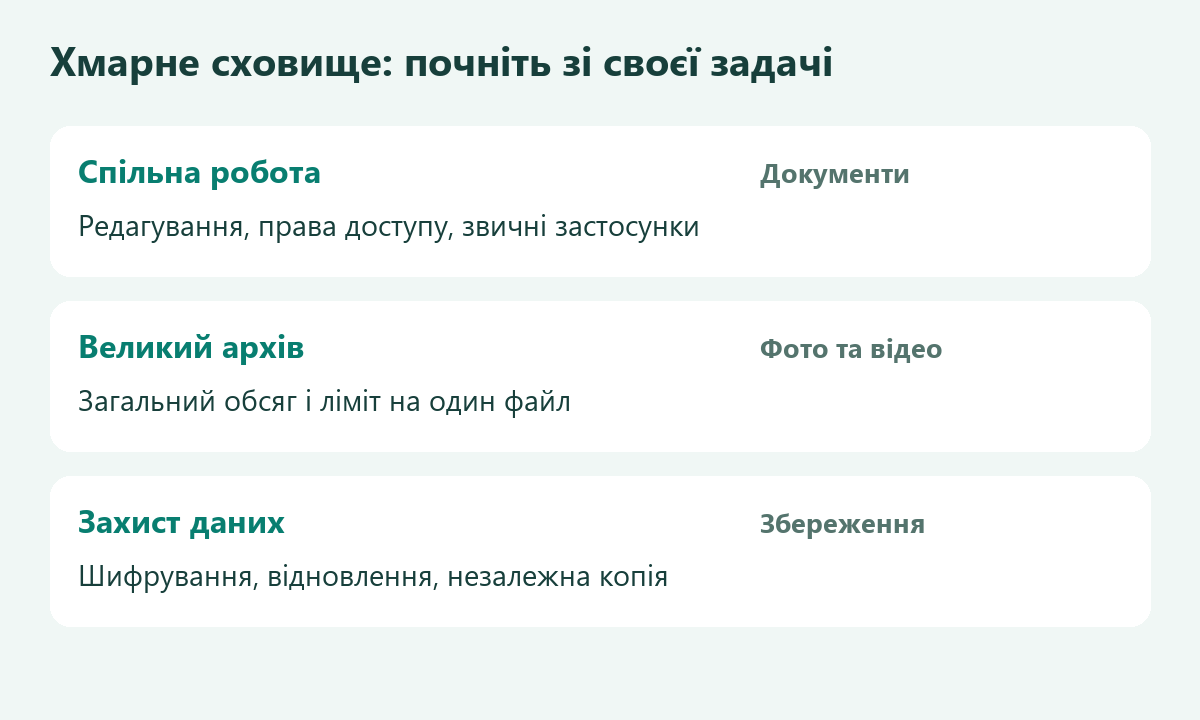
- Порахуйте поточний обсяг файлів і приблизний приріст за рік.
- Перевірте розмір найбільшого файлу: це окремий ліміт, незалежний від місткості сховища.
- Перевірте роботу на всіх потрібних пристроях і можливість доступу без інтернету.
- Спробуйте спільний доступ: чи можна обмежити одержувачів і заборонити редагування.
- Завантажте кілька тестових файлів, відкрийте їх на іншому пристрої та перевірте відновлення після випадкового видалення.
- Лише після цього переносьте основний архів або оплачуйте великий тариф.
Чи замінює хмарне сховище резервну копію
Синхронізація та незалежна резервна копія вирішують різні завдання. Якщо видалення або небажана зміна синхронізується, вона може поширитися на інші пристрої. Кошик та історія версій допомагають, але мають власні умови й строки зберігання.
Для незамінних фотографій і документів зберігайте ще одну незалежну копію, наприклад на зовнішньому диску, який не підключений постійно. Після перенесення відкрийте кілька файлів із копії, щоб переконатися, що вони читаються.
Джерела
- Google: використання місця в обліковому записі
- Google: обмеження за переповнення сховища
- Microsoft: квоти сховища та зміни Microsoft 365 Family
- Microsoft: що входить до хмарної квоти
- Apple: керування сховищем iCloud
- Dropbox: можливості Basic
- Box: плани й обмеження файлів
- pCloud: початковий обсяг і плани
- pCloud: клієнтське шифрування
- Proton Drive: безкоштовний план і шифрування
- MediaFire: можливості Basic





