
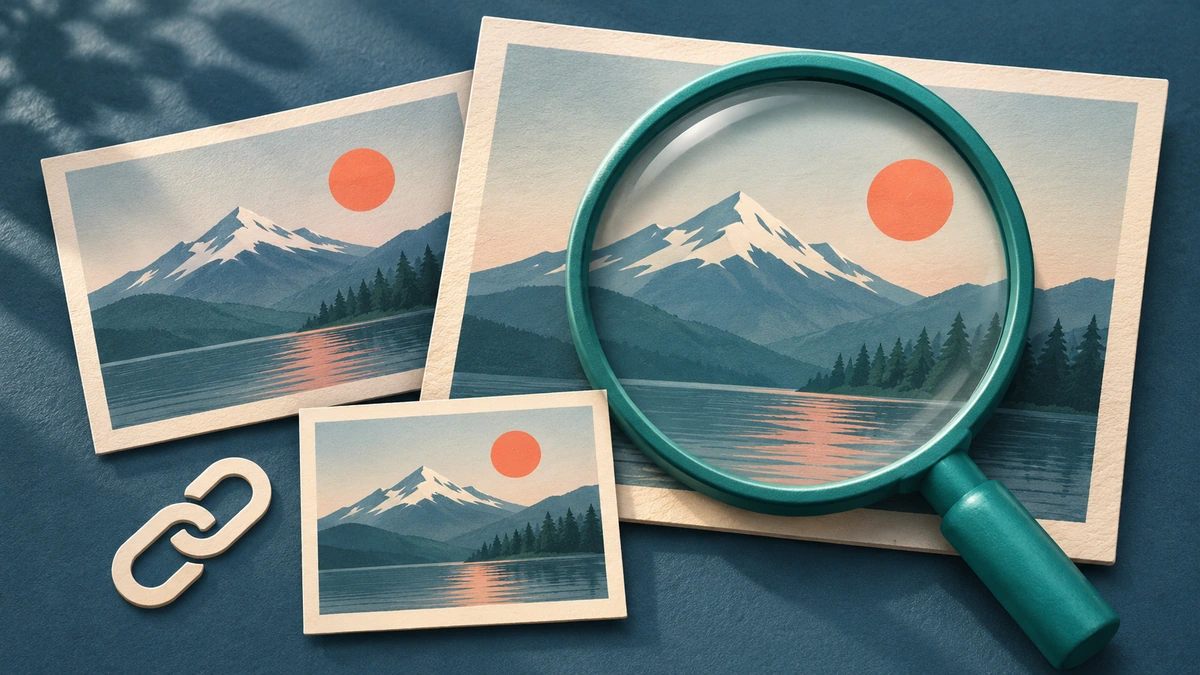
За фотографією можна спробувати знайти її копії в інтернеті, сторінки з публікацією або схожі зображення. Але пошук за фото не гарантує встановлення особи: знайдений сайт може використовувати чужий знімок, а схожа картинка — показувати зовсім іншу людину.
Якщо потрібно перевірити, де опублікували ваш власний портрет, знайти джерело ілюстрації або більшу версію картинки, почніть зі зворотного пошуку зображень. Для цього підходять Google Lens і TinEye, хоча працюють вони по-різному.
Пошук копії, схожого зображення та обличчя — різні завдання
| Інструмент | Що дає результат |
|---|---|
| Google Lens | Схожі зображення, відомості про об’єкти та сторінки з такими або подібними картинками |
| TinEye | Копії конкретного знімка, зокрема змінені, обрізані чи іншого розміру |
| Google Фото | Групування людей на фотографіях у вашій власній бібліотеці |
TinEye прямо пояснює, що не розпізнає обличчя й не шукає інші фотографії тієї самої людини. Навіть коли сервіс знаходить копію портрета, це ще не означає, що йому відомо ім’я зображеної особи.
Підготуйте зображення
Використовуйте найчіткіший доступний файл. Якщо маєте оригінал, він зазвичай зручніший за скриншот зі сторонніми кнопками, підписами й широкими полями. Збережіть вихідний файл окремо, щоб не втратити його під час обрізання.
Для перевірки власної фотографії спершу спробуйте повний кадр. За потреби повторіть пошук із фрагментом, де залишено сам знімок без рамки сторінки. Не додавайте фільтри, написи чи намальовані деталі: вони змінюють матеріал, який ви порівнюєте.
Перед завантаженням перевірте, чи немає на зображенні документів, адрес, листування або інших приватних даних, які не потрібні для пошуку.
Як шукати через Google Lens на комп’ютері
- Відкрийте Google і натисніть Пошук за зображенням біля пошукового поля.
- У вікні Google Об’єктива натисніть завантажте файл та виберіть фотографію. Її також можна перетягнути у вікно.
- Якщо зображення вже є в інтернеті, вставте його пряму адресу в поле Вставте посилання на зображення.
- Перегляньте результати та відкрийте сторінки, де розміщено відповідні картинки.
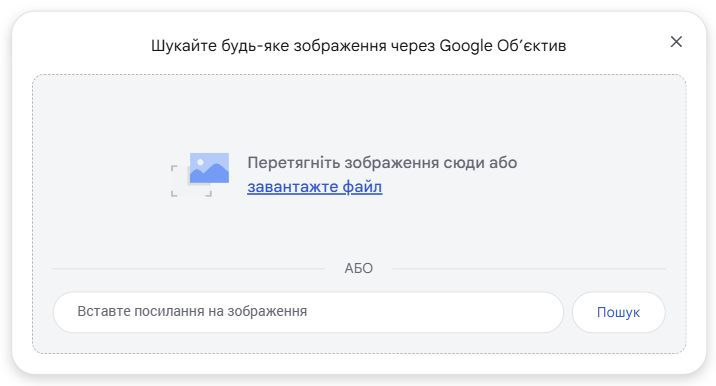
Адреса файла зображення й адреса сторінки з ним — не завжди те саме. Якщо пошук за посиланням не спрацьовує, скористайтеся самим файлом.
Як шукати з телефона
Android
Відкрийте застосунок Google або Chrome, натисніть значок Lens у пошуковому рядку й виберіть збережене фото. За потреби змініть межі виділення, потягнувши за кути рамки, та перегляньте результати.
iPhone та iPad
У застосунку Google натисніть Lens, відкрийте вибір фотографій і вкажіть потрібне зображення. Якщо фото не видно, перевірте дозволений доступ до нього в налаштуваннях iPhone: для Google можна надати обмежений доступ до вибраних знімків.
На обох платформах звуження області пошуку допомагає зосередитися на частині зображення. Результат однаково потрібно перевіряти на сайті, де його опубліковано.
Як знайти копії фото через TinEye
Відкрийте TinEye, завантажте файл кнопкою зі стрілкою, перетягніть його на сторінку або вставте адресу зображення. Після обробки сервіс покаже знайдені збіги.
Корисні варіанти сортування:
- Best Match — найближчі збіги.
- Biggest Image — найбільші за роздільністю копії.
- Oldest — зображення, які TinEye знайшов найраніше.
Для порівняння відкрийте мініатюру або Compare Match. Це допомагає помітити обрізання, накладений текст чи інші зміни.
Важлива різниця: Oldest означає час виявлення сервісом, а не доведену дату першої публікації. Найстаріший результат корисний як підказка, але не встановлює автора автоматично.
Як оцінювати знайдений збіг
Відкрийте сторінку-джерело й подивіться, у якому контексті використано фотографію: це авторський матеріал, фотобанк, перепублікація чи лише маленька аватарка. Звірте весь кадр, а не тільки загальну схожість.
Наприклад, якщо ваше фото знайшлося в чужому оголошенні, збережіть адресу сторінки та скриншот із датою перевірки. Це фіксує конкретну публікацію; сам пошуковий результат не пояснює, хто й навіщо завантажив знімок.
Не вважайте ім’я біля картинки підтвердженням особи. Підпис може стосуватися автора допису, фотографа або власника сайту. Так само наявність копії в кількох місцях не доводить, що всі ці сторінки належать одній людині.
Чим відрізняється пошук людей у Google Фото
Google Фото може об’єднувати схожі обличчя у вашій фотобібліотеці. Ви можете додати групі ім’я й шукати свої знімки за цією позначкою. Функція доступна не в усіх регіонах і типах акаунтів, а групування може помилятися.
Це не пошук незнайомця в усьому інтернеті. Позначки облич приватні для вашого акаунта й не передаються іншим користувачам разом зі спільною фотографією.
Якщо нічого не знайдено
Перевірте якість файла, спробуйте повний кадр і версію без зайвих полів. Порівняйте результати різних сервісів, оскільки вони мають різні індекси та способи зіставлення.
Нуль збігів у TinEye означає відсутність збігів у його індексі, а не доведену відсутність фото в інтернеті. Зображення могло бути опубліковане на сторінці, яку сервіс ще не відвідав.
Не платіть лише за обіцянку «точно знайти будь-яку людину»: без перевірюваного джерела результат залишається припущенням. Для зворотного пошуку корисніший конкретний підсумок — знайдені адреси публікацій і зіставлені копії фотографії.
Джерела
- Google: пошук за зображенням на комп’ютері
- Google: пошук за зображенням на Android
- Google: пошук за зображенням на iPhone та iPad
- TinEye: пошук, сортування та порівняння копій
- TinEye: чому збіг фотографії не встановлює особу
- TinEye: копії зображень і розпізнавання облич
- TinEye: чому зображення може не знайтися
- Google Фото: групи облич та їхня приватність





