Хоч би як довго ви користуєтеся сервісами Google, ви маєте повний контроль над історією пошуку. Виконайте наведені нижче інструкції, щоб дізнатися, як видалити історію Google зі свого облікового запису Google, веб-браузера Google Chrome або застосунку Google.
Очищення історії пошуку Google не означає, що Google автоматично видаляє зібрані дані про ваші пошуки. Google, як і раніше, зберігає записи про те, як і коли ви використовуєте певні функції, навіть коли ви видаляєте деталі своєї діяльності. Якщо ви видалите пошуковий запит зі свого облікового запису, Google все одно дізнається, що ви знайшли, але не зовсім те, що шукали.
Зміст
Як видалити історію пошуку з облікового запису
- Відвідайте myaccount.google.com у веб-браузері або браузері для мобільних пристроїв і увійдіть до свого облікового запису Google, якщо ви ще не увійшли.
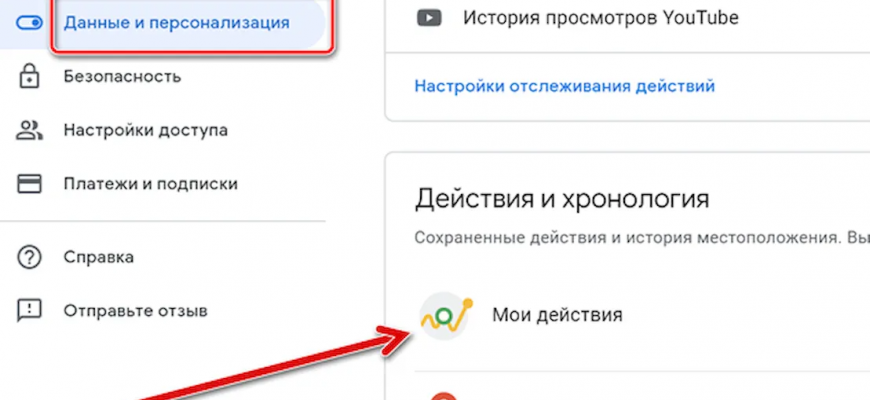
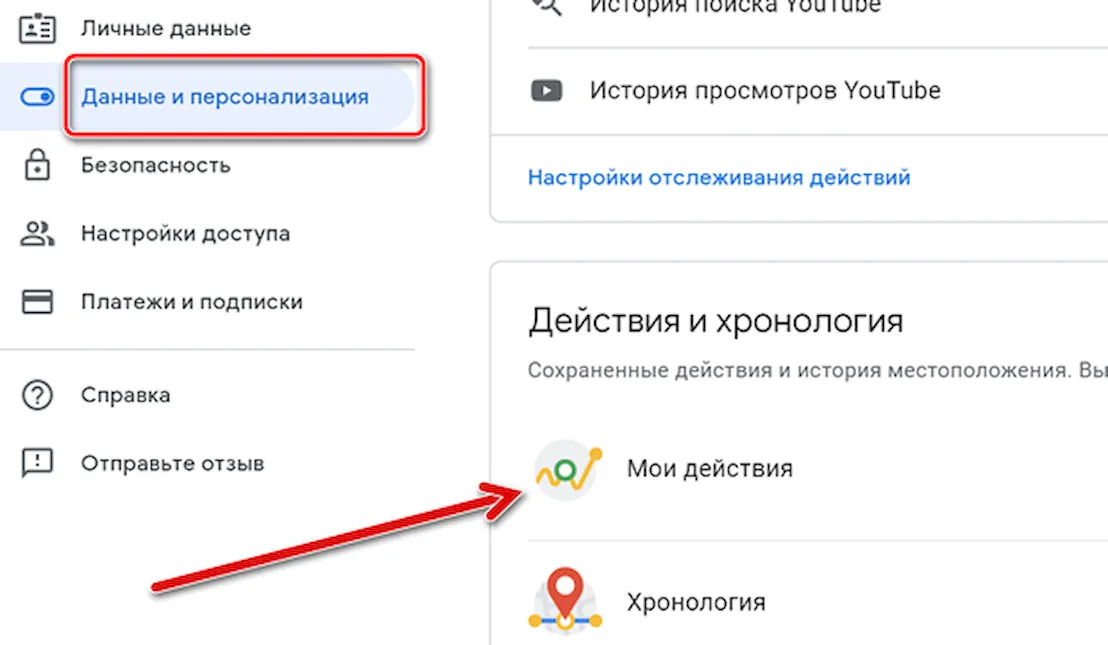
- Виберіть категорію «Дані та персоналізація» з лівого боку, потім прокрутіть вниз до «Дії та хронологія» і перейдіть до Мої дії.

- Щоб очистити всю історію пошуку Google, виберіть три вертикальні точки у верхньому правому куті екрана, а потім виберіть пункт «Видалити дії за певний період».
- Виберіть стрілку списку, що розкривається під пунктом «Видалити за датою: сьогодні», і змініть її на «Увесь час».
- Натисніть Видалити.
- Якщо ви бажаєте видалити окремі елементи активності пошуку Google, просто прокрутіть сторінку «Мої дії», щоб знайти елемент пошуку, який ви бажаєте видалити. Крім того, ви можете використовувати поле “Пошук” або параметр “Фільтрувати за датою та продуктом” угорі, щоб знайти конкретний елемент пошуку.
- Виберіть три вертикальні точки у верхньому правому куті елемента, потім виберіть Видалити, щоб очистити його.

Очистити історію пошуку у браузері Chrome
- Відкрийте веб-браузер Chrome на настільному комп’ютері чи ноутбуці.
- Виберіть три вертикальні точки у верхньому правому куті вашого браузера.
- Виберіть Історія зі спадного меню, а потім знову виберіть Історія з підменю.
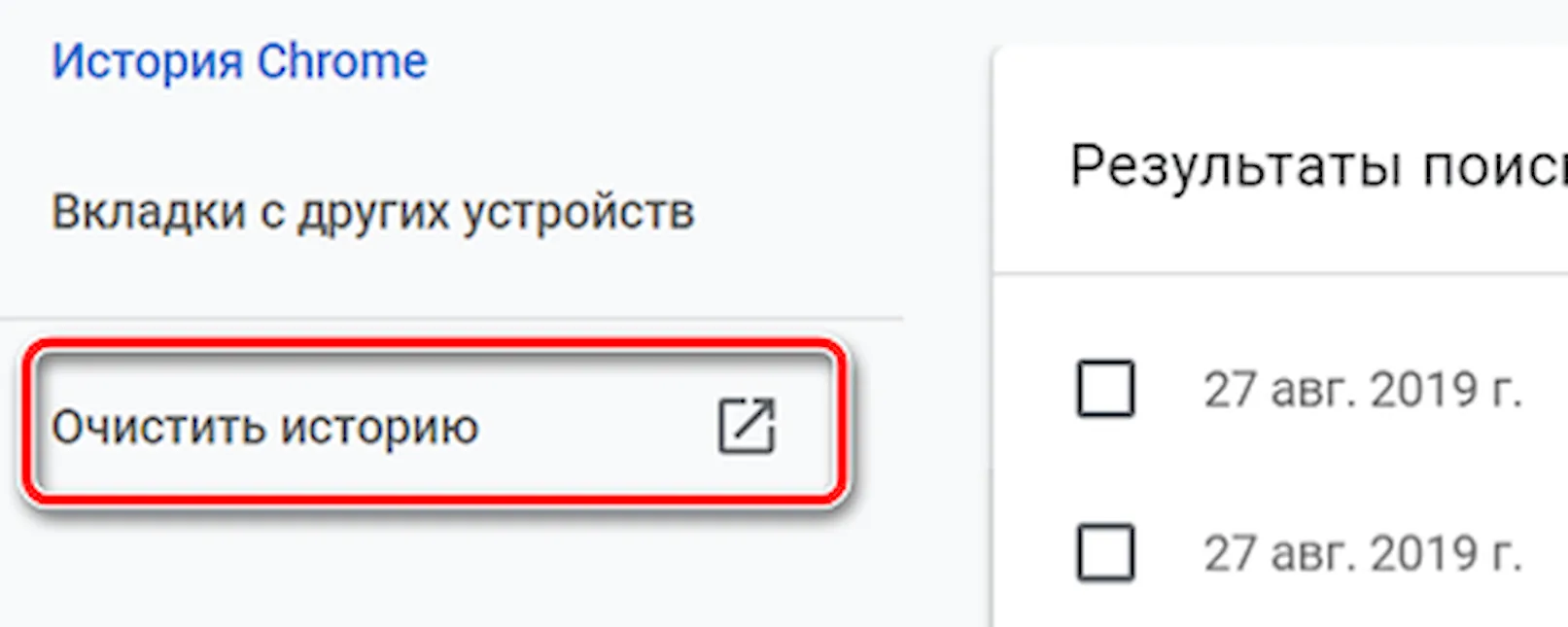
- Щоб очистити всю історію пошуку за певний час, виберіть “Очистити історію” з лівого боку екрана.
- На вкладці виберіть стрілку вниз поряд з Тимчасовий діапазон і виберіть Усі години у розкривному меню, щоб очистити історію. За бажанням зніміть прапорці з будь-якого з пунктів нижче, якщо ви хочете зберегти їх.
- Натисніть синю кнопку «Видалити дані».
- Щоб видалити окремі елементи пошуку, перейдіть на вкладку історії та прокручуйте список вниз або скористайтеся полем пошуку у верхній частині, щоб знайти елемент, який ви хочете видалити.
- Виберіть три вертикальні точки праворуч від нього.
- Виберіть Видалити з історії.
Очистити історію з браузера Chrome на Android
- Відкрийте застосунок браузера Chrome на Android.
- Якщо пристрій працює на новій операційній системі Android, ви можете провести вгору адресним рядком знизу, а потім натиснути «Історія». Якщо ваш пристрій працює у старішій операційній системі, натисніть три вертикальні точки у верхньому правому куті, а потім натисніть «Історія».
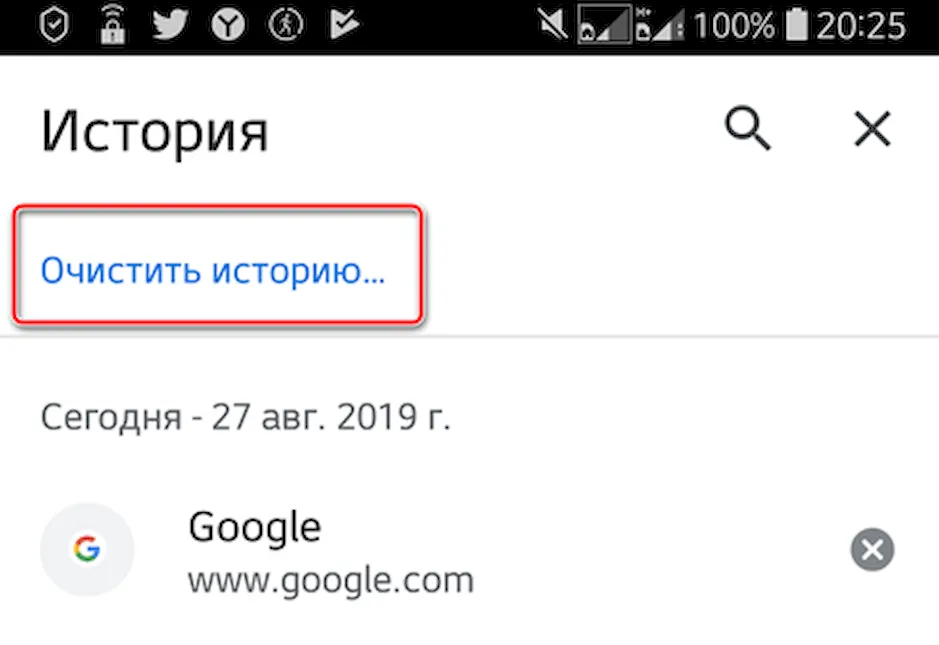
- Якщо ви бажаєте очистити всю історію пошуку, натисніть Очистити історію…
- Натисніть стрілку вниз поруч із Тимчасовим діапазоном та виберіть Постійно. За бажанням зніміть прапорці з будь-якого з нижченаведених пунктів, якщо ви не хочете їх очищати.
- Натисніть «Видалити дані» в правому нижньому куті.
- Якщо ви бажаєте видалити окремі елементи пошуку зі своєї історії, поверніться на вкладку «Історія» і прокрутіть вниз, щоб знайти елемент, або торкніться збільшувального скла, щоб знайти елемент.
- Натисніть x праворуч від нього, щоб очистити його.
Очистіть історію пошуку в браузері Chrome на iOS
- Відкрийте застосунок веб-браузера Chrome на своєму iPhone або iPad.
- Натисніть три горизонтальні точки у нижньому меню.
- Натисніть Історія у підменю.
- Щоб очистити всю історію пошуку, натисніть “Очистити дані браузера” внизу.
- На наступній вкладці переконайтеся, що ви побачили історію відвідувань. Якщо це не так, натисніть на неї, щоб додати галочку. За бажанням натисніть, щоб позначити чи зняти галочку з будь-якого пункту нижче.
- Натисніть червону кнопку «Очистити дані браузера».
- Якщо ви хочете очистити окремі елементи пошуку з історії, поверніться до вкладки історії та натисніть кнопку Edit у нижньому правому кутку.
- Прокрутіть вниз або знайдіть об’єкт, який ви хочете очистити, а потім натисніть на кружок поруч із ним, щоб додати галочку.
- Натисніть «Видалити» в нижньому лівому кутку.
- Натисніть «Готово» у верхньому правому кутку.
Очистити історію пошуку з Google на Android
- Відкрийте Google на вашому пристрої Android.
- Натисніть «Ще» у нижньому меню.
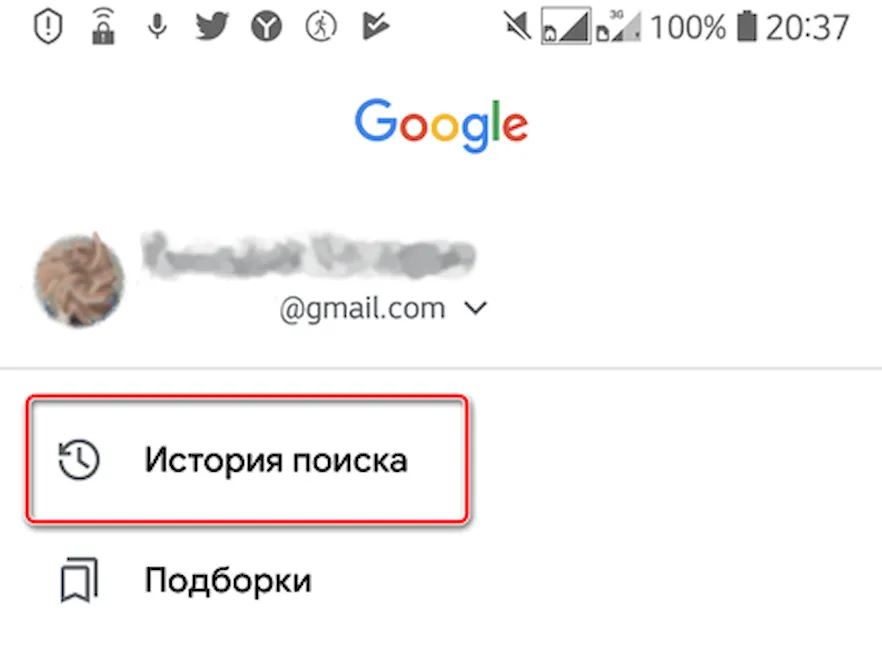
- Натисніть Історія пошуку.
- На цьому етапі ви потрапите на ту саму веб-сторінку, що й вище, тільки на Android-пристрої. Виконайте ті самі кроки, щоб очистити свою активність.