
Архівування даних може означати об’єднання файлів в архів або організацію їхнього довготривалого зберігання. У побуті так часто називають створення ZIP чи 7z. У системах зберігання — перенесення вже неактивних матеріалів до впорядкованого архіву, з якого їх можна знайти й отримати пізніше.
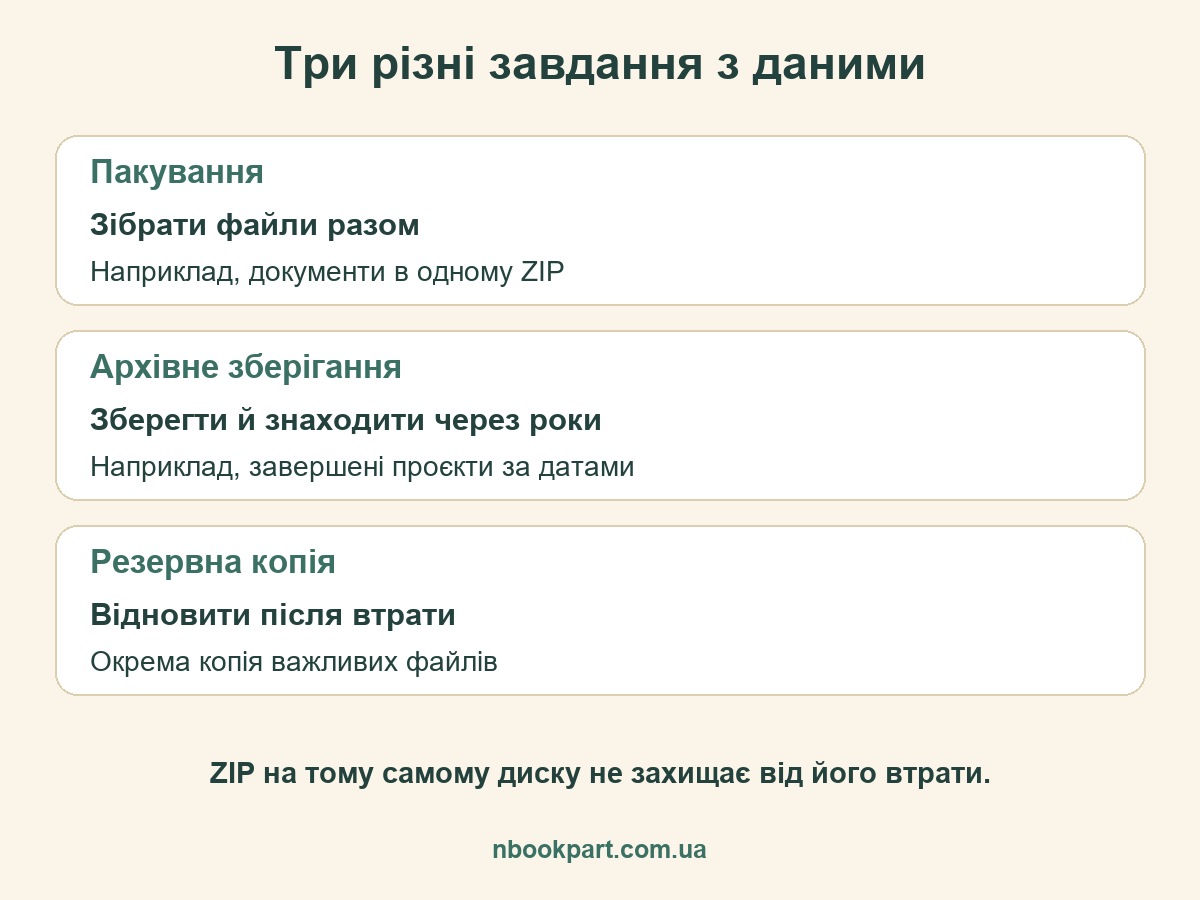
Це пов’язані, але різні завдання. Стиснути папку, зберегти завершений проєкт на роки та зробити копію для відновлення після збою — не одне й те саме.
Архівування, стиснення й резервне копіювання
| Дія | Для чого потрібна | Приклад |
|---|---|---|
| Об’єднання в архів | Зібрати файли й папки в один контейнер | Надіслати документи одним ZIP-файлом |
| Стиснення | Зменшити обсяг даних, якщо їхній вміст це дозволяє | Стиснути набір текстових файлів |
| Довготривале архівування | Зберегти впорядковані матеріали для майбутнього доступу | Архів завершених проєктів за роками |
| Резервне копіювання | Мати дані для відновлення після втрати або пошкодження | Окрема копія робочих документів |
Архів може бути без стиснення, а резервна копія — без ZIP. Формат файлу сам по собі не визначає, наскільки надійно збережено інформацію.
Чи втрачаються дані під час стиснення
Звичайне архівування документів у ZIP або 7z використовує стиснення без втрат: після правильного розпакування справного архіву вміст файлів відновлюється. Формулювання «без значних втрат» тут некоректне — навіть маленька довільна втрата може зробити документ непридатним.
Це відрізняється від перекодування фотографії або відео зі зниженням якості. Помістити JPEG-фото в ZIP — не те саме, що відкрити його в редакторі та зберегти з нижчою якістю.
Чому архів майже не зменшився
Уже стиснені дані часто важко додатково зменшити. Наприклад, Microsoft прямо зазначає, що ZIP із JPEG-фотографіями може мати приблизно той самий розмір, що й вихідні файли.
У такій ситуації користь архіву — зручне пакування, а не економія місця. Не очікуйте однакового відсотка стиснення від текстових документів, фотографій і готових архівів.
Який формат архіву вибрати
- ZIP — практичний варіант для звичайного обміну файлами. Його можна створити й розпакувати засобами Windows.
- 7z — формат, який підтримує різні методи стиснення та шифрування. Для роботи з ним можна використати безкоштовний 7-Zip.
- RAR — ще один поширений архівний формат. Підтримка відкриття не означає підтримки створення: наприклад, 7-Zip розпаковує RAR, але не створює його.
Вибирайте формат, який зможе відкрити одержувач. Максимальне стиснення не завжди потрібне: іноді важливіші швидкість пакування та сумісність.
Як створити ZIP у Windows
- Знайдіть потрібну папку або виділіть файли в Провіднику.
- Натисніть правою кнопкою миші та виберіть Показати додаткові параметри → Надіслати → Стиснута ZIP-папка.
- Дайте створеному архіву зрозуміле ім’я.
- Відкрийте його й перевірте, чи потрапили всередину всі потрібні файли.
Для розпакування натисніть архів правою кнопкою та виберіть Видобути все / Extract All. Укажіть папку призначення й перевірте отримані файли.
Для важливих матеріалів розпакуйте архів в окрему порожню папку та відкрийте кілька документів. Це практична перевірка перед передаванням або зберіганням. Саме створення файлу з розширенням .zip ще не підтверджує, що ви вибрали правильний набір даних.
Чи захищає архів паролем автоматично
Ні. Стиснення не означає шифрування. Звичайний ZIP, створений стандартною командою Windows, не потрібно вважати закритим від сторонніх людей.
7-Zip підтримує AES-256 у форматах 7z і ZIP, але захист потрібно налаштувати під час створення архіву. Пароль має бути достатньо складним і збереженим у надійному місці: втрата пароля може означати втрату доступу до архіву.
Заздалегідь перевірте, чи програма одержувача підтримує вибраний спосіб шифрування. Не надсилайте пароль разом з архівом у тому самому повідомленні, якщо мета — обмежити доступ до його вмісту.
Повна, інкрементна та диференціальна копії
Ці назви описують передусім стратегії резервного копіювання, а не різновиди ZIP або 7z.
| Тип копії | Які дані зберігаються |
|---|---|
| Повна | Увесь вибраний набір |
| Інкрементна | Зміни після попереднього резервного копіювання |
| Диференціальна | Зміни після останньої повної копії |
Наприклад, після повної копії в неділю інкрементна копія вівторка зазвичай міститиме зміни після понеділкової, а диференціальна — усі зміни від неділі. Для відновлення важливо мати потрібний комплект копій, а не лише один останній файл.
У програмі резервного копіювання перевіряйте її власні правила відновлення й зберігання. Не видаляйте частини набору, поки не розумієте, чи залежать від них наступні копії.
Як організувати архів для тривалого зберігання
- Визначте, що потрібно зберегти. Зберіть матеріали завершеного проєкту й перевірте, чи це остаточні версії.
- Упорядкуйте папки та назви. Наприклад, назва з датою й темою допоможе знайти потрібне без відкриття кожного файлу.
- Додайте короткий опис. Укажіть, що міститься в наборі та якою програмою відкриваються незвичні формати.
- Зробіть окремі копії. Бібліотека Конгресу США радить зберігати їх щонайменше на двох різних носіях і в різних фізичних місцях.
- Перевіряйте доступність. Періодично відкривайте файли й переносіть копії на актуальні носії, не чекаючи, доки старий пристрій перестане читатися.
Архів поруч з оригіналами на тому самому диску зручний для пакування, але не захищає від втрати цього диска. Не видаляйте єдині робочі файли, поки не перевірили повноту архіву та наявність незалежної копії.
Джерела
- AWS: архівування даних і його відмінність від резервного копіювання
- Microsoft: створення й розпакування ZIP у Windows
- zlib: стиснення без втрат і метод Deflate у ZIP
- 7-Zip: підтримувані формати та шифрування
- 7-Zip: можливості формату 7z
- AWS: повні, інкрементні й диференціальні копії
- Бібліотека Конгресу США: збереження цифрових файлів





