
AI-файл — це документ Adobe Illustrator, у якому можуть зберігатися векторні контури, текст, шари, монтажні області та растрові зображення. Розширення .ai тут означає формат графічного редактора, а не позначку про створення зображення штучним інтелектом.
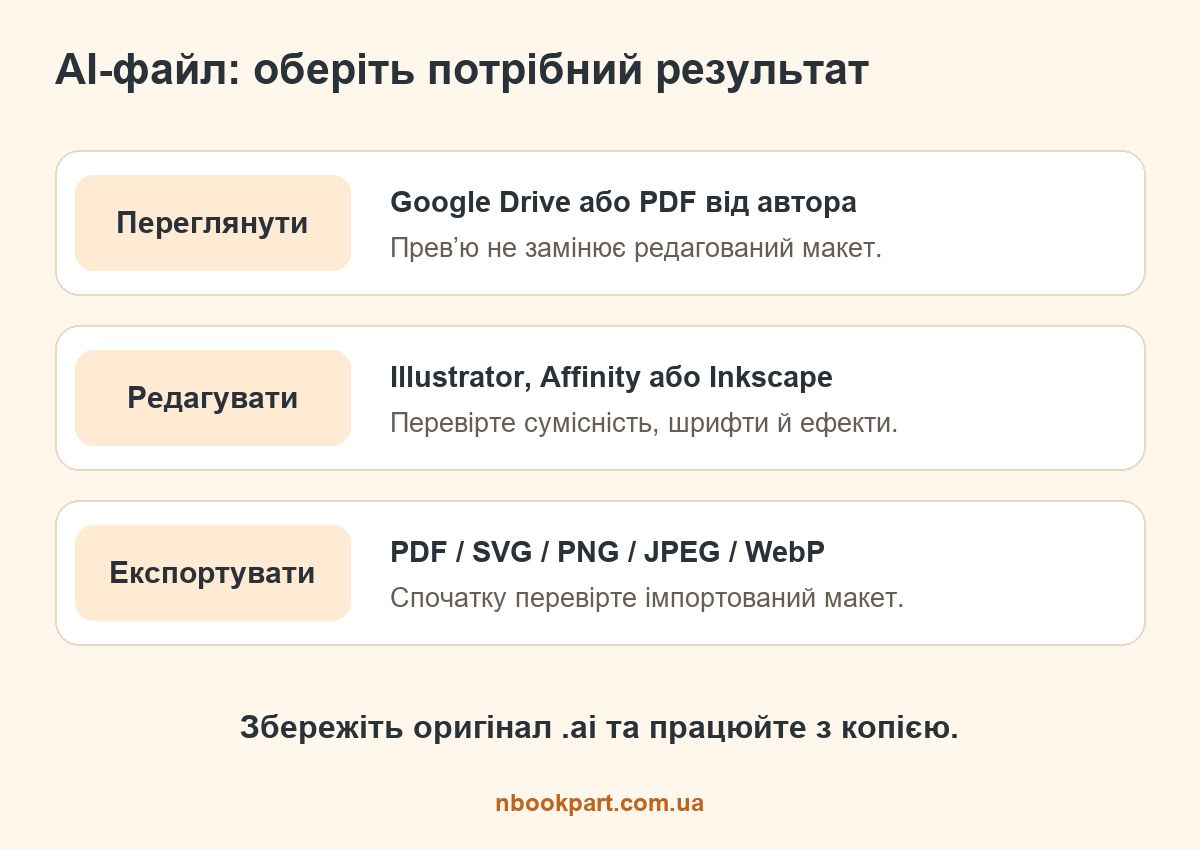
Найповніше такий документ редагується в Illustrator. Без нього можна скористатися Affinity, Inkscape або попереднім переглядом Google Drive, але результат залежить від вмісту й параметрів збереження файлу. Спочатку визначте, що вам потрібно: побачити макет, змінити окремі об’єкти чи отримати готову картинку.
Яку програму вибрати для AI
| Завдання | З чого почати | Що врахувати |
|---|---|---|
| Продовжити роботу над вихідним макетом | Adobe Illustrator | Потрібні також використані шрифти та пов’язані зображення |
| Редагувати без Illustrator | Affinity або Inkscape | Імпорт не гарантує збереження всіх ефектів і структури |
| Швидко подивитися файл у браузері | Попередній перегляд Google Drive | Це перегляд, а не повноцінне редагування; вигляд може відрізнятися |
| Погодити дизайн із замовником | Попросити автора експортувати PDF | Надійніше, ніж підбирати програму до невідомого AI-файлу |
| Отримати ілюстрацію для сайту | Експорт у SVG, PNG або WebP | Вибір залежить від векторного чи растрового результату |
| Працювати з макетом як із растровою картинкою | Імпорт PDF у GIMP | Контури й текст не залишаться окремими векторними об’єктами |
Збережіть отриманий .ai окремо й працюйте з копією. Якщо альтернативна програма відкрила документ, не перезаписуйте єдиний оригінал після першого імпорту.
Чому важлива PDF-сумісність
Під час збереження в Illustrator є параметр Create PDF Compatible File. Він додає PDF-сумісне представлення документа, яке можуть читати інші програми. Саме цю частину, наприклад, використовує Affinity для імпорту AI.
Якщо PDF-вмісту немає, програма може показати повідомлення про непідтримуваний файл. Це ще не означає пошкодження: документ може нормально відкриватися в Illustrator. Попросіть автора зберегти копію з PDF-сумісністю або окремо експортувати PDF чи SVG.
Зміна розширення з .ai на .pdf не конвертує файл й не створює відсутній PDF-вміст. Навіть якщо переглядач прочитає PDF-сумісну копію, це не підтверджує, що ви отримали всі редаговані дані Illustrator.
Як відкрити AI в Adobe Illustrator
- Запустіть Illustrator і виберіть File → Open — «Файл → Відкрити».
- Знайдіть документ .ai та відкрийте його.
- Зверніть увагу на повідомлення про відсутні шрифти, зображення або сумісність версій.
- Перевірте монтажні області, текст і шари. Порівняйте вигляд із PDF-прев’ю від автора, якщо воно є.
- Для власних змін створіть окрему копію через File → Save As або Save a Copy.
Щоб передати AI в іншу програму, під час збереження копії виберіть Adobe Illustrator як формат і ввімкніть Create PDF Compatible File у параметрах Illustrator. Для простого перегляду зручніше додатково надіслати звичайний PDF.
Якщо бракує шрифтів або зображень
Відсутній шрифт може змінити перенесення рядків, ширину напису й увесь макет. Illustrator пропонує додати доступні шрифти з Adobe Fonts або замінити їх. Для точного відтворення краще отримати назву й потрібну версію шрифту від автора, ніж погоджуватися на випадкову заміну.
Окремі фотографії можуть бути пов’язаними зовнішніми файлами. Самого .ai тоді недостатньо для повного продовження роботи. Попросіть автора підготувати комплект через File → Package: він збирає документ і пов’язані ресурси за вибраними параметрами. Передавання шрифтів залежить від їхньої ліцензії та можливості пакування.
Як відкрити AI без Illustrator
Affinity
Актуальний Affinity підтримує імпорт Illustrator із PDF-сумісним вмістом. Відкрийте копію через команду відкриття документа й перевірте результат: складні ефекти, маски та оформлення об’єктів можуть спроститися або об’єднатися.
Якщо програма повідомляє, що файл збережений без PDF Content, потрібне повторне збереження в Illustrator з PDF-сумісністю. Інше розширення назви цього не виправить.
Після роботи збережіть власний документ у форматі Affinity, а для обміну експортуйте PDF або SVG. Такий експорт не слід вважати повністю редагованою копією оригінального AI з усіма можливостями Illustrator.
Inkscape
Inkscape — варіант для роботи з векторною графікою. Його документація перелічує імпорт AI версії Illustrator 9.0 і новіших, але також попереджає: деякі формати імпортуються лише частково, а доступність імпорту може залежати від установлених компонентів.
Відкрийте копію через File → Open, перегляньте запропоновані параметри імпорту й порівняйте результат з еталонним PDF. Якщо файл не читається, попросіть PDF-сумісний AI або експорт у SVG/PDF. Не робіть висновок про справність документа за однією невдалою спробою.
Для подальшої роботи в Inkscape збережіть окремий SVG. Перед передаванням перевірте текст, обрізання, прозорість та всі важливі елементи: видимий збіг важливіший за сам факт успішного відкриття.
GIMP
GIMP доречний, якщо потрібна растрова картинка. Практичний шлях — отримати PDF від автора та відкрити його в GIMP. У діалозі імпорту можна вибрати сторінки, відкрити їх окремими зображеннями чи шарами та задати розмір і роздільність.
Це не заміна векторного редактора: сторінка перетворюється на пікселі. Збільшення вже готової маленької картинки не поверне їй редаговані контури й чіткість вихідного вектора.
Як переглянути AI онлайн
Google Drive офіційно підтримує попередній перегляд .ai. Завантажте файл у свій Диск і відкрийте його подвійним натисканням. Якщо потрібен лише перегляд, не обов’язково підключати сторонній редактор.
Google зазначає, що прев’ю є спрощеним представленням і може трохи відрізнятися від повного документа. Тому для погодження дрібної типографіки або підготовки до друку попросіть контрольний PDF.
Для приватних макетів і матеріалів клієнта спочатку перевірте, чи дозволено завантажувати їх у хмару або онлайн-конвертер. Не створюйте загальнодоступне посилання лише заради перегляду власного файлу.
У який формат конвертувати AI
| Формат | Коли доречний | Що перевірити після експорту |
|---|---|---|
| Перегляд, погодження, передавання до друку | Сторінки, шрифти, розміри та вимоги друкарні | |
| SVG | Логотипи й векторні ілюстрації для вебу | Вигляд у браузері, текст, ефекти та розмір файлу |
| PNG | Картинка з прозорістю | Розміри в пікселях і прозорий фон |
| JPEG | Звичайна растрова ілюстрація без прозорості | Якість стиснення та колір фону |
| WebP | Растрове зображення для сайту | Підтримка в потрібному середовищі та якість |
Експортуйте з програми, яка правильно відкрила макет. Якщо текст або частина зображень уже зникли під час імпорту, зміна формату сама їх не відновить. Для друку запитайте конкретні вимоги до PDF, кольору й вильотів, а не вибирайте налаштування навмання.
Що робити, якщо файл не відкривається
- Немає PDF-вмісту. Потрібна копія з PDF-сумісністю або окремий PDF/SVG від автора.
- Документ відкрився, але виглядає інакше. Перевірте шрифти, пов’язані картинки та складні ефекти.
- Видно лише картинку, а текст не редагується. Можливо, ви імпортували растрове представлення або текст уже перетворений на контури. Попросіть редагований оригінал.
- Помилка виникає і в Illustrator. Повторно завантажте файл, порівняйте його розмір із копією від автора та попросіть повторне надсилання.
- Файл відкривається не тією програмою. Запустіть потрібний редактор і відкрийте документ через його меню, не змінюючи вміст або розширення оригіналу.
Перед завершенням роботи перевірте всі монтажні області, дрібний текст і прозорість, а експорт відкрийте ще раз у програмі, якою користуватиметься одержувач. Зберігайте і вихідний AI, і вашу робочу копію.
Джерела
- Adobe: збереження AI та PDF-сумісність
- Adobe: підтримувані формати Illustrator
- Adobe: відсутні шрифти
- Adobe: пакування файлів і пов’язаних ресурсів
- Affinity: імпорт AI-файлів
- Affinity: імпорт, експорт і сумісність
- Inkscape: імпорт інших форматів
- GIMP: імпорт PDF
- Google Drive: формати попереднього перегляду





