
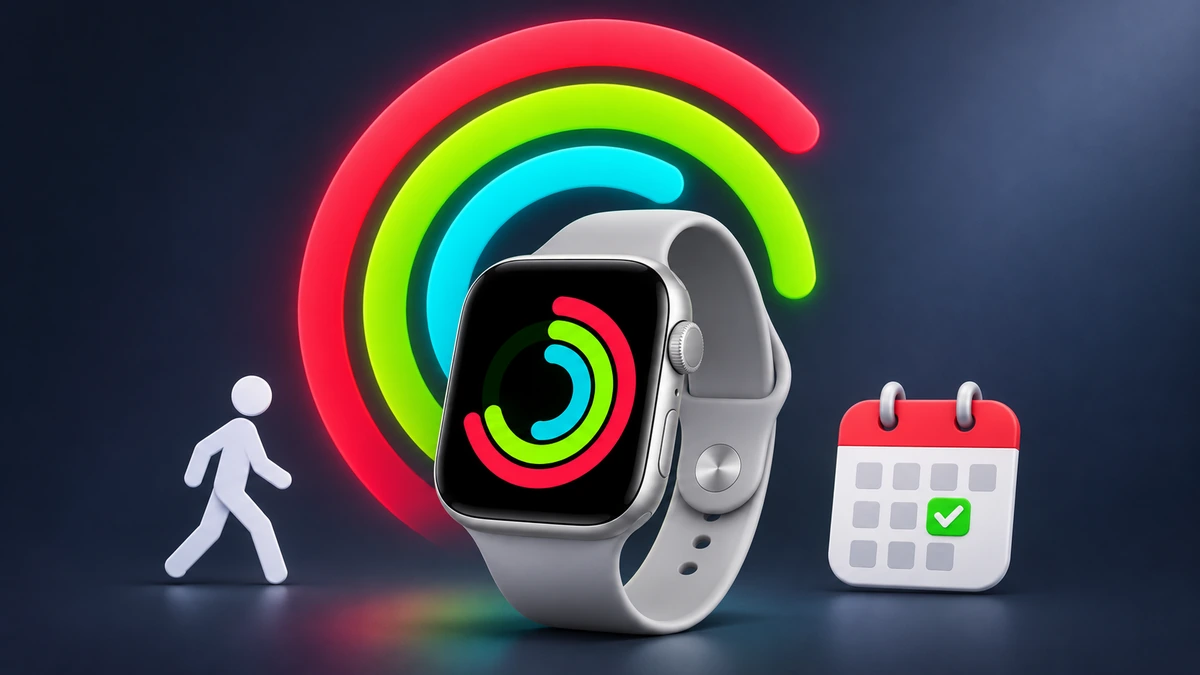
Три кільця Apple Watch показують різні складники денної активності: активні калорії, хвилини вправ і години, протягом яких ви вставали та рухалися. Закрите кільце означає досягнення встановленої для нього мети. Це не підрахунок кроків і не одна загальна оцінка тренування.
Нижче — як читати ці показники, налаштувати посильні цілі та скористатися паузою. Назви пунктів наведено за актуальним українським посібником Apple; на старішій версії watchOS розташування кнопок може відрізнятися.
Що означає колір кожного кільця
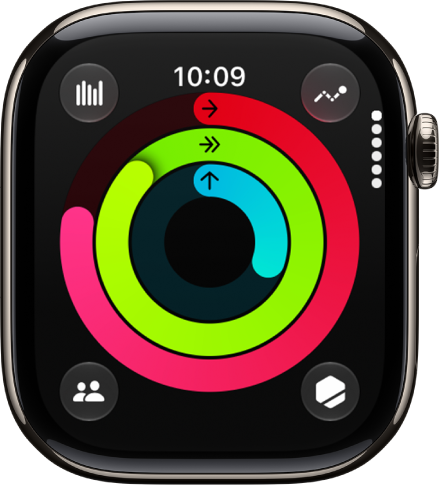
| Кільце | Що воно показує | Що не слід із ним плутати |
|---|---|---|
| Червоне — «Рух» | Прогрес до мети активних калорій | Загальні витрати енергії організму за день |
| Зелене — «Вправа» | Хвилини достатньо інтенсивного руху | Будь-який час перебування на ногах |
| Синє — «Стояння» | Години, у кожну з яких ви вставали й рухалися хоча б хвилину | Сумарну кількість хвилин стояння |
Якщо кільце починає перекривати саме себе, мету вже перевиконано. Щоб побачити числові значення, відкрийте «Активність» на годиннику та прокрутіть екран коронкою Digital Crown.
Червоне кільце: активні калорії
Калорії «Руху» пов’язані з активністю: прогулянкою, сходами, домашніми справами або тренуванням. Це окремий показник від енергії, яку організм витрачає у спокої. Тому число в червоному кільці не варто сприймати як усі витрачені за добу калорії.
Наприклад, якщо мета — 400 ккал, а показник становить 200 ккал, виконано половину саме цієї мети. Це умовний приклад читання екрана, а не рекомендація встановити всім однакове значення.
Зелене кільце: хвилини вправ
Не кожна хвилина неспішної ходьби заповнює зелене кільце. Apple враховує повні хвилини руху, інтенсивність якого відповідає швидкій ходьбі або перевищує її, з урахуванням особистих показників. Менша інтенсивність може додавати активні калорії без хвилини вправ.
Тривалість запущеного тренування та зараховані хвилини «Вправи» тому не обов’язково збігаються. Для заняття вибирайте тип тренування, який відповідає тому, що робите.
Синє кільце: окремі години з рухом
Важливий розподіл протягом дня. Дванадцять хвилин ходьби підряд не означають дванадцять зарахованих годин «Стояння». Якщо встановлено мету 12 годин, потрібні відповідні епізоди руху в 12 різних годинах дня.
У режимі для користувачів крісел колісних замість «Стояння» використовується «Кочення»: враховується рух на візку щонайменше хвилину протягом години. Це адаптований показник активності, а не вимога вставати.
Як змінити цілі активності
Значення 30 хвилин вправ або 12 годин стояння не є незмінним правилом для кожного власника годинника. Перевірте власні цілі й налаштуйте їх відповідно до свого режиму.
- Відкрийте «Активність» на Apple Watch.
- Прокрутіть Digital Crown до потрібного кільця та натисніть кнопку зміни цілі.
- Виберіть «Змінити на сьогодні», якщо потрібне тимчасове значення, або «Змінити щоденну мету» для регулярного налаштування.
- Змініть число кнопками «−» і «+» та підтвердьте кнопкою «Задати».
Для різних цілей за днями тижня відкрийте тип мети у верхньому правому куті, виберіть «Розклад» і збережіть налаштування. Це зручно, коли робочі й вихідні дні мають різний розпорядок.
Перед підтвердженням перевірте одиницю: калорії, хвилини та години належать різним кільцям. Зміна однієї цілі не означає автоматичної зміни двох інших.
Як призупинити кільця на час перерви
Apple дозволяє поставити кільця на паузу на строк до 90 днів без переривання серії нагород.
- У «Активності» торкніться кілець.
- Виберіть «Призупинити кільця».
- Задайте запропонований строк або скористайтеся пунктом «Власний варіант».
Для повернення відкрийте те саме меню й натисніть «Поновити кільця». Пункт «Змінити перерву» дозволяє скоригувати тривалість паузи.
Вимкнення звичайних нагадувань про активність — окреме налаштування. Якщо потрібно саме призупинити щоденні цілі, перевіряйте стан кілець, а не лише відсутність сповіщень.
Чому активність не зараховується повністю
Почніть із конкретного показника: не збільшуються калорії, хвилини вправ чи години стояння. Для них діють різні умови, тому однаковий результат очікувати не потрібно.
- Перевірте актуальність особистих даних у Watch на iPhone: «Мій годинник → Здоров’я → Профіль здоров’я».
- Переконайтеся, що ремінець прилягає зручно, без надмірної свободи чи стискання.
- Для «Стояння» перевірте розпізнавання зап’ястя: з вимкненою функцією цей прогрес не відстежується.
- Під час ходьби дайте руці з годинником рухатися природно. Якщо обидві руки зайняті, наприклад візком, запустіть відповідне тренування.
- Якщо показники відстані, темпу чи калорій систематично неточні, скористайтеся офіційною інструкцією Apple з калібрування.
Не змінюйте особисті дані на вигадані й не додавайте фіктивні тренування заради закритого кільця: тоді порівнювати власну активність за днями буде складніше.
Де переглянути результати за попередні дні
На iPhone відкрийте «Фітнес», перейдіть до підсумку, торкніться кілець і виберіть дату в календарі. Так зручніше порівнювати звичайні дні, тренування та перерви.
Кроки, відстань і кільця описують різні речі. Не дивуйтеся, якщо день із більшою кількістю кроків не дав найбільше хвилин вправ: значення має також інтенсивність. Для практичного порівняння дивіться на конкретний показник і власну мету, а не лише на повністю зафарбовані кола.






Я пам’ятаю, як вперше отримала свої Apple Watch. Ці кільця активності – це просто бомба! Я ставила собі цілі, і це так мотиваційно. Десь через місяць побачила прогрес і вах! Величезне дякую, що допомогли мені стати активнішою!