
Realtek Audio у Windows зазвичай пов’язаний із вбудованим аудіокодеком ноутбука або материнської плати. Драйвер забезпечує роботу цього обладнання, а додаткова програма Realtek Audio Console відкриває доступ до певних його налаштувань. Встановлення програми керування саме по собі не замінює драйвер.
Драйвер, Audio Console та вихід звуку
| Компонент | Його роль |
|---|---|
| Драйвер Realtek Audio | Зв’язок Windows із відповідним аудіообладнанням |
| Realtek Audio Console | Доступні налаштування роз’ємів, ефектів та інших функцій конкретного пакета |
| Аудіопристрій HDMI або DisplayPort | Звук через відеокарту чи монітор |
| USB-гарнітура або Bluetooth-навушники | Окремий пристрій зі своїм шляхом передавання звуку |
Якщо не працює USB-гарнітура, перевстановлення Realtek може не стосуватися причини. Спочатку визначте, який саме пристрій має відтворювати звук.
Почніть із простих перевірок
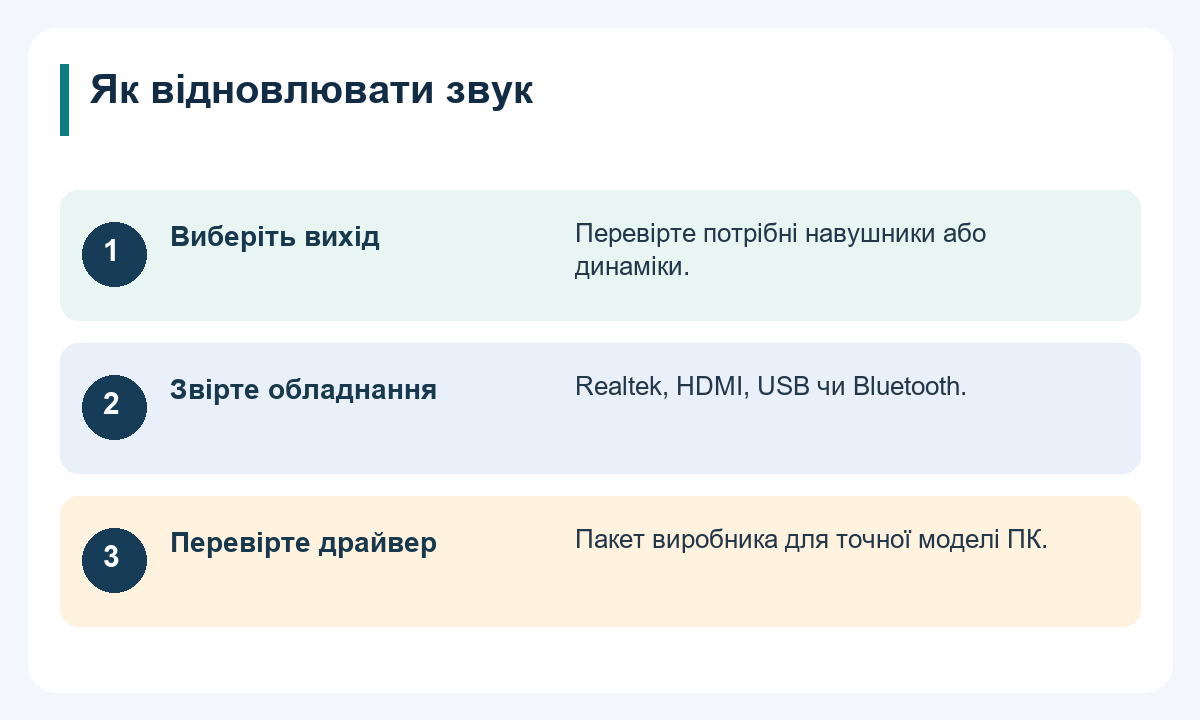
- Відкрийте «Параметри» → «Система» → «Звук» та виберіть потрібний вихід. Після підключення монітора Windows може спрямувати звук на нього.
- Перевірте гучність Windows, конкретної програми й навушників або колонок.
- Для дротового підключення перевірте штекер, потрібний роз’єм і живлення активних колонок. Спробуйте інші справні навушники.
- Перевірте звук у кількох програмах. Якщо проблема лише в одній, перегляньте її аудіоналаштування.
- Якщо вихід Realtek відсутній або має помилку, переходьте до Диспетчера пристроїв і драйвера.
Порівняння з іншим аудіопристроєм корисне для локалізації: справний звук через HDMI не доводить справності аналогового роз’єму, але показує, що відтворення в системі загалом можливе.
Де завантажити драйвер Realtek
Для ноутбука або готового ПК почніть зі сторінки підтримки його виробника. Для зібраного настільного комп’ютера — зі сторінки точної моделі материнської плати. Виберіть підтримувану Windows і аудіопакет, дотримуючись порядку встановлення в інструкції.
Універсальний пакет із чужого сайту може не містити компонентів, потрібних для конкретних динаміків, мікрофонного масиву чи Audio Console. Схожий номер кодека також не гарантує повної сумісності всього пакета.
Збережіть інсталятор локально, закрийте програми, встановіть пакет і перезавантажте ПК, якщо це запропоновано. Потім знову перевірте вибраний вихід звуку.
Якщо звук зник після оновлення
У Диспетчері пристроїв знайдіть відповідний аудіопристрій, відкрийте властивості → «Драйвер» і перевірте доступність команди відкочування. Якщо попереднього драйвера немає, кнопка може бути неактивною. У такому разі використайте сумісний пакет виробника, а не випадкову стару версію.
Перед видаленням будь-якого драйвера переконайтеся, що маєте пакет для повторного встановлення. Не видаляйте одночасно всі аудіопристрої: це ускладнить розуміння, який із них спричинив проблему.
Чому Audio Console не відкривається
Причиною може бути невідповідність програми та встановленого пакета, відсутній компонент або особливості конфігурації виробника. Перевірте його інструкцію: не кожен комп’ютер із кодеком Realtek використовує однакову програму керування.
Якщо звук працює і додаткові налаштування не потрібні, сама відсутність окремої консолі не означає несправності. Еквалайзер і ефекти змінюють звучання, але не гарантують підвищення якості й не ремонтують пошкоджений роз’єм.





