

Помилка 404 Not Found означає, що сервер не знайшов ресурс за запитаною адресою. Це може бути сторінка, зображення, документ або інший файл. Часті причини — помилка в URL, видалення чи перенесення матеріалу, неправильне посилання або збій маршрутизації на сайті.
404 не означає автоматично, що зламався весь сайт чи зник інтернет. Якщо браузер не може визначити IP-адресу через DNS, це інший тип проблеми: HTTP-відповідь 404 сама собою не є помилкою пошуку IP.
- Що означає HTTP 404 і чим він відрізняється від інших помилок
- Що робити відвідувачу сайту
- Як власнику перевірити справжній статус відповіді
- Визначте масштаб проблеми
- Що перевірити у WordPress
- Чому не можна просто замінити .htaccess
- Відновити сторінку, налаштувати редирект чи залишити 404
- Що таке soft 404
- Якою має бути корисна сторінка 404
- Джерела
Що означає HTTP 404 і чим він відрізняється від інших помилок
Код HTTP надходить у відповіді на конкретний запит. Видимий напис «404» і фактичний статус відповіді можуть не збігатися, тому власнику сайту потрібно перевіряти обидва.
| Що бачимо | Значення |
|---|---|
| 404 Not Found | Ресурс за запитаною адресою не знайдено |
| 403 Forbidden | Сервер відмовляє в доступі |
| 500 Internal Server Error | Внутрішня помилка сервера під час обробки запиту |
| 503 Service Unavailable | Сервер тимчасово не готовий обробити запит |
| Помилка DNS або з’єднання | Браузер не зміг нормально дістатися сервера; це не тотожне HTTP 404 |
Статус 404 не повідомляє, тимчасово чи назавжди зник матеріал. Для ресурсу, який навмисно прибрали назавжди, існує код 410 Gone. Водночас коректний 404 теж є нормальним результатом для адреси, якої на сайті немає.
Що робити відвідувачу сайту
- Перевірте адресу. Зверніть увагу на друкарські помилки, зайві символи, пропущені частини шляху й те, чи повністю скопійовано посилання.
- Відкрийте головну сторінку або потрібну рубрику. Знайдіть матеріал через меню чи внутрішній пошук.
- Спробуйте пошук за назвою матеріалу. Сторінка могла отримати іншу адресу, хоча старе посилання залишилося в повідомленні чи закладці.
- Повідомте власнику про неробоче посилання. Вкажіть точну адресу й сторінку, з якої ви на неї перейшли.
Якщо проблема лише на одному сайті й повторюється за тим самим URL, перевстановлення браузера чи драйвера мережі зазвичай не допоможе. Відвідувач не може відновити видалений матеріал або змінити серверні правила. Оновлення сторінки доречне після тимчасового збою, але не виправляє неправильну адресу.
Як власнику перевірити справжній статус відповіді
У Chrome можна скористатися інструментами розробника:
- Відкрийте проблемний URL та інструменти розробника браузера.
- Перейдіть на вкладку Network і перезавантажте сторінку, щоб запити з’явилися в журналі.
- Знайдіть запит основного документа, орієнтуючись на його адресу й тип document.
- Перегляньте колонку Status або відкрийте запит і перевірте Headers → General → Status Code.
- Якщо перед ним були перенаправлення, перевірте, куди вони ведуть і який статус має кінцева відповідь.
Не плутайте 404 для невеликого зображення чи іконки з 404 основної сторінки. Документ може повертати 200, а окремий ресурс — 404; тоді виправляти потрібно посилання на цей ресурс.
Визначте масштаб проблеми
| Де виникає 404 | Що перевірити насамперед |
|---|---|
| Один матеріал | Його статус публікації, slug, фактичну адресу та наявність у CMS |
| Старі адреси після перенесення | Відповідність старих і нових URL та правила перенаправлення |
| Усі записи, але головна працює | Правила постійних посилань, маршрутизацію CMS і конфігурацію сервера |
| Лише картинки або файли | Чи існує файл, його шлях, назву й правильність адреси в HTML |
| Тільки частина відвідувачів | Кеш, CDN, різні серверні вузли та умови, за яких відтворюється помилка |
Збережіть приклади URL, час появи проблеми та відомості про останні зміни. Це допоможе зіставити помилку з міграцією, оновленням плагіна, зміною маршруту чи видаленням файлів. Вигляд сторінки помилки сам по собі не доводить, що винен конкретний конфігураційний файл.
Що перевірити у WordPress
Спочатку відкрийте запис в адмінпанелі. Переконайтеся, що він опублікований і що посилання в редакторі відповідає адресі, яку відкриває відвідувач. Не змінюйте slug лише для того, щоб прибрати повідомлення: спочатку з’ясуйте, яка адреса має залишитися робочою.
Якщо після перенесення сайту або зміни правил перестали відкриватися багато записів, перевірте постійні посилання. Перед їх повторним збереженням зробіть резервну копію бази даних і серверної конфігурації, зокрема власних правил у .htaccess.
У розділі Налаштування → Постійні посилання переконайтеся, що вибрана потрібна структура, і збережіть її без зміни формату URL. Це оновлює правила WordPress. Після дії перевірте кілька записів, рубрики й власні перенаправлення. Не повторюйте збереження безкінечно, якщо воно не допомогло.
Чому не можна просто замінити .htaccess
Файл .htaccess стосується відповідних конфігурацій Apache; Nginx не використовує його як файл налаштувань каталогів. Для Nginx потрібні правила на рівні сервера, які WordPress не може автоматично переписати через адмінпанель.
Навіть на Apache чужий шаблон може стерти ваші перенаправлення або не врахувати підкаталог, Multisite та налаштування хостингу. Якщо причина неясна, передайте підтримці конкретні URL, час і результати перевірки. Редагуйте конфігурацію за документацією своєї CMS та серверного оточення, зі збереженою можливістю відновлення.
Відновити сторінку, налаштувати редирект чи залишити 404
Рішення залежить від того, що має бути за цією адресою.
- Матеріал має існувати: відновіть його публікацію, файл або правильну маршрутизацію. Сторінка повинна віддавати справжній вміст і коректний статус 200.
- Матеріал назавжди перенесено: налаштуйте постійний редирект 301 або 308 на його точну нову адресу чи змістовно рівноцінну заміну.
- Матеріалу більше немає і заміни немає: залиште коректний 404 або 410 та зручну сторінку пояснення для відвідувача.
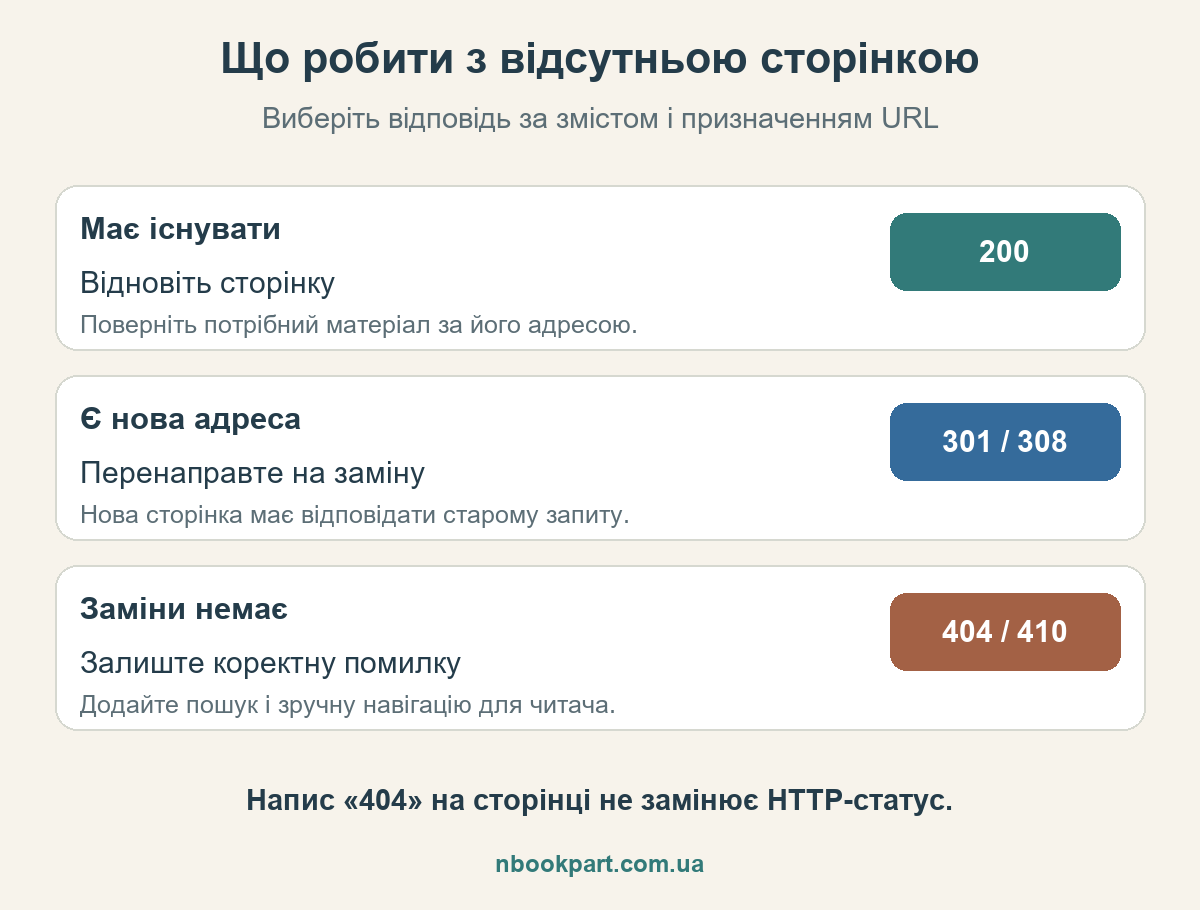
Не перенаправляйте всі невідомі адреси на головну: людина не отримує того, що шукала, а пошуковик може розцінити результат як soft 404. Якщо існує відповідний новий матеріал, краще вести безпосередньо на нього та виправити внутрішні посилання.
Що таке soft 404
Soft 404 — ситуація, коли відповідь виглядає як відсутня або порожня сторінка, але сервер повертає, наприклад, статус успіху 200. Напис «Сторінку не знайдено» у шаблоні не встановлює HTTP-код автоматично.
Google може також визначити soft 404, якщо основний вміст не завантажився. Тому для потрібної сторінки перевіряють не лише статус, а й доступність тексту та важливих ресурсів. Для справді відсутньої сторінки налаштовують відповідну відповідь, а не маскують помилку порожнім шаблоном.
Звичайні 404 не потрібно «лікувати» поверненням 200. Google поступово прибирає з індексу URL, що повертають 4xx, а статус 200 сам собою не гарантує індексацію. Насамперед виправляйте помилкові 404 на потрібних сторінках і неробочі внутрішні посилання.
Якою має бути корисна сторінка 404
Достатньо зрозумілого повідомлення, звичного меню та шляхів повернення до матеріалів: пошуку, рубрик чи головної. Збережіть загальний стиль сайту й не перекривайте навігацію декоративною анімацією.
Після виправлення перевірте і потрібну сторінку, і завідомо неіснуючу адресу. Перша має відкривати свій матеріал, друга — повертати коректний 404. Так можна помітити ситуацію, коли зміна правил випадково почала показувати однакову сторінку для будь-якого URL.
Джерела
- MDN: значення статусу 404
- MDN: довідник кодів HTTP
- Chrome DevTools: статус запиту та заголовки
- WordPress: оновлення правил постійних посилань
- WordPress: резервні копії та правила після перенесення
- WordPress: особливості конфігурації Nginx
- Google: постійні й тимчасові перенаправлення
- Google: діагностика та виправлення soft 404
- Google: вплив кодів HTTP на сканування
- Google: чому не слід перенаправляти всі 404 на головну





