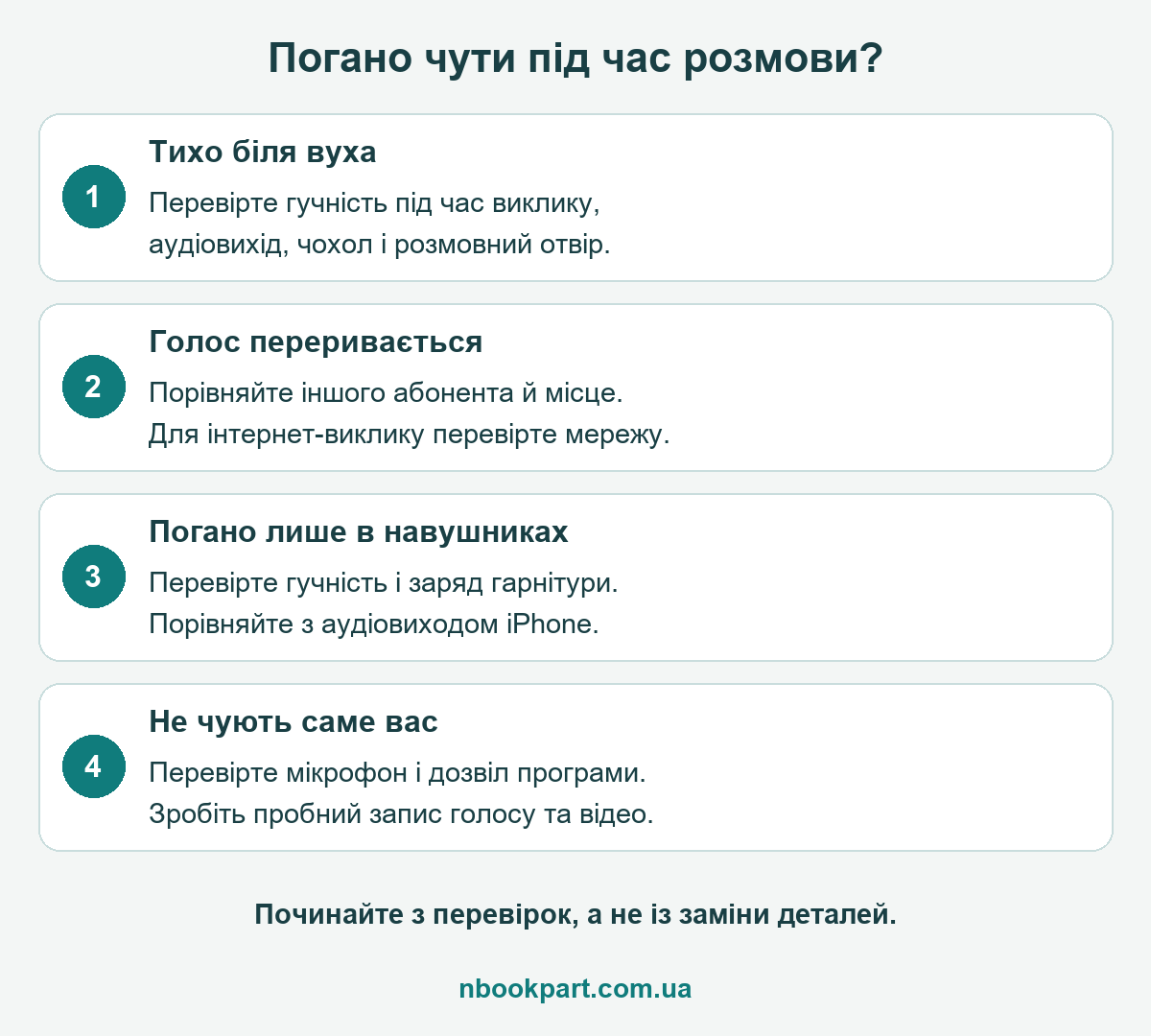
Якщо на iPhone погано чути співрозмовника, спочатку перевірте гучність саме під час розмови, вибраний аудіовихід і отвір розмовного динаміка. Потім порівняйте кілька викликів, гучний зв’язок і навушники. Так можна зрозуміти, де шукати причину, не починаючи зі стирання телефона або заміни деталей.
Важливо розрізняти два випадки: ви не чуєте іншу людину або вона не чує вас. У першому випадку перевіряють відтворення звуку та з’єднання, у другому — також мікрофони й дозволи застосунку.
- Швидка перевірка під час виклику
- Що підказують результати перевірки
- Перевірте чохол, захисне скло й розмовний отвір
- Як безпечно прибрати поверхневий бруд
- Перевірте Bluetooth і навушники
- Відокремте проблему мережі від проблеми динаміка
- Чи допоможуть шумозаглушення й налаштування звуку
- Якщо співрозмовник погано чує вас
- Перезапуск, оновлення та наслідки вологи
- Коли звертатися до сервісу
- Джерела
Швидка перевірка під час виклику
- Зателефонуйте знайомій людині й дочекайтеся з’єднання. Натисніть збільшення гучності до комфортного рівня. Гучність музики або мелодії дзвінка не замінює цієї перевірки.
- Відкрийте керування аудіо на екрані виклику. Перевірте, чи не вибрані навушники, автомобільна система або інший Bluetooth-пристрій.
- Для розмови біля вуха виберіть iPhone, якщо цей аудіовихід доступний. Для порівняння ввімкніть гучномовець і віднесіть телефон від вуха.
- Повторіть виклик іншому абоненту. Якщо погано чути лише одну людину, попросіть її також перевірити мікрофон і зв’язок.
Не підвищуйте гучність до максимуму автоматично: збільшуйте її поступово. Якщо звук раптово відновиться, надто високий рівень буде неприємним.
Що підказують результати перевірки
| Результат | Наступний крок |
|---|---|
| Біля вуха тихо, через гучномовець добре | Перевірити чохол, скло та верхній розмовний отвір |
| У навушниках добре, через телефон погано | Перевірити аудіовихід і динаміки; за потреби звернутися в сервіс |
| Голос переривається, звук «роботизований» | Перевірити інше місце, мережу та іншого абонента |
| Проблема лише у WhatsApp, Viber чи FaceTime | Перевірити інтернет, застосунок і його налаштування |
| Погано звучать і виклики, і локальні записи | Перевірити динаміки, перезапуск та оновлення |
| Співрозмовник не чує вас | Перейти до перевірки мікрофона |
Це орієнтири для діагностики, а не підтвердження поломки конкретної деталі. Наприклад, нормальна музика через нижній динамік не доводить, що верхній розмовний динамік працює правильно.
Перевірте чохол, захисне скло й розмовний отвір
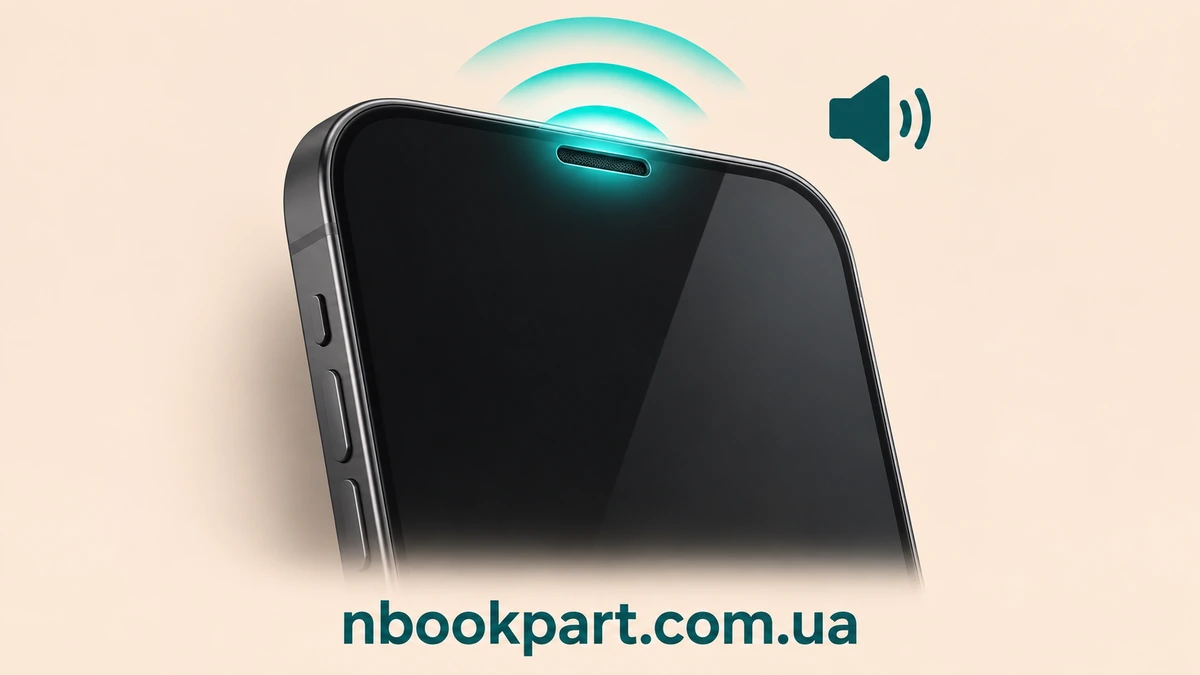
Зніміть чохол і перевірте, чи край захисного скла або плівки не перекриває отвір біля верхнього краю екрана. Після заміни скла або аксесуара це особливо важливий крок. Огляньте отвір при доброму освітленні.
Розташування елементів залежить від моделі iPhone. Не орієнтуйтеся лише на схему старого телефона з Lightning: сучасні пристрої можуть мати інший корпус і роз’єми. Для перевірки розмовного звуку важливий насамперед отвір, який опиняється біля вуха.
Як безпечно прибрати поверхневий бруд
Від’єднайте кабелі та вимкніть iPhone. Apple радить за потреби обережно очистити отвір динаміка або слухавки маленькою чистою сухою щіткою з м’якою щетиною. Не проштовхуйте забруднення всередину й не натискайте на сітку.
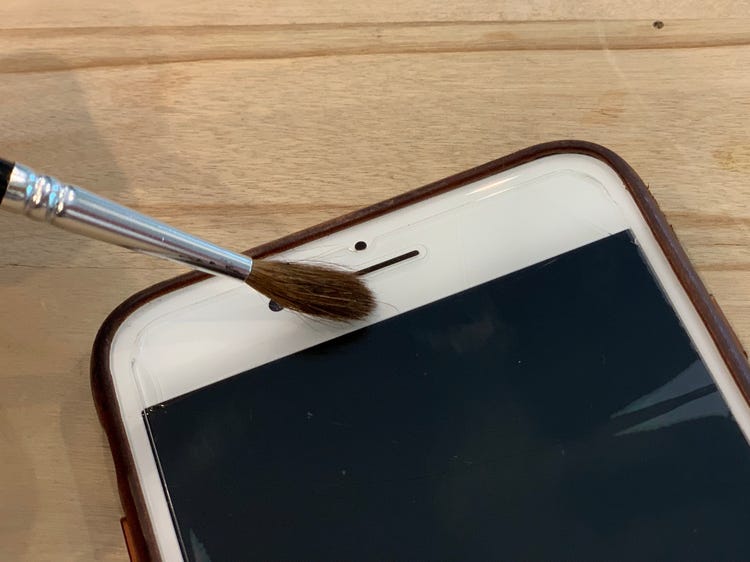
Не використовуйте голку, шпильку, металевий інструмент, струмінь стисненого повітря або рідину, спрямовану в отвори. Не намагайтеся дістати бруд із глибини ватною паличкою. Якщо забруднення не прибирається легким поверхневим очищенням, зупиніться й зверніться до сервісу.
Після очищення повторіть той самий контрольний виклик. Якщо нічого не змінилося, не продовжуйте терти сітку сильніше.
Перевірте Bluetooth і навушники
Звук може залишатися на підключеній гарнітурі, навіть коли ви тримаєте телефон біля вуха. Під час виклику натисніть «Аудіо» та перевірте вибраний пристрій. Після перемикання знову відрегулюйте гучність розмови.
Якщо проблема виникає лише з одними навушниками, перевірте їх окремо: заряд, гучність і роботу з іншим джерелом звуку. Несправність або тихе відтворення в гарнітурі не означає, що потрібно міняти динамік iPhone.
За підключення до автомобіля перевірте також гучність телефонного режиму мультимедійної системи. Вона може відрізнятися від гучності музики.
Відокремте проблему мережі від проблеми динаміка
Порівняйте дзвінки кільком людям у різних місцях. Якщо звук стає нормальним після зміни місця, а локальні записи відтворюються чисто, варто перевірити покриття й роботу оператора.
Для інтернет-виклику порівняйте доступні підключення: наприклад, домашній Wi-Fi та мобільний інтернет. Ураховуйте тариф на передавання даних. Якщо проблема тільки в одній мережі або одному застосунку, це важлива підказка для подальшої перевірки.
Збережіть час, місце та приклади збоїв і передайте їх оператору. Не потрібно одразу змінювати оператора або купувати новий телефон: спочатку з’ясуйте, чи є локальні перебої та чи правильно працює ваш номер.
Чи допоможуть шумозаглушення й налаштування звуку
«Шумогасіння телефону» в налаштуваннях доступності — функція, яку Apple зазначає для iPhone 12 і старіших. Вона може полегшувати прослуховування розмови біля вуха в певному шумному оточенні. Якщо на вашій моделі цей перемикач є, можна порівняти результат із ним і без нього. Його відсутність на новішому iPhone не є ознакою поломки.
«Ізоляція голосу» працює з вашим мікрофоном: допомагає іншій людині краще чути вас, приглушуючи навколишній шум. Вона не є підсилювачем голосу співрозмовника у вашому динаміку. Для звичайних телефонних викликів потрібні сумісний iPhone та iOS 16.4 або новіша; набір доступних режимів залежить від програми й пристрою.
Параметри просторового аудіо чи Dolby Atmos для медіа також не варто використовувати як спосіб ремонту розмовного динаміка. Починайте з перевірок, пов’язаних саме з викликом.
Якщо співрозмовник погано чує вас
Переконайтеся, що під час виклику не ввімкнено вимкнення мікрофона. Зніміть аксесуари, які можуть перекривати отвори, і виконайте перевірки, рекомендовані Apple:
- Запишіть власний голос у «Диктофоні», говорячи біля нижньої частини телефона, та прослухайте результат.
- Якщо проблема виникає на гучному зв’язку, запишіть коротке відео, говорячи біля верхньої частини iPhone. Повторіть з іншою камерою.
- Якщо мікрофон не працює лише в сторонній програмі, перевірте Параметри → Приватність і безпека → Мікрофон та дозвіл для неї.
За сумнівного результату прослухайте записи через справні навушники або на іншому пристрої: несправне відтворення може заважати оцінити сам запис. Один вдалий запис не перевіряє всі можливі аудіорежими телефона.
Перезапуск, оновлення та наслідки вологи
Перезапустіть iPhone звичайним способом і повторіть перевірку. Після резервного копіювання встановіть доступне оновлення через Параметри → Загальні → Оновлення ПЗ. Якщо проблема лише в сторонньому застосунку, перевірте також його оновлення.
Якщо звук погіршився після намокання, від’єднайте кабель і дайте телефону висохнути в сухому місці з доступом повітря. За попередження про рідину не підключайте кабель, поки телефон і кабель не висохнуть. Не використовуйте фен, стиснене повітря, рис і предмети для очищення роз’єму.
Попадання вологи не дозволяє заочно визначити, що телефон уже неможливо відремонтувати. Якщо звук не відновився або є інші несправності, потрібна діагностика. Після сильного падіння, деформації чи пошкодження корпусу також не продовжуйте самостійне розбирання.
Коли звертатися до сервісу
Зверніться по допомогу, якщо чистий і відкритий розмовний отвір, правильний аудіовихід, перезапуск та перевірки з різними абонентами не дали результату. Особливо важливі постійний тріск, повна відсутність звуку або погіршення після удару чи вологи.
Підготуйте модель iPhone, версію iOS та короткий опис: «біля вуха тихо, на гучному зв’язку добре» або «нечіткі також записи з обох камер». Такий опис корисніший за припущення про шлейф чи мікросхему. Потребу в заміні конкретної деталі визначають після перевірки пристрою.
Джерела
- Apple: відсутній або спотворений звук динаміка
- Apple: керування аудіо під час виклику
- Apple: правила очищення iPhone
- Apple: правила поводження та очищення отворів
- Apple: перевірка мікрофонів
- Apple: шумогасіння телефону й аудіопараметри
- Apple: ізоляція голосу та режими мікрофона
- Apple: дії за виявлення рідини
- Apple: перезапуск iPhone
- Apple: оновлення iOS
- Apple: проблеми телефонних викликів і перевірка оператора